

Si sono verificati problemi durante la sincronizzazione di OneDrive. Per riattivare la sincronizzazione, segui la procedura seguente per scollegare e ricollegare il computer a OneDrive.
Nota
- Non perderai alcun dato scollegando e ricollegando OneDrive. Le cartelle locali verranno solo disconnesse dal cloud per breve tempo. Tutte le modifiche apportate durante lo scollegamento verranno sincronizzate una volta completato il nuovo collegamento.
- Questo articolo è destinato agli utenti che hanno un account aziendale o dell'istituto di istruzione di Microsoft 365 e fa riferimento all'ultima versione di OneDrive per aziende o istituti di istruzione. Se non si accede con un account Microsoft 365, leggere come risolvere i problemi di sincronizzazione di OneDrive for Business. Se non si è certi della versione di OneDrive per aziende o istituti di istruzione necessaria, contattare l'amministratore di Microsoft 365.
Scollega l'account OneDrive in Windows
- Seleziona il cloud di OneDrive nell'area di notifica per visualizzare la finestra popup di OneDrive.

- Seleziona l'icona
 Guida e impostazioni di OneDrive, quindi seleziona Impostazioni.
 - Passare alla scheda Account .
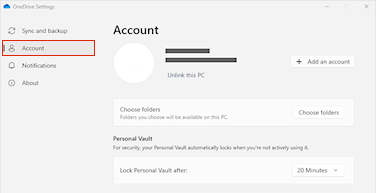
- Seleziona Scollega questo PC e quindi seleziona Scollega account.
Cancella le credenziali di accesso in Windows
- Premere il tasto
 + Windows R per aprire la finestra di dialogo "Esegui".
 - Immettere il percorso %localappdata%\Microsoft\OneDrive\settings e selezionare OK.
- Eliminare il file PreSignInSettingsConfig.json.
Accedi di nuovo per ricollegare il tuo account in Windows
Premi il tasto
e digita OneDrive.Selezionare l'app OneDrive e accedere quando richiesto.
Quando accedi,OneDrive ti chiederà di verificare l'esistenza di una cartella: seleziona Usa questa cartella.
Suggerimento
Seleziona Scegli nuova cartella se vuoi spostare OneDrive in una nuova posizione.
OneDrive sincronizzerà di nuovo i file e le cartelle nel computer. OneDrive non scaricherà tutti i tuoi file (solo i loro segnaposto per risparmiare spazio; scopri come funziona Files On-Demand), ma l'operazione richiederà comunque del tempo.
Una volta sincronizzati di nuovo i file, puoi pulire la visualizzazione Cartelle del computer e scegliere le cartelle da sincronizzare con il PC.
Il problema persiste?
Usa lo strumento di risoluzione dei problemi del supporto guidato o segui i passaggi descritti nelle sezioni seguenti.
Verificare che sia possibile accedere online al proprio account aziendale o dell'istituto di istruzione
Accedere a Office 365 con l'account aziendale o dell'istituto di istruzione.
Selezionare ora l'icona blu della nuvola di OneDrive aziendale o dell'istituto di istruzione nell'area di notifica o nella barra dei menu.
Nota
In un PC potrebbe essere necessario fare clic sulla freccia Mostra icone nascoste accanto all'area di notifica per visualizzare l'icona di OneDrive oppure fare clic su
 e iniziare a digitare "seleziona icone" per visualizzare l'opzione relativa alle impostazioni dell'area di notifica e quindi visualizzare Microsoft OneDrive. Se l'icona non viene ancora visualizzata nell'area di notifica, OneDrive potrebbe non essere in esecuzione. Fare clic su , digitare OneDrive nella casella di ricerca e quindi fare clic su OneDrive (non su "OneDrive per aziende o istituti di istruzione" perché potrebbe trattarsi di una versione precedente) nei risultati della ricerca.
Selezionare Visualizza online
Se non è possibile accedere a OneDrive per aziende o istituti di istruzione online, contattare l'amministratore di rete.
Eseguire l'aggiornamento alla versione più recente di OneDrive
Nota
L'amministratore IT può limitare gli aggiornamenti che l'utente ha diritto a ricevere.
OneDrive e Windows vengono aggiornati di frequente perché mantenere il computer aggiornato può aiutare a risolvere i problemi di sincronizzazione.
Scarica gli aggiornamenti più recenti di Windows o verifica se sono disponibili aggiornamenti per macOS per sfruttare al meglio OneDrive.
Scarica l'ultima versione di OneDrive e installala.
Nota
Se la versione più recente è già installata, la configurazione del programma di installazione terminerà automaticamente. Per altre informazioni sulla versione più recente, vedere le note sulla versione.
Premi il tasto
e digita OneDriveAprire l'app OneDrive.
All'avvio dell'installazione di OneDrive, immettere le credenziali aziendali o dell'istituto di istruzione e quindi selezionare Accedi per configurare l'account.
Spostare i file da una cartella di sincronizzazione
Se l'icona di sincronizzazione risulta bloccata per un lungo periodo di tempo, lo spostamento di alcuni file da una cartella di sincronizzazione può aiutare a risolvere i problemi di sincronizzazione.
- Aprire le impostazioni di OneDrive, selezionando l'icona della nuvola di OneDrive nell'area di notifica, quindi selezionare l'icona Guida e impostazioni di OneDrive.
- Selezionare Sospendi sincronizzazione.
- Scegliere per quanto tempo si vuole sospendere OneDrive.
Dopo aver scelto l'ora, eseguire le operazioni seguenti:
- Selezionare un file da una delle cartelle di sincronizzazione e spostarlo in un'altra cartella esterna a OneDrive.
- Selezionare di nuovo
 e selezionare Riprendi sincronizzazione in corso...
 - Al termine della sincronizzazione, spostare di nuovo il file.
Usare l'Assistente supporto e ripristino per Microsoft 365
L'app Assistente supporto e ripristino consente di identificare e risolvere diversi problemi con la sincronizzazione di OneDrive per aziende o istituti di istruzione. Leggere come usare l'Assistente supporto e ripristino di Office 365.
Se il proprio account o ambiente non è supportato da Assistente supporto e ripristino, provare questi passaggi per assicurare la corretta sincronizzazione nel PC.
Reimpostare OneDrive
Il ripristino di OneDrive a volte può risolvere i problemi di sincronizzazione. OneDrive eseguirà una sincronizzazione completa dopo il ripristino.
Nota
- La reimpostazione di OneDrive disconnette tutte le connessioni di sincronizzazione esistenti (inclusi OneDrive personale e OneDrive per aziende o istituti di istruzione, se configurati).
- Quando si reimposta OneDrive nel computer, i file e i dati vengono preservati.
Informazioni su come Ripristinare OneDrive.
Vedere anche
Non riesco ad accedere a OneDrive
Cosa significano le icone di OneDrive?
Cosa significano i codici di errore di OneDrive?
Come annullare o interrompere la sincronizzazione in OneDrive
Altre correzioni di problemi di Office recenti
Risolvere i problemi di sincronizzazione con SharePoint Online
Servono altre informazioni?
Importante
Il supporto per l'app di sincronizzazione OneDrive for Business con SharePoint Online è terminato. Se è presente questa  nella barra delle applicazioni, leggere questo articolo per altre informazioni.
|
Contattare il supporto Per il supporto tecnico, contatta l'amministratore IT. |
|---|
|
Amministratori Gli amministratori devono visualizzare la Guida per gli amministratori di OneDrive, la Tech Community di OneDrive o contattare il supporto di Microsoft 365 per le aziende. |