

File di OneDrive su richiesta consente di accedere a tutti i file presenti nel cloud storage in OneDrive senza dovere scaricarli e usare lo spazio di archiviazione del computer.
Nota
A partire dalla build 23.066 di OneDrive, Files su richiesta è abilitata per impostazione predefinita per tutti gli utenti.
Con Files On-Demand, vedrai tutti i tuoi file come file solo online in Esplora file, ma non occuperanno spazio. Una volta stabilita la connessione a Internet, sarà possibile usare i file come qualsiasi altro file nel dispositivo.
È anche possibile selezionare file e cartelle in modo che siano sempre disponibili, anche offline. OneDrive li scaricherà e occuperanno spazio sul tuo PC.
Risparmia spazio con OneDrive
Con File di OneDrive su richiesta è possibile:
- Risparmiare spazio nel dispositivo rendendo i file disponibili solo online
- Impostare file e cartelle in modo che siano sempre disponibili in locale nel dispositivo
- Visualizzare informazioni importanti sui file, ad esempio se sono condivisi
- Visualizza anteprime di oltre 300 tipi di file diversi anche se non hai installato l'applicazione necessaria per aprirlo
I file avranno questi stati in Esplora file:

|
Un'icona a forma di nuvola blu accanto a un file o una cartella di OneDrive indica che il file è disponibile solo online. I file disponibili solo online non occupano spazio nel computer. In Esplora file viene visualizzata un'icona a forma di nuvola per ogni file disponibile solo online, ma il file non viene scaricato nel dispositivo finché non viene aperto. Non puoi aprire file solo online quando il dispositivo non è connesso a Internet. |
|---|---|

|
Quando si apre un file solo online, viene scaricato nel dispositivo e diventa un file disponibile in locale. Si può aprire un file disponibile in locale in qualsiasi momento, anche in mancanza di accesso a Internet. Per recuperare spazio, è possibile reimpostare il file come solo online. Basta fare clic con il pulsante destro del mouse sul file e selezionare "Libera spazio". Con Sensore memoria attivato, questi file diventeranno file solo online dopo il periodo di tempo selezionato. |

|
Solo i file per cui si è selezionato "Conserva sempre su questo dispositivo" sono contrassegnati dal cerchio verde con il segno di spunta bianco. Questi file sempre disponibili vengono scaricati nel tuo dispositivo e occupano spazio, ma sono sempre lì per te anche quando sei offline. |
Come attivare i Files su richiesta
Se Files su richiesta non è abilitato, assicurarsi di aver eseguito l'accesso a OneDrive nel dispositivo.
Aprire le impostazioni di OneDrive, selezionando l'icona della nuvola di OneDrive nell'area di notifica, e quindi selezionare l'icona Guida e impostazioni di OneDrive  , quindi Impostazioni.
Vai alla scheda Sincronizza ed esegui backup, espandi le impostazioni avanzate e attiva Files su richiesta
Liberare spazio o avere un file sempre disponibile quando si è offline
- Fare clic con il pulsante destro del mouse su un file o una cartella.
- Selezionare Conserva sempre su questo dispositivo o Libera spazio.
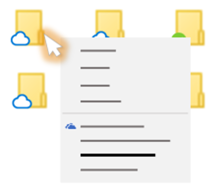
Nota
- I nuovi file o cartelle creati online o in un altro dispositivo vengono visualizzati come solo online, per il massimo risparmio di spazio. Tuttavia, quando si sceglie l'opzione "Conserva sempre su questo dispositivo" per una cartella, i nuovi file nella cartella vengono scaricati nel dispositivo come file sempre disponibili.
- Se una cartella è disponibile solo online, è comunque possibile contrassegnare singoli file al suo interno come sempre disponibili.
- La ricerca desktop può cercare i file solo online per nome, ma non può cercare il contenuto dei file solo online, perché non sono archiviati nel dispositivo.
Domande frequenti
Che cosa serve per usare Files On-Demand?
Files On-Demand richiede la versione Windows 10 1709 o successiva o Windows Server 2019
Nella build 23.066 di OneDrive o successiva la funzionalità Files su richiesta è abilitata per impostazione predefinita.
Files On-Demand potrebbe non essere compatibile con alcune soluzioni antivirus di terze parti.
File su richiesta non è ancora supportato quando Windows Information Protection è abilitato.
Files On-Demand funziona con tutti i file personali e di lavoro dai siti del team di OneDrive, SharePoint in Microsoft 365 e SharePoint Server 2019.
È possibile spostare i file solo online all'interno della cartella OneDrive?
Sì, è possibile spostare i file solo online nella cartella OneDrive dell'account di OneDrive corrispondente. Quando si spostano file fuori dalla cartella OneDrive, i file vengono scaricati nella nuova cartella e vengono rimossi da OneDrive.
Con i file e le cartelle nel backup cloud di OneDrive, se elimini accidentalmente qualcosa, puoi ripristinarli dal Cestino di OneDrive.
Cosa succede eliminando un file o spostandolo nel cestino?
Quando si elimina un file solo online da un dispositivo, viene eliminato da OneDrive in tutti i dispositivi e online. È possibile ripristinare i file e le cartelle eliminati dal Cestino di OneDrive sul Web per un massimo di 30 giorni per gli elementi archiviati in OneDrive personal (quando si esegue l'accesso con un account Microsoft) o per un massimo di 93 giorni per gli elementi archiviati in OneDrive per aziende o istituti di istruzione o SharePoint in Microsoft 365 (quando si esegue l'accesso con un account aziendale o dell'istituto di istruzione). Se si elimina un file disponibile in locale, questo viene visualizzato anche nel Cestino del dispositivo.
Se si vuole nascondere una cartella nel dispositivo, vedere Scegliere una cartella da nascondere nel dispositivo.
Impostando un file come solo online, viene eliminato da OneDrive?
No, l'operazione non comporta l'eliminazione del file da OneDrive. Il file non occupa più spazio nel dispositivo e sarà ancora possibile visualizzarlo dalle app OneDrive per dispositivi mobili o nel sito Web.
Perché le opzioni di Files su richiesta non sono visualizzate nelle impostazioni di OneDrive?
Prima di tutto verificare che Windows Information Protection, in precedenza noto come Protezione dei dati aziendali, non sia configurato nel computer. File su richiesta non è ancora supportato quando Windows Information Protection è abilitato.
Se le opzioni di File su richiesta non sono visualizzate, significa che nel computer non è stata ancora distribuita l'ultima versione di OneDrive. Ecco come ottenere la versione più recente di OneDrive.
- Assicurati di eseguire Windows 10 Fall Creators Update (versione 16299.15 o successiva).
- Scarica e installa l'ultima versione di OneDrive in distribuzione con Windows 10 Fall Creators Update.
- Riavviare il computer.
- Dopo il riavvio del computer, seleziona il pulsante Start , cerca "OneDrive" e quindi seleziona l'app desktop OneDrive .
- Quando viene avviata l'installazione di OneDrive, immettere l'account personale oppure quello aziendale o dell'istituto di istruzione e quindi selezionare Accedi.
- Seguire le istruzioni per attivare File su richiesta.
Perché non viene visualizzata l'opzione per disabilitare Files su richiesta?
Stiamo aggiornando le impostazioni avanzate dell'app di sincronizzazione OneDrive per Files su richiesta per gli utenti che hanno abilitato la funzionalità.
La modifica del comportamento si verifica per gli utenti che hanno abilitato Files On-Demand. Al momento non sono previste modifiche per gli utenti che hanno la funzionalità disabilitata dalle impostazioni di OneDrive o dai criteri amministrativi.
Dopo questa modifica, gli utenti che hanno abilitato Files On-Demand vedranno due pulsanti:
- Liberare spazio su disco: questo è il comportamento predefinito e consigliato. I nuovi file dal cloud sono disponibili solo online per impostazione predefinita e non occupano spazio su disco. Files vengono scaricati nel dispositivo se un utente li apre o sceglie l'opzione "Mantieni sempre su questo dispositivo" dal menu di scelta rapida in Esplora file. Files creati nel dispositivo sono disponibili offline per impostazione predefinita.
- Scarica tutti i file: questa impostazione equivale a scegliere l'opzione "Mantieni sempre in questo dispositivo" dal menu di scelta rapida in Esplora file per l'intera cartella di OneDrive. Se si seleziona questa opzione, vengono scaricati tutti i file dal cloud, occupando spazio su disco nel dispositivo. Il comportamento di questa impostazione è equivalente all'opzione legacy di disattivazione della modalità Files On-Demand, con alcuni miglioramenti come le icone aggiornate.
Altre informazioni
- Scegliere le cartelle di OneDrive da visualizzare nel PC.
- Per altre informazioni sulle notifiche quando Windows scarica automaticamente i file solo online per le app, vedi Notifiche di download automatico dei file in Windows 10.
- Lo spazio su disco di OneDrive e le dimensioni del file non corrispondono
- Piano di archiviazione di OneDrive e domande relative alla fatturazione
Servono altre informazioni?
Supporto per l'account. Per assistenza sull'account Microsoft e sugli abbonamenti, visitare Account & Assistenza alla fatturazione.
Supporto tecnico. Per il supporto tecnico, seleziona Contatta il supporto tecnico Microsoft di seguito, immetti il problema e seleziona Richiesta supporto.
Gli utenti di dispositivi mobili possono contattare il supporto aprendo l'app OneDrive e scuotendo delicatamente il dispositivo.
Supporto della comunità. Le community aiutano a porre domande, fornire feedback e ascoltare gli esperti con approfondite conoscenze. Chiedi a Microsoft Community. Non divulgare informazioni personali o sensibili nei forum pubblici.
Suggerimento
L'Amministrazione IT deve leggere Files di OneDrive su richiesta per le aziende.