
Se si vuole interrompere la sincronizzazione o il backup di un file o di una cartella, è possibile sospendere il caricamento o il download. Per ulteriori informazioni, vedi Interrompi temporaneamente la sincronizzazione di seguito.
Se i caricamenti o i download con il sito Web di OneDrive impiegano troppo tempo o se sono stati selezionati i file sbagliati, possono essere annullati. È anche possibile annullare caricamenti e download su dispositivi mobili. Per informazioni dettagliate, vedere Interrompere la sincronizzazione di alcuni file di seguito.
Se si vuole rifiutare esplicitamente l'uso di OneDrive o rimuovere un account dopo aver cambiato lavoro o essersi laureati, è possibile scollegare l'account Microsoft o aziendale/dell'istituto di istruzione. Per informazioni dettagliate, vedi Interrompere la sincronizzazione di tutto ciò che segue.
Interrompere temporaneamente la sincronizzazione
Se la sincronizzazione rallenta il computer o la connessione Internet o si trova in un momento difficile, puoi sospendere OneDrive e pianificare la ripresa della sincronizzazione in un secondo momento.
- Fare clic con il pulsante destro del mouse (o fare clic tenendo premuto il tasto Ctrl in Mac) sull'icona di OneDrive nella barra delle applicazioni.
- Selezionare Sospendi sincronizzazione , quindi scegliere 2/8/24 ore o selezionare Esci da OneDrive.
- Per riavviare, premere il tasto
 Windows o aprire Contenuti in evidenza di Mac e digitare OneDrive, quindi selezionare l'app OneDrive.
Suggerimento
La sincronizzazione verrà ripresa automaticamente, ma è possibile ripetere la riprogrammazione in modo che la sincronizzazione venga eseguita durante la notte.
Interrompere la sincronizzazione di alcuni file
Scegliere le cartelle di OneDrive
Se non si vogliono sincronizzare tutte le cartelle in OneDrive con il computer, è possibile specificare le cartelle specifiche da sincronizzare. Altre informazioni su come scegliere le cartelle di OneDrive da sincronizzare con il computer.
Per annullare un caricamento nel sito Web di OneDrive
Sulla barra degli strumenti in alto, selezionare
 Caricamento per mostrare lo stato di avanzamento di ogni file.
Per annullare l'intero caricamento, selezionare
 nella parte superiore dell'elenco.
Suggerimento
È anche possibile annullare il caricamento di singoli file.
Per interrompere un download dal sito Web di OneDrive
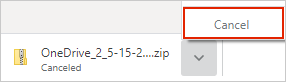
Accedere all'area download del browser (nella parte inferiore della finestra del browser).
Selezionare le opzioni di download dei file e scegliere Annulla.
Per annullare un caricamento OneDrive nel dispositivo mobile
- Toccare la X sotto l'anteprima del file che viene caricato.
Per interrompere un download di OneDrive nel dispositivo mobile
- Apri le notifiche di Download Manager.
- Toccare Annulla in corrispondenza del download di file che si desidera interrompere.
Per annullare l'apertura di un file di OneDrive
Quando si usa Esplora file per aprire un file contrassegnato come  Disponibile quando è online, OneDrive lo scaricherà per primo. Per interrompere questo download, attenersi alla seguente procedura:
Aprire OneDrive dall'icona sulla barra delle applicazioni.
Selezionare la X accanto al file attualmente in download.

Se si è verificato un errore durante l'aggiunta o il caricamento del file nelle cartelle di OneDrive
Sospendi OneDrive.
Eliminarlo o spostarlo dalle cartelle di OneDrive.
Suggerimento
Files eliminati da OneDrive.com passare al Cestino di OneDrive. Files eliminati da OneDrive del computer passare al Cestino o al Cestino del computer.
Seleziona l'icona di OneDrive sulla barra delle applicazioni o sulla barra dei menu e seleziona Riprendi
 .
.
Se hai accidentalmente contrassegnato un file o una cartella come "Mantieni sempre su questo dispositivo"
- Chiudi OneDrive facendo clic con il pulsante destro del mouse sull'icona della barra delle applicazioni o della barra dei menu di OneDrive.
- Riavviare OneDrive dal menu Start di Windows o dal Finder del Mac.
- Contrassegna il file o la cartella come Libera spazio.
- Se si è verificato un errore durante l'aggiunta o il caricamento del file in OneDrive, è possibile eliminarlo o spostarlo dalle cartelle di OneDrive.
Per annullare l'eliminazione del file
Se hai cancellato o spostato accidentalmente molti file e desideri interrompere l'eliminazione, l'opzione più sicura è lasciare che l'azione venga completata, quindi annullare ( CTRL/Mac + Z) o ripristinare i file.
- Per ripristinare i file, vai al sito Web di OneDrive e apri il Cestino.
- Selezionare i file eliminati per errore e selezionare
 Restore.
Interrompi la sincronizzazione di tutto
Uscire da OneDrive
- Fare clic con il pulsante destro del mouse (o fare clic tenendo premuto il tasto Ctrl in Mac) sull'icona di OneDrive nella barra delle applicazioni.
- Seleziona Sospendi sincronizzazione, quindi seleziona Esci da OneDrive.
Rimuovere un account
Se vuoi smettere di usare OneDrive o vuoi rimuovere un account dopo aver cambiato lavoro o laureato, puoi scollegare il tuo account Microsoft o aziendale/dell'istituto di istruzione.
- Selezionare l'icona della nuvola di OneDrive dalla barra delle applicazioni o dalla barra dei menu, quindi selezionare l'icona dell'ingranaggio
 e quindi selezionare Impostazioni o Preferenze.
 - Seleziona quindi di nuovo Impostazioni e vai alla scheda Account .
- Fare clic su Scollega questo PC.
Rimuovere OneDrive da Windows 10/11
Se vuoi disinstallare OneDrive, segui questa procedura.
Aprire Impostazioni per trovare l'elenco delle app installate.
Scorri verso il basso per trovare Microsoft OneDrive, quindi seleziona
 e Disinstalla.
Leggi Disattivare, disabilitare o disinstallare OneDrive per assistenza sulla rimozione di OneDrive da altre piattaforme.
Suggerimento
Se rimuovi OneDrive dal computer, i file e i dati non vengono persi. È sempre possibile accedere ai file da OneDrive.com.
Vedere anche
Come sospendere e riprendere la sincronizzazione in OneDrive
Disattiva, disabilita o disinstalla OneDrive
Scollegare e ricollegare OneDrive
Servono altre informazioni?
Supporto per l'account. Per assistenza sull'account Microsoft e sugli abbonamenti, visitare Account & Assistenza alla fatturazione.
Supporto tecnico. Per il supporto tecnico, seleziona Contatta il supporto tecnico Microsoft di seguito, immetti il problema e seleziona Richiesta supporto.
Gli utenti di dispositivi mobili possono contattare il supporto aprendo l'app OneDrive e scuotendo delicatamente il dispositivo.
Supporto della comunità. Le community aiutano a porre domande, fornire feedback e ascoltare gli esperti con approfondite conoscenze. Chiedi a Microsoft Community. Non divulgare informazioni personali o sensibili nei forum pubblici.