

Outlook organizza messaggi di posta elettronica, calendari, contatti, attività ed elenchi attività, tutto in un'unica posizione. L'organizzazione inizia con l'account di posta elettronica. Da qui è possibile iniziare a usare i messaggi di posta elettronica, trasformarli in attività o appuntamenti e archiviare le informazioni sulle persone con cui si interagisce nei contatti in modo da non dover mai ricordare un indirizzo di posta elettronica o un numero di telefono. Vediamo brevemente alcune attività di base.
Guida introduttiva
La prima azione da eseguire consiste nel configurare l'account di Outlook. A questo punto, si sarà pronti per iniziare a ricevere e inviare posta elettronica, usare il calendario, creare contatti e lavorare con le attività di Outlook.
L'installazione è automatica se nello stesso computer è stata usata una versione precedente di Outlook. In caso contrario, la configurazione automatica dell'account verrà avviata al primo avvio di Outlook e verrà completata la procedura.
Ti verrà chiesto di specificare il tuo nome, l'indirizzo e-mail e una password. In genere è sufficiente, ma se la configurazione automatica non riesce, Outlook chiederà altre informazioni, ad esempio il nome del server della posta. Se non hai queste informazioni, il provider di posta elettronica può fornirti i dettagli.
Nota
Se si vuole aggiungere un altro account di posta elettronica in un secondo momento, quando si è pronti a scegliereAggiungi account> file per avviare la configurazione automatica dell'account.
Barra di accesso rapido
Suggerimento
Se si dispone della barra di spostamento, passare a Modificare il contenuto della barra di spostamento per altre informazioni.
La barra di accesso rapido è una parte importante dell'esperienza di Outlook. È un modo semplice per spostarsi tra le principali caratteristiche di Outlook: Posta, Calendar, People e Attività. La barra è in aggiunta alle schede e alle barre multifunzione standard che offrono un assortimento di strumenti e opzioni per l'uso e la gestione di Outlook.

Cambiare la visualizzazione della barra di accesso rapido
È possibile scegliere quali pulsanti (o icone) visualizzare sulla barra di accesso rapido e persino in quale ordine.
Scegliere Altre>opzioni di spostamento.
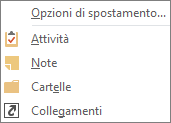
Nella finestra di dialogo Opzioni di spostamento eseguire le operazioni seguenti:
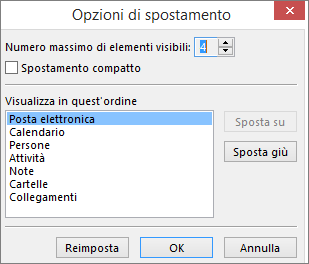
- Per cambiare il numero di pulsanti o icone visualizzate sulla barra, aumentare o diminuire l'impostazione predefinita 4 per Numero massimo di elementi visibili.
- Per visualizzare icone al posto dei nomi, selezionare la casella di controllo Spostamento compatto.
- Per ridisporre i pulsanti o le icone nell'elenco, selezionare un elemento nella casella Visualizza in quest'ordine e quindi scegliere Sposta su o Sposta giù.
Scegliere OK.
Suggerimento
Se non si è soddisfatti del risultato o se si vuole semplicemente ricominciare da capo, scegliere Reimposta.
Posta
La posta elettronica consente di restare in contatto con persone interne ed esterne all'organizzazione. È possibile aggiungere una firma elettronica e allegati ai messaggi di posta elettronica.
Creare un nuovo messaggio di posta elettronica
- In qualsiasi cartella di posta elettronica (ad esempio Posta in arrivo) scegliere Nuovo messaggio di posta elettronica.
Tasti di scelta rapida: per creare un messaggio di posta elettronica, premere CTRL+MAIUSC+M. - Dopo aver composto il messaggio di posta elettronica, scegliere Invia.
Per altre informazioni, vedere Creare un messaggio di posta elettronica.
Aggiungere una firma di posta elettronica ai messaggi
È possibile creare firme personalizzate da visualizzare in fondo ai messaggi. Le firme possono includere testo, immagini, un biglietto da visita elettronico, un logo o persino un'immagine della firma scritta a mano.
Crea una firma
In un nuovo messaggio scegliereFirme firma>.
Nella scheda Firma di posta elettronica scegliere Nuovo.
Digitare un nome e quindi scegliere OK.
In Scegliere la firma predefinita eseguire le operazioni seguenti:
- Nell'elenco Account di posta elettronica scegliere un account di posta elettronica da associare alla firma.
- Nell'elenco Nuovi messaggi scegliere la firma da aggiungere automaticamente a tutti i nuovi messaggi di posta elettronica. Se non si vuole aggiungere una firma automatica ai messaggi di posta elettronica, accettare l'opzione predefinita (nessuno).
- Nell'elenco Risposte/inoltri scegliere la firma da aggiungere automaticamente (firma automatica) quando si risponde o si inoltrano messaggi. In caso contrario, accettare l'opzione predefinita (nessuna).Otherwise, accept the default option of (nessuno).
In Modifica firma digitare la firma e quindi scegliere OK.
Aggiungere una firma
- In un nuovo messaggio scegliere Firma e quindi scegliere la firma desiderata.
Per altre informazioni, vedere Creare una firma e aggiungerla ai messaggi di posta elettronica.
Inoltrare o rispondere a un messaggio di posta elettronica
Sulla barra multifunzione o nel riquadro di lettura scegliere Rispondi, Rispondi a tutti o Inoltra
Nella casella A, Cc o Ccn eseguire una delle operazioni seguenti:
- Per aggiungere un destinatario, fare clic nella casella appropriata e immettere il nome del destinatario.
- Per rimuovere un destinatario, fare clic nella casella appropriata, scegliere il nome del destinatario e premere CANC.
Per altre informazioni, vedere Risposta o inoltro di un messaggio di posta elettronica.
Aggiungere un allegato a un messaggio di posta elettronica
Per condividere un file, è possibile allegarlo a un messaggio. È anche possibile allegare altri elementi di Outlook, ad esempio messaggi, contatti o attività.
- Creare un nuovo messaggio o scegliere un messaggio esistente e fare clic su Rispondi, Rispondi a tutti o Inoltra.
- Nella finestra del messaggio scegliere Allega>file messaggio.
Per altre informazioni, vedere Allegare un file, un messaggio, un contatto o un'attività a un messaggio di posta elettronica.
Aprire o salvare un allegato di un messaggio di posta elettronica
È possibile aprire un allegato dal riquadro di lettura o da un messaggio aperto. Dopo aver aperto e visualizzato un allegato, è possibile salvarlo. Se un messaggio ha più allegati, è possibile salvarli tutti insieme o uno alla volta.
Aprire un allegato
A seconda della versione di Outlook in uso, potrebbero essere disponibili più opzioni per aprire un allegato.
- Fare doppio clic sull'allegato.
Per altre informazioni, vedere Apertura di allegati.
Salvare un allegato
- Scegliere l'allegato nel riquadro di lettura o nel messaggio aperto.
- Nel gruppo Azioni della scheda Allegati scegliere Salva con nome. È anche possibile fare clic con il pulsante destro del mouse sull'allegato e quindi scegliere Salva con nome.
Per altre informazioni, vedere Salvare gli allegati.
Installare Outlook per iOS o Android

|
Se si usa Outlook per iOS o Outlook per Android, le bozze verranno sincronizzate automaticamente con il dispositivo mobile. Da qui è possibile completare i messaggi avviati dal computer, aggiungere facilmente allegati da foto o fotocamera oppure usare Office Lens per acquisire note da una lavagna in una riunione. |
|---|
Calendario
Appuntamenti e riunioni sono un sottoprodotto della vita personale e aziendale e il calendario è il veicolo perfetto per gestirli entrambi. Con Outlook è anche possibile impostare promemoria per gli eventi pianificati.
Creare un appuntamento del calendario
In Outlook gli appuntamenti non sono gli stessi delle riunioni. Gli appuntamenti sono attività pianificate nel calendario che non implicano l'invio di inviti ad altre persone o la prenotazione di risorse, ad esempio una sala riunioni o attrezzature.
- In una cartella Calendario scegliere Nuovo appuntamento. È anche possibile fare clic con il pulsante destro del mouse su un intervallo di tempo nella griglia del calendario e quindi scegliere Nuovo appuntamento.
Tasti di scelta rapida: per creare un appuntamento, premere CTRL+MAIUSC+A.
Per altre informazioni, vedere Pianificazione di un appuntamento.
Pianificazione di una riunione
In Outlook una riunione coinvolge altre persone e può includere risorse come le sale riunioni. Si riceveranno le risposte alle convocazioni riunione nella Posta in arrivo.
- In una cartella Calendario scegliere Nuova riunione.
Scelta rapida da tastiera: Per creare una nuova convocazione riunione da qualsiasi cartella di Outlook, premere CTRL+MAIUSC+Q.
Per altre informazioni, vedere Pianificazione di una riunione con altre persone.
Impostare un promemoria
I promemoria sono visualizzati in una finestra di avviso in modo da non perdere una scadenza importante. È possibile impostare o rimuovere promemoria per quasi tutti gli elementi di Outlook, inclusi messaggi di posta elettronica, appuntamenti e contatti.
Per appuntamenti o riunioni
- Aprire un elemento Appuntamento o Riunione e quindi nella casella di riepilogo Promemoria selezionare quanto tempo prima dell'appuntamento o della riunione deve essere visualizzato il promemoria. Per disattivare un promemoria, scegliere Nessuno.
Per messaggi di posta elettronica, contatti e attività
- Scegliere Contrassegni>>CompletamentoAggiungi promemoria.
Suggerimento
È possibile contrassegnare rapidamente i messaggi di posta elettronica come elementi attività usando i promemoria. Questi promemoria consentono di visualizzare il messaggio nell'elenco To-Do e nella cartella Attività, ma non aggiungono automaticamente un promemoria. Fare clic con il pulsante destro del mouse sul contrassegno nell'elenco dei messaggi per aggiungere un promemoria. In alternativa, se il messaggio è aperto, scegliereAggiungi promemoriacompleta>.
Persone
People è il nome del contenitore di persone e società che formano i contatti commerciali e personali. Le persone aggiunte come contatto sono completamente discrezionali e le uniche limitazioni che possono essere applicate in relazione a chi è possibile o non può aggiungere sono le limitazioni imposte dall'utente o dall'azienda. La società, ad esempio, potrebbe avere regole sulla corrispondenza con determinati indirizzi di posta elettronica esterni.
Creare un contatto
I contatti possono essere semplici nomi e indirizzi di posta elettronica o includere informazioni e dettagli come l'indirizzo postale, più numeri di telefono, un'immagine e la data di compleanno. I contatti si trovano sotto l'opzione People nella barra dei tasti di scelta rapida nell'angolo inferiore sinistro della finestra di Outlook.
- In Contatti scegliere Nuovo contatto.
Scelta rapida da tastiera: Per creare un contatto da qualsiasi cartella di Outlook, premere CTRL+MAIUSC+C.
Per altre informazioni, vedere Creazione o aggiunta di un contatto.
Ottenere un elenco dei contatti nella rubrica di Outlook
È buona norma salvare una copia dei contatti nella rubrica. In Outlook 2016 è possibile scaricare un file con valori delimitati da virgole (.csv) dei contatti nel dispositivo e aprirlo in Excel.
Aprire Outlook, scegliere Apri file>& Esporta>importazione/esportazione.
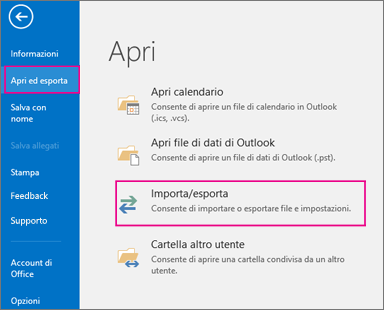
Nell'Importazione/Esportazione guidata scegliere Esporta in un file>Avanti.
Scegliere Valori separati da virgola e quindi, nella pagina Esporta in un file, scegliere Contatti come cartella da cui esportare i contatti dell'account in uso.
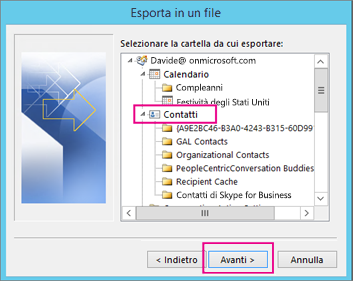
Importante
Prima di procedere, verificare che la cartella Contatti scelta sia collegata all'account di posta elettronica in uso. Questa verifica è particolarmente importante se si esegue questa procedura nel computer di un'altra persona.
Scegliere Sfoglia successiva> e quindi passare al percorso in cui si vogliono archiviare i valori separati da virgole (.csv).
Digitare un nome file e quindi scegliere OK>Avanti.

Scegliere Fine per avviare il processo di esportazione.
Nota
Outlook non visualizza un messaggio al termine del processo di esportazione.
Aprire il file CSV dei contatti
Il file con valori delimitati da virgole (.csv) dei contatti esportati viene in genere aperto in Excel.
Individuare il percorso in cui è stato salvato il file CSV e aprirlo.
Verificare che il file contenga i contatti.

Nota
Potrebbero essere presenti celle vuote. È normale.
Chiudere il file senza apportare modifiche per evitare potenziali problemi durante l'importazione del file in un dispositivo diverso con la stessa versione di Outlook o un servizio di posta elettronica diverso.
Attività
Provare l'app To Do per creare e gestire le attività in Outlook.
Creare un'attività
Molte persone annotano le cose da fare su carta o in un foglio di calcolo oppure usando una combinazione di metodi manuali ed elettronici. In Outlook è possibile combinare vari elenchi in uno solo, ricevere promemoria e tenere traccia dello stato di avanzamento delle attività.
- Aprire Outlook e nel gruppo Nuovo della scheda Home scegliere Nuovi elementi.
- Scegliere Attività, compilare il modulo dell'attività e quindi scegliere Salva e chiudi.
Tasti di scelta rapida: per creare una nuova attività, premere CTRL+MAIUSC+K.
Per altre informazioni, vedere Creare attività ed elementi attività.
Assegnazione di un'attività
Scegliere
 Attività sulla barra di spostamento.
Eseguire una delle operazioni seguenti:
- Scegliere
 sulla barra multifunzione o premere CTRL+MAIUSC+K per creare un'attività.
oppure - Aprire un'attività esistente.
- Scegliere
Scegliere Assegna attività.
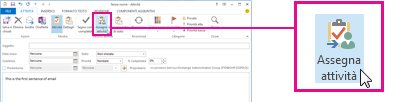
Nel modulo dell'attività eseguire le operazioni seguenti:
- Nella casella A immettere un nome o un indirizzo di posta elettronica.
- Compilare i campi Oggetto, Data di inizio e Scadenza e impostare le opzioni Stato e Priorità.
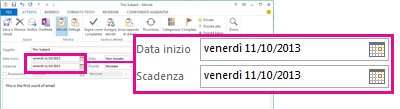
- Accettare o deselezionare la selezione predefinita delle due caselle di controllo: Mantieni una copia aggiornata di questa attività nell'elenco attività personale e Invia automaticamente un rapporto di stato al termine dell'attività.
- Se necessario, digitare un messaggio nel blocco di contenuto sotto le caselle di controllo.
Se si vuole che l'attività venga ripetuta, scegliere Ricorrenza sulla barra multifunzione, selezionare le opzioni desiderate nella finestra di dialogo Ricorrenza attività e quindi scegliere OK.
Nota
Se si assegna un'attività ricorrente, nell'elenco attività ne viene mantenuta una copia, che però non viene mai aggiornata. Se si seleziona la casella di controllo Invia automaticamente un rapporto di stato una volta completata l'attività, si riceverà un rapporto di stato per ogni occorrenza completata dell'attività.
Scegliere Invia.
Suggerimento
Outlook può tenere traccia dello stato di un'attività assegnata a una persona. Se si vuole che più persone lavorino a un'attività, dividerla in parti più piccole o assegnare ogni attività singolarmente. Ad esempio, per tenere traccia di un report che deve essere scritto da tre persone, creare tre attività distinte e assegnare ogni singola attività alla persona appropriata.
Accettare o rifiutare un'attività assegnata
Un'attività creata e assegnata viene visualizzata nella propria Posta in arrivo.
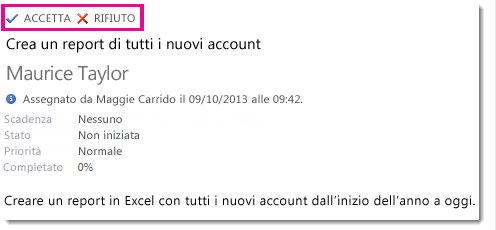
Nel riquadro di lettura scegliere Accetta o Rifiuta.
oppure
Aprire l'attività, scegliere Accetta o Rifiuta sulla barra multifunzione e, indipendentemente dall'opzione scelta, selezionare Modifica la risposta prima dell'invio o Invia subito la risposta e quindi scegliere OK.Nota
Le attività accettate vengono visualizzate nell'elenco attività di Outlook.
Se si apre un'attività, è possibile scegliere Rispondi, Rispondi a tutti o Inoltra alla persona che ha assegnato l'attività a se stessi e ad altri utenti in base alle esigenze. È anche possibile includere un commento nel corpo del messaggio.
Visualizzare un'attività
- Aprire Outlook e sulla barra di spostamento scegliere .
- In Elenco Da fare o nell'elenco Attività fare doppio clic su un elemento per visualizzare il modulo completo.
È possibile cambiare la modalità di visualizzazione delle attività in qualsiasi momento.
- Nel gruppo Visualizzazione corrente della scheda Home selezionare Cambia visualizzazione.
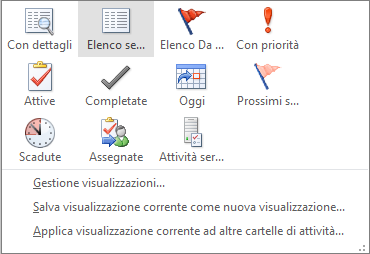
Stampare un'attività
È possibile scegliere come visualizzare le attività e quindi cosa stampare e in quale formato, ossia Stile tabella o Stile memo. Se ad esempio si seleziona una sola attività da stampare, l'unica impostazione di stampa disponibile è Stile memo. Se invece si seleziona un elenco, come l'elenco attività, è disponibile anche il formato Stile tabella.
- Scegliere sulla barra di spostamento.
- Scegliere una singola attività in una delle cartelle, To-Do Elenco o Elenco attività, oppure scegliere una cartella.
- Scegliere Stampa file> e selezionare il formato (se disponibile) in Impostazioni.
Stampare un messaggio di posta elettronica, un contatto o un elemento del calendario
In Outlook è possibile stampare elementi come messaggi di posta elettronica, contatti, elementi del calendario o visualizzazioni più grandi, ad esempio calendari, rubriche o elenchi di contenuto per le cartelle Posta.
- Scegliere un elemento o una cartella di Outlook da stampare.
- Scegliere Stampa file>.
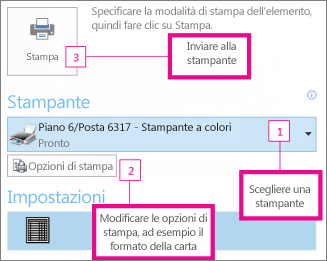
Per altre informazioni, vedere Stampa di elementi in Outlook.