È possibile inviare una convocazione riunione per una o più persone. Outlook riserva tempo nel calendario per la riunione e tiene traccia di chi accetta l'invito.
Quando si crea una convocazione riunione, è possibile aggiungere allegati, impostare un luogo, richiedere la partecipazione di persona, impostare la ricorrenza e usare l'Assistente Pianificazione per scegliere l'orario migliore per la riunione.
Seleziona un'opzione della scheda di seguito per la versione di Outlook in uso.
Qual è la versione di Outlook in uso?
Nota
Se i passaggi di questa scheda Nuovo Outlook non corrispondono allo schermo, è possibile che il nuovo Outlook per Windows non sia ancora in uso. Seleziona Outlook classico e segui invece questa procedura.
Pianificare una riunione e aggiungere i partecipanti nel nuovo Outlook per Windows
Nella  calendario, selezionare Nuovo evento.
Aggiungere un titolo per la riunione o l'evento.
Seleziona  Invita i partecipanti, quindi immetti i nomi delle persone da invitare alla riunione o all'evento. Se usi un account aziendale o dell'istituto di istruzione in Outlook con Microsoft 365 o Exchange, usa la scheda Assistente Pianificazione per visualizzare le pianificazioni dei partecipanti.
In Assistente Pianificazione, selezionare Aggiungi partecipante obbligatorio o Aggiungi partecipante facoltativo e iniziare a digitare il nome o l'indirizzo e-mail di un partecipante. Quando si inizia a scrivere il nome di un partecipante, Outlook fornisce suggerimenti in base alle persone che l'utente ha incontrato o a cui ha inviato della posta elettronica di recente. Scegli un nome dall'elenco da aggiungere come partecipante.
-
Assistente Pianificazione mostrerà gli orari di disponibilità per ogni utente. La barra orizzontale che indica l'orario selezionato sarà blu e la disponibilità dei partecipanti sarà elencata sotto i nomi di ogni partecipante per gli orari selezionati. Ciò può essere particolarmente utile se le persone partecipanti sono in fusi orari diversi.
- Puoi inviare l'evento dalla visualizzazione Assistente Pianificazione o tornare all'evento per modificare altri dettagli sulla riunione.
Seleziona una fascia oraria suggerita, immetti manualmente una data, un'ora di inizio e di fine oppure seleziona Giornata intera nella scheda Evento.
Immettere il luogo della riunione e spostare l'interruttore della riunione di Teams a sinistra o a destra in base alle esigenze.
Suggerimento
A seconda dell'account, potrebbe essere possibile selezionare Aggiungi una sala o Cerca una sala o un luogo per la riunione.
Se non vuoi che questa riunione sia ricorrente, seleziona Invia per recapitare l'invito. In caso contrario, vedere la sezione successiva Pianificare una riunione ricorrente.
Pianificare una riunione ricorrente nel nuovo Outlook
- Seguire i passaggi da 1 a 6 della sezione precedente, Pianificare una riunione e aggiungere i partecipanti.
- Seleziona
 Ricorrenza e nella finestra Ripeti scegliere l'intervallo di ricorrenza desiderato per l'evento. Selezionare Salva.
- Selezionare Invia per recapitare l'invito.
Aggiungere una persona a una riunione esistente nel nuovo Outlook
È possibile aggiungere un altro partecipante a una riunione esistente.
Se si è il proprietario di una riunione:
Fare doppio clic per aprire la riunione, quindi aggiungere altre persone obbligatorie o facoltative oppure usare l'Assistente Pianificazione per aggiungere una o più persone alla riunione.
Seleziona Invia aggiornamento e una delle opzioni seguenti:
- Solo i partecipanti aggiunti/rimossi.
- Tutti i partecipanti.
Se non sei il proprietario della riunione:
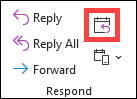
- Aprire la convocazione riunione. Nel gruppo Rispondi nella barra multifunzione, selezionare Rispondi e quindi Inoltra. Aggiungere uno o più destinatari alla convocazione riunione.
- Selezionare Invia. Il proprietario della riunione riceverà una notifica che indica che la convocazione riunione è stata inviata a un'altra persona. Per altre informazioni, vedere Inoltrare una riunione.
Pianificare una riunione nella versione classica di Outlook per Windows
Creare una convocazione riunione in uno dei seguenti modi:
Nella Posta in arrivo selezionare Nuovi elementi>Riunione o usare la scelta rapida da tastiera CTRL + MAIUSC + Q.
Nel calendario, selezionare Nuova riunione o usare la combinazione di tasti CTRL + MAIUSC+ Q.
In un messaggio di posta elettronica nella Posta in arrivo, selezionare il pulsante Riunione.
Aggiungere i partecipanti in uno di questi due modi:
- Aggiungere i partecipanti nella riga A della convocazione riunione, e andare al passaggio 4.
- Se usi un account di Microsoft 365 o Exchange, usa l'Assistente Pianificazione per visualizzare le pianificazioni dei partecipanti.
In Assistente pianificazione, fare clic sulla casella sotto il proprio nome e scrivere il nome o l'indirizzo di posta elettronica del partecipante, oppure fare clic sul pulsante Aggiungi partecipanti per aprire la rubrica. Selezionare l'icona accanto al nome del partecipante in Assistente Pianificazione per contrassegnare un partecipante specifico come partecipante obbligatorio, partecipante facoltativo o risorsa. Quando si inizia a scrivere il nome di un partecipante, Outlook fornisce suggerimenti in base alle persone che l'utente ha incontrato o a cui ha inviato della posta elettronica di recente. Scegli un nome dall'elenco da aggiungere come partecipante.
Aggiungere l'oggetto della riunione, l'ora di inizio e l'ora di fine oppure selezionare Giorno intero e luogo. In Outlook 2016 (o versioni successive) e Outlook per Microsoft 365, è possibile iniziare a digitare il nome di una posizione, ad esempio, Fourth Coffee Shop o Conference Room 23, e Outlook cercherà le corrispondenze di posizione. Selezionare uno dei suggerimenti per scegliere una posizione, o continuare a scrivere per immettere una posizione diversa.
Per allegare un file a una convocazione riunione, scegliere Allega file dal menu Inserisci e quindi scegliere il file da aggiungere.
Se non vuoi che questa riunione diventi ricorrente, seleziona Invia. Altrimenti, vedere Impostare una riunione come ricorrente.
Rendere ricorrente una riunione in Outlook classico
SelezionaRicorrenza riunione>.
Nota
Per pianificare la riunione a ricorrenza periodica, usare la scelta rapida da tastiera CTRL+G.
Scegliere le opzioni per il modello di ricorrenza desiderato e quindi selezionare OK.
Nota
Quando si aggiunge un criterio di ricorrenza a una convocazione riunione, il nome della scheda Riunione diventa Serie di riunioni.
Per inviare la convocazione riunione, selezionare Invia.
Aggiungere una persona a una riunione esistente in Outlook classico
È possibile aggiungere un altro partecipante a una riunione esistente.
Se si è il proprietario di una riunione:
Fare doppio clic per aprire la riunione, quindi usare la riga Obbligatoria o Facoltativa o l'Assistente Pianificazione per aggiungere una o più persone alla riunione.
Seleziona Invia aggiornamento e una delle opzioni seguenti:
- Invia aggiornamenti solo ai partecipanti aggiunti o rimossi.
- Invia aggiornamenti a tutti i partecipanti.
Se non sei il proprietario della riunione:
- Aprire la convocazione riunione. Nel gruppo Rispondi nella barra multifunzione, selezionare Rispondi e quindi Inoltra. Aggiungere uno o più destinatari alla convocazione riunione.
- Selezionare Invia. Il proprietario della riunione riceverà una notifica che indica che la convocazione riunione è stata inviata a un'altra persona. Per altre informazioni, vedere Inoltrare una riunione.
Terminare le riunioni in anticipo nella versione classica di Outlook
Se si usa Outlook per Outlook per Microsoft 365, è possibile fare in modo che Outlook termini le riunioni con qualche minuto di anticipo. Ciò può essere utile per compensare il tempo di spostamento tra le riunioni. Si può scegliere una durata differente per le riunioni da meno di un'ora e quelle che durano più di un'ora.
- SelezionareOpzioni>file>Calendar>Calendar opzioni
- Selezionare la casella di controllo Riduci appuntamenti e riunioni , quindi Termina prima o Inizia tardi.
- Usare gli elenchi a discesa per selezionare il numero di minuti per le riunioni inferiori a un'ora e un'ora o più, quindi selezionare OK.
Nota
Outlook per il web è la versione Web di Outlook per gli utenti aziendali con un account aziendale o dell'istituto di istruzione.
Pianificare una riunione o un evento in Outlook sul Web
-
Nella calendario, selezionare Nuovo>evento evento.
Aggiungere un titolo per la riunione o l'evento.
Seleziona Invita i partecipanti, quindi immetti i nomi delle persone da invitare alla riunione o all'evento. Se usi un account aziendale o dell'istituto di istruzione in Outlook con Microsoft 365 o Exchange, usa la scheda Assistente Pianificazione per visualizzare le pianificazioni dei partecipanti.
In Assistente Pianificazione, selezionare Aggiungi partecipante obbligatorio o Aggiungi partecipante facoltativo e iniziare a digitare il nome o l'indirizzo e-mail di un partecipante. Quando si inizia a scrivere il nome di un partecipante, Outlook fornisce suggerimenti in base alle persone che l'utente ha incontrato o a cui ha inviato della posta elettronica di recente. Scegli un nome dall'elenco da aggiungere come partecipante.
Seleziona una fascia oraria suggerita o immetti manualmente una data e gli orari di inizio e di fine nella scheda Evento.
Immettere il luogo della riunione e spostare l'interruttore della riunione di Teams a sinistra o a destra in base alle esigenze.
Suggerimento
A seconda dell'account, potrebbe essere possibile selezionare Aggiungi una sala o Cerca una sala o un luogo per la riunione.
Se non vuoi che questa riunione sia ricorrente, seleziona Invia per recapitare l'invito. In caso contrario, vedere la sezione successiva Pianificare una riunione ricorrente.
Pianificare una riunione ricorrente
- Seguire i passaggi da 1 a 6 della sezione precedente, Pianificare una riunione e aggiungere i partecipanti.
- Seleziona Ricorrenza e nella finestra Ripeti scegliere l'intervallo di ricorrenza desiderato per l'evento. Selezionare Salva.
- Selezionare Invia per recapitare l'invito.
Articoli correlati
Creare una riunione o un appuntamento in Outlook per Mac

