È possibile usare un browser e OneDrive per visualizzare, modificare e inviare allegati con account Outlook Web App, Outlook sul Web o Outlook.com.
L’anteprima file consente di visualizzare gli allegati in Outlook senza aprirli in un'applicazione diversa. È sufficiente selezionare l'icona dell'allegato nel Riquadro di lettura per visualizzare in anteprima il file.
Nota
Outlook accetta diversi tipi di file, ma blocca gli allegati potenzialmente non sicuri (inclusi i file con estensione bat, exe, vbs e js) che potrebbero contenere virus. Anche con la protezione degli allegati di Outlook, fare attenzione nell'aprire qualsiasi allegato, soprattutto se proviene da qualcuno che non si conosce o di cui non ci si fida. In caso di dubbio, verificare l'autenticità dell'allegato con il mittente. Inoltre, mantieni aggiornato il software antivirus del tuo computer.
Seleziona un'opzione della scheda di seguito per la versione di Outlook in uso.
Qual è la versione di Outlook in uso?
Nel nuovo Outlook è possibile:
Aprire o visualizzare in anteprima gli | allegatiSalvare allegati | Modificare gli allegati
Nota
Se la procedura descritta in questa scheda Nuovo Outlook non funziona, è possibile che il nuovo Outlook per Windows non sia ancora in uso. Seleziona Outlook classico e segui invece questa procedura.
Aprire o visualizzare in anteprima gli allegati nel nuovo Outlook
Per impostazione predefinita, è possibile visualizzare un'anteprima dei file della maggior parte dei programmi Microsoft Office/Microsoft 365, tra cui Word, PowerPoint, Excel, e Visio. È anche possibile visualizzare in anteprima elementi allegati di posta elettronica di Outlook, immagini e file di testo.
Di solito i file allegati vengono visualizzati nel riquadro di lettura, direttamente sotto l'intestazione del messaggio o sotto l'oggetto.
Fare clic o fare doppio clic sul file allegato per aprirlo. A seconda che si usi un account aziendale o dell'istituto di istruzione o un account personale, il file potrebbe aprirsi automaticamente in anteprima oppure aprirsi nell'app per il tipo di file (ad esempio Word, Excel o PowerPoint).
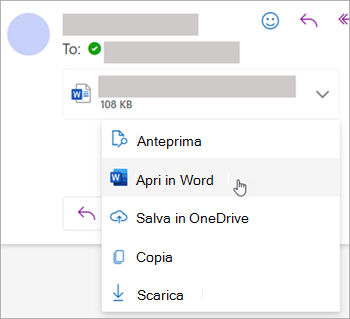
In alternativa, selezionare l'elenco a discesa e scegliere Anteprima o Come aprire in base al tipo di file. Ad esempio, se è un file di Word, selezionare Apri in Word.
Inizio pagina
Salvare gli allegati nel nuovo Outlook
Per salvare l'allegato nel nuovo Outlook, selezionare la freccia a discesa e selezionare Scarica o Salva in OneDrive.
Selezionare Scarica per salvare un allegato nel computer o in una posizione di archiviazione nel cloud. Selezionare Scarica tutto per salvare tutti gli allegati di un singolo messaggio.
Scegli la cartella in cui desideri salvare il file e seleziona Salva. Per impostazione predefinita, il percorso di salvataggio è l'ultima cartella in cui è stato salvato un file.
È anche possibile salvare un allegato trascinandolo dal messaggio di posta elettronica al desktop.
Inizio pagina
Modificare e inviare allegati nel nuovo Outlook
È possibile usare un browser e OneDrive per visualizzare, modificare e inviare allegati. I file di Office possono essere modificati nel browser o nell'app di Office. Se si vuole modificare un allegato che è un tipo di file non supportato, è necessario scaricare e aprire il file per modificarlo.
Per visualizzare o visualizzare in anteprima, selezionare il messaggio, l'elemento del calendario o l'attività che contiene l'allegato. Tocca o fai clic su  e scegli Anteprima.
Per modificarle, toccare e scegliere Modifica nel browser. Se è installato Office, verrà visualizzata anche l'opzione Modifica nell'app desktop.
Per inviare, selezionare Rispondi, Inoltra o Nuovo messaggio, selezionare la graffetta  per scegliere l'allegato.
Suggerimento
Tutti i file modificati nel browser si troveranno nella cartella Allegati di OneDrive .
Inizio pagina
In Outlook classico è possibile:
Aprire e visualizzare in anteprima gli | allegatiAttivare o disattivare | l'anteprima fileSalvare allegati | Modificare gli allegati
Aprire e visualizzare in anteprima gli allegati in Outlook classico
Per impostazione predefinita, è possibile visualizzare un'anteprima dei file della maggior parte dei programmi Microsoft Office/Microsoft 365, tra cui Word, PowerPoint, Excel, e Visio. È anche possibile visualizzare in anteprima elementi allegati di posta elettronica di Outlook, immagini e file di testo.
Di solito i file allegati vengono visualizzati nel riquadro di lettura, direttamente sotto l'intestazione del messaggio o sotto l'oggetto. A volte, gli allegati vengono visualizzati nel corpo del messaggio.
Fare doppio clic sull'icona dell'allegato per aprirlo.
Inizio pagina
Visualizzare un allegato in anteprima nella versione classica di Outlook
È possibile visualizzare file allegati nel Riquadro di lettura o nel corpo di un messaggio di posta elettronica senza aprire un altro programma:
- Fare clic con il pulsante destro del mouse sull'allegato e selezionare Anteprima.
- Selezionare Torna al messaggio (o Mostra messaggio) per passare dall'anteprima al testo del messaggio e viceversa.
Nota
- Il visualizzatore anteprima allegati di Outlook funziona solo se la versione installata di Word, Excel o PowerPoint è la stessa versione di Outlook usata per visualizzare in anteprima l'allegato.
- Il visualizzatore anteprima allegati richiede anche che le opzioni dell'interfaccia utente in Word, Excel, PowerPoint e Outlook siano configurate con la stessa impostazione. Le opzioni per questa impostazione sono Ottimizza per un aspetto ottimale e Ottimizza per la compatibilità.
- Un allegato può essere visualizzato nel Riquadro di lettura o nel corpo del messaggio. Nel Riquadro di lettura, selezionare l'allegato sotto la riga Oggetto per visualizzare in anteprima il file o l'elemento. Non è possibile visualizzare in anteprima gli allegati contenuti nel corpo del messaggio. In questo caso, è necessario aprire l'allegato.
Inizio pagina
Attivare o disattivare l'anteprima file
È possibile attivare o disattivare la possibilità di visualizzare in anteprima i file nel Centro protezione di Outlook classico.
- In Outlook selezionareOpzioni>file>Centro protezione>Impostazioni Centro protezione.
- A sinistra, selezionare Gestione allegati.
- Per disattivare tutti i visualizzatori anteprima allegati, selezionare Disattiva anteprima allegati.
- Per disattivare un visualizzatore anteprima allegati specifico, selezionare Visualizzatori anteprima allegati e documenti, deselezionare la casella di controllo relativa a ciascun visualizzatore che si vuole disattivare e quindi selezionare OK.
Nota sui visualizzatori anteprima allegati di terze parti in Outlook classico
I fornitori di software di terze parti possono fornire i propri visualizzatori anteprime che supportano ulteriori tipi di file allegati; È possibile usare il Web browser per cercare altre informazioni sul Web. Quando disponibili, è possibile scaricare e installare i visualizzatori anteprime per visualizzare in anteprima altri tipi di file in Outlook.
A misura di protezione da codice dannoso, il contenuto attivo incorporato negli allegati (inclusi script, macro e controlli ActiveX) è disabilitato durante la visualizzazione in anteprima. È consigliabile visualizzare in anteprima e aprire solo allegati provenienti da origini attendibili.
Inizio pagina
Salvare gli allegati in Outlook classico per Windows
Per salvare l'allegato, scegliere la freccia a discesa a destra dell'icona dell'allegato per aprire il menu dell'allegato.
Scegliere Salva con nome per salvare un allegato nel computer o in una posizione di archiviazione nel cloud. Scegliere Salva tutti gli allegati per salvare tutti gli allegati di un singolo messaggio. Per impostazione predefinita, tutti gli allegati vengono salvati nella cartella Documenti, ma è possibile scegliere un percorso diverso ogni volta che si salvano gli allegati.
È anche possibile salvare un allegato trascinandolo dal messaggio di posta elettronica al desktop.
Inizio pagina
Modificare e inviare allegati in Outlook classico
È possibile usare un browser e OneDrive per visualizzare, modificare e inviare allegati. I file di Office possono essere modificati nel browser o nell'app di Office. Se si vuole modificare un allegato che è un tipo di file non supportato, è necessario scaricare e aprire il file per modificarlo.
Per visualizzare o visualizzare in anteprima, selezionare il messaggio, l'elemento del calendario o l'attività che contiene l'allegato. Tocca o fai clic su e scegli Anteprima.
Per modificarle, toccare e scegliere Modifica nel browser. Se è installato Office, verrà visualizzata anche l'opzione Modifica nell'app desktop.
Per inviare, selezionare Rispondi, Inoltra o Nuovo messaggio, selezionare la graffetta per scegliere l'allegato.
Suggerimento
Tutti i file modificati nel browser si troveranno nella cartella Allegati di OneDrive .
Inizio pagina
In Outlook sul web o Outlook.com è possibile:
Aprire e visualizzare in anteprima gli | allegatiSalvare (o scaricare) gli | allegatiModificare gli allegati
Aprire e visualizzare in anteprima gli allegati in Outlook sul web o Outlook.com
Di solito i file allegati vengono visualizzati nel riquadro di lettura, direttamente sotto l'intestazione del messaggio o sotto l'oggetto.
Fare clic o fare doppio clic sul file allegato per aprirlo. A seconda che si usi un account aziendale o dell'istituto di istruzione o un account personale, il file potrebbe aprirsi automaticamente in anteprima oppure nell'app per il tipo di file (ad esempio Word, Excel o PowerPoint).
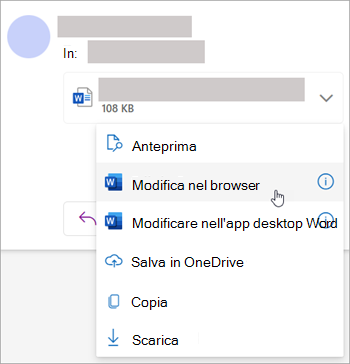
In alternativa, selezionare l'elenco a discesa dell'allegato e scegliere come aprirlo in base al tipo di file. Ad esempio, se si tratta di un file di Word, selezionare Modifica nel browser o Modifica nell'app desktop di Word.
Inizio pagina
Salvare (o scaricare) allegati in Outlook sul web o Outlook.com
- Selezionare il messaggio che contiene l'allegato da scaricare.
- Accanto all'allegato, selezionare
 .
.
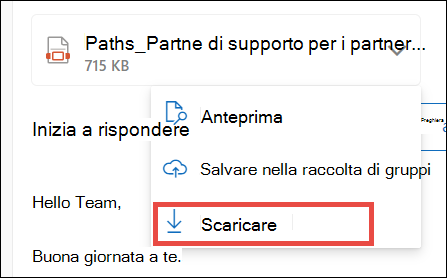
- Seleziona Scarica, Salva in OneDrive o Scarica tutto per salvare tutti gli allegati da un singolo messaggio.
- Scegli la cartella in cui desideri salvare il file e seleziona Salva. Per impostazione predefinita, il percorso di salvataggio è l'ultima cartella in cui è stato salvato un file.
Suggerimento
È anche possibile salvare un allegato trascinandolo dal messaggio di posta elettronica al desktop.
Inizio pagina
Modificare un allegato in Outlook sul web o Outlook.com
I file di Office possono essere modificati nel browser o nell'app di Office. Se si vuole modificare un allegato che è un tipo di file non supportato, è necessario scaricare e aprire il file per modificarlo.
- Selezionare il messaggio, l'elemento del calendario o l'attività che contiene l'allegato.
- Accanto all'allegato, selezionare e scegliere Modifica nel browser. Se è installato Office, verrà visualizzata anche l'opzione Modifica nell'app desktop.
Nota
- Se si modifica un file collegato, le modifiche vengono apportate a una singola copia del file a cui hanno accesso tutti i destinatari. In questo modo si risparmia spazio nella cassetta postale di tutti e si facilita la collaborazione.
- Tutti i file modificati nel browser si troveranno nella cartella Allegati di OneDrive .
Inizio pagina

