Configurare un account Outlook nell'app Mail di iOS

Si applica a
Outlook per Microsoft 365 Outlook per Microsoft 365 per Mac Outlook 2024 Office 2024 Outlook 2024 per Mac Office 2024 per Mac Outlook 2021 Office 2021 Outlook 2021 per Mac Office 2021 per Mac Outlook 2019 Office 2019 Outlook 2016 Office 2016 Microsoft 365 per privati Office 365 Small Business Amministrazione di Microsoft 365 Amministrazione di Office 365 gestito da 21Vianet - Small Business Outlook.com Nuovo Outlook per Windows Outlook sul web per Exchange Server 2016 Outlook Web App

Se si prova ad accedere a Office con l'account Microsoft, potrebbe essere visualizzato un messaggio che chiede di verificare la validità del consenso dei genitori o l'età dell'utente.

Per altre informazioni sulle cause del problema e su come risolverlo, vedi Consenso dei genitori e account per bambini Microsoft.

Configurare un indirizzo di posta elettronica di Microsoft 365, Exchange o Outlook nell'app Mail di iOS

Passo 1
                 Immagine di una linea grigia
Vai alle Impostazioni> del tuo iPhone o iPad, scorri verso il basso e tocca App,>Posta>, Posta, Account>,Aggiungi account.

L'app di posta di Outlook Mobile aggiunge account in iOS

Passo 2
                 Immagine di una linea grigia
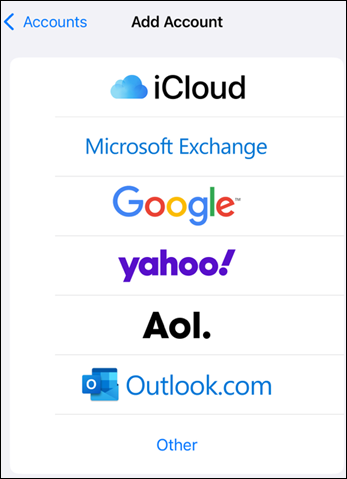
Selezionare Microsoft Exchange.

Opzioni del provider di account per l'aggiunta della posta di Outlook Mobile

Passo 3
                 Immagine di una linea grigia
Immettere l'indirizzo di posta elettronica di Microsoft 365, Exchange o Outlook e una descrizione dell'account. Toccare Avanti.

Accesso di Exchange

Toccare Accedi.

Toccare Accedi se si usa O365 oppure toccare Configura manualmente se si hanno le impostazioni server dell'organizzazione.

Nota

Toccare Configura manualmente per immettere le impostazioni del server.

Passo 4
                 Immagine di una linea grigia
Immettere la password associata all'account di posta elettronica. Toccare Accedi o Avanti.

Immettere la password dell'account aziendale o dell'istituto di istruzione di Office 365.

Passo 5
                 Immagine di una linea grigia
L'app Posta può richiedere determinate autorizzazioni. Toccare Accetto.

Se viene chiesto di concedere l'autorizzazione, toccare Consenti.

Passaggio 6
                 Immagine di una linea grigia
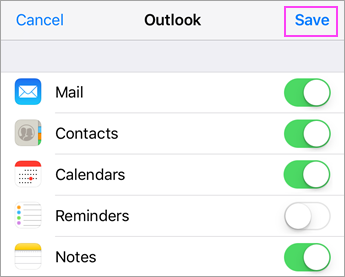
Scegliere quindi i servizi da sincronizzare con il dispositivo iOS e toccare Salva. Fatto!

Impostazioni di sincronizzazione degli account

Problemi? Possiamo aiutarti.

Se serve ancora aiuto per configurare la posta elettronica nel dispositivo iOS, specificare i dettagli del problema nel riquadro dei commenti qui sotto in modo che possa essere affrontato nel futuro.

Per un'esperienza ottimale, è consigliabile usare l'app per dispositivi mobili Outlook per iOS. Per suggerimenti in merito alla risoluzione dei problemi, vedere le domande frequenti su come risolvere i problemi di configurazione della posta elettronica nei dispositivi mobili.

È anche possibile contattare il supporto:

  • Se riscontri problemi con l'app Mail di iOS, contatta il supporto Apple.
  • Se si ha un account aziendale o dell'istituto di istruzione di Microsoft 365 che usa Microsoft 365 per le aziende o basato su Exchange, rivolgersi all'amministratore di Microsoft 365 o al supporto tecnico.
  • Per tutti gli altri account, contatta il supporto tecnico Microsoft.