

Le app di posta elettronica di Android possono avere un aspetto diverso su diversi dispositivi e queste indicazioni potrebbero non corrispondere esattamente alle opzioni visualizzate. Seguire queste procedure come guida generale oppure consultare la guida del produttore del dispositivo specifico.
Nota
A partire dal 1° marzo 2026, i dispositivi che eseguono versioni ActiveSync precedenti alla 16.1 non saranno più in grado di connettersi ai nostri servizi. Per altre informazioni, vedere Aggiornamento del supporto per dispositivi Exchange Online ActiveSync.

|
Per gestire facilmente posta elettronica e calendario, è consigliabile configurare la posta elettronica nell'app per dispositivi mobili Outlook per Android. |
|---|
| Si usa AOL Mail? In caso affermativo, questa pagina non è utile. Contatta il supporto AOL per assistenza. Questa pagina e le impostazioni disponibili sono solo per utenti Outlook.com e Microsoft 365 per le aziende. |
|---|
Scegliere l'app di posta elettronica predefinita di Android:
Prima di iniziare, aggiornare l'app Gmail alla versione più recente:
Aprire l'app Google Play Store nel telefono o tablet.
Digitare "Gmail" nella barra di ricerca e quindi selezionare Aggiorna.
Nota
Se l'opzione di aggiornamento non è disponibile, si ha già la versione più recente.


Aprire l'app Gmail.
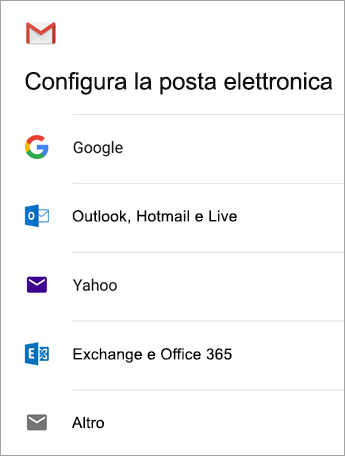
Toccare l'icona del menu nell'angolo > in alto a sinistra: Impostazioni>, Aggiungi account>, Exchange e Microsoft 365.
Importante
NON selezionare "Outlook, Hotmail e Live", a meno che non si voglia solo sincronizzare la posta elettronica.

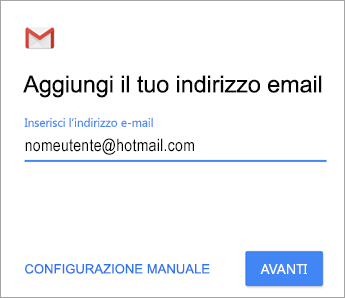
Immettere l'indirizzo di posta elettronica completo e toccare Avanti.
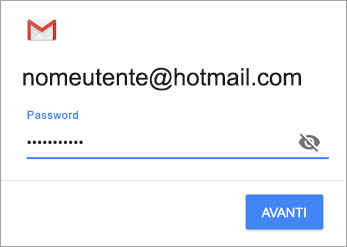
Immettere la password e quindi toccare Avanti.

Seguire i passaggi in base al tipo di account::
- Se si è utenti di Outlook.com: ignorare questo passaggio
- Per Exchange o account di altro tipo, le impostazioni del server vanno richieste al provider di posta elettronica o all'amministratore IT: l'account va configurato manualmente.
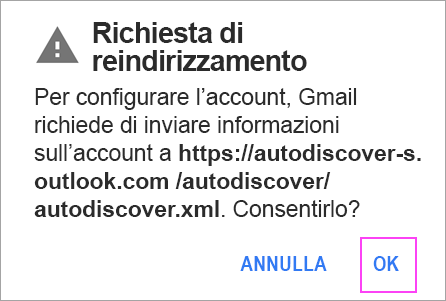
- Microsoft 365 aziendale o dell'istituto di istruzione: potrebbe essere visualizzata una schermata di richiesta di reindirizzamento . Toccare OK.
Nella schermata Impostazioni server posta in arrivo modificare il server in outlook.office365.com.

>
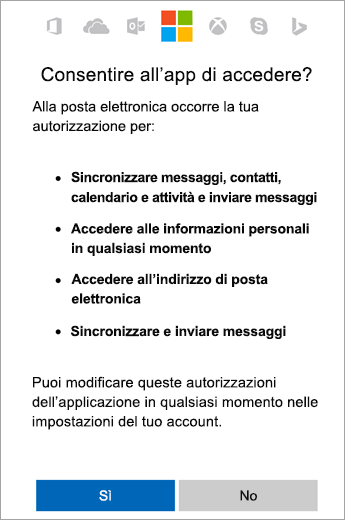
Seguire le istruzioni che visualizzate sulla sicurezza o le autorizzazioni di dispositivo, le impostazioni di sincronizzazione e altro.
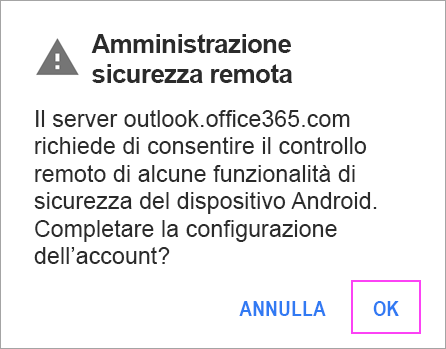
Se si ha un account aziendale o dell'istituto di istruzione di Microsoft 365, potrebbe anche essere chiesto di confermare l'amministrazione della sicurezza remota e approvare misure di sicurezza aggiuntive. In questo caso, scegliere OK o su Attiva.

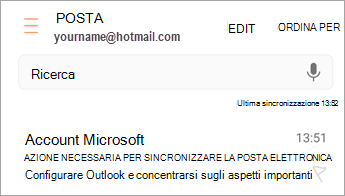
Passare alla Posta in arrivo appena configurata. Se viene visualizzato un messaggio di posta elettronica che indica "Azione necessaria per la sincronizzazione della posta elettronica", aprirlo e toccare In alternativa, usare un'altra app di posta.
Se il messaggio non è visualizzato e la sincronizzazione della posta elettronica viene eseguita, saltare questo passaggio.
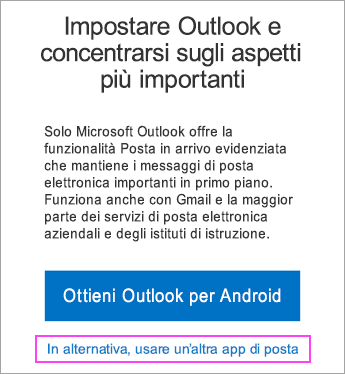

Aprire la barra di notifica di Android scorrendo rapidamente verso il basso dalla parte superiore dello schermo.
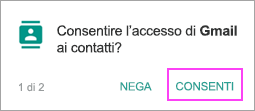
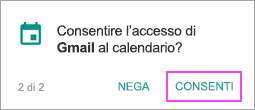
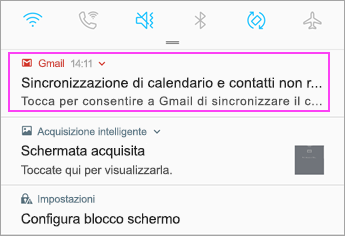 Se viene visualizzata la notifica "Non è possibile sincronizzare calendario e contatti", toccarla. Quindi toccare Consenti per concedere l'accesso e completare la procedura.
Nota
Se non compare alcun errore di sincronizzazione, verificare la sincronizzazione di calendario e contatti.
Se non si riesce ad aggiungere l'account di posta elettronica all'app Gmail, provare la procedura di configurazione manuale riportata sotto:
Configurazione manuale nell'app Gmail
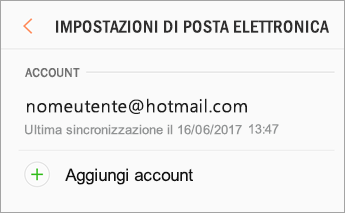
Aprire l'app Gmail. Vai a Impostazioni>Aggiungi account>Altro.
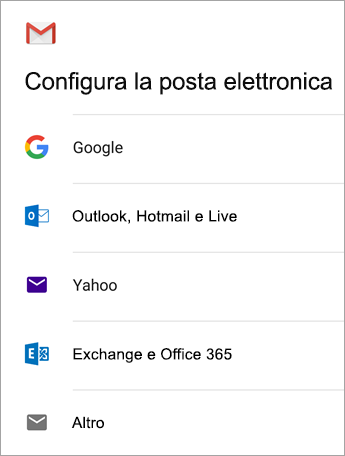
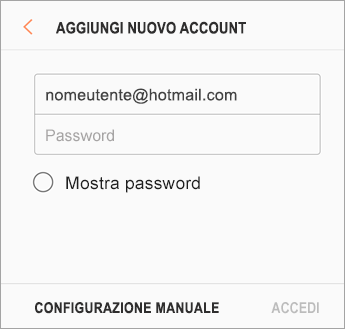
Immettere l'indirizzo di posta elettronica completo e quindi toccare Installazione> manualedi Exchange.
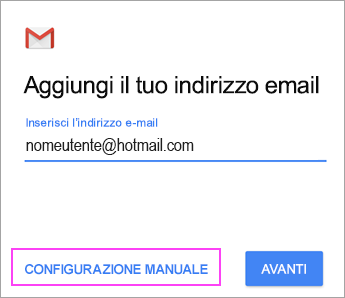
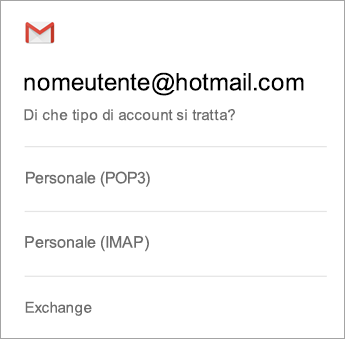
Immettere la password e quindi toccare Avanti.
Per le impostazioni del server, configurare i valori seguenti se disponibili:
Impostazioni server posta in arrivo
Dominio\Nomeutente
Verificare che venga visualizzato l'indirizzo di posta elettronica completo. Ad esempio, yourname@outlook.com.Password
Usare la password usata per accedere alla posta elettronica.Server
Immettere eas.outlook.com per un account di posta elettronica che termina con @outlook.com, @hotmail.com, @msn.com o @live.com, incluso qualsiasi altro account ospitato in Outlook.com.
Usare outlook.office365.com per tutti gli account aziendali o dell'istituto di istruzione ospitati in Microsoft 365 per le aziende.
Nota
Se si sta configurando un account basato su Exchange e non si conosce il nome del server di Exchange, contattare l'amministratore.
-
Porta
Usare 443 o 993. -
Tipo di sicurezza
Seleziona SSL/TLS o verifica che la casella di controllo Usa connessione protetta (SSL) sia selezionata, quindi tocca Avanti.
Impostazioni server SMTP posta in uscita
Server SMTP
Se si usa un account di Outlook.com, usare smtp-mail.outlook.com.
Usare smtp.office365.com se si ha un account Microsoft 365 per le aziende.
Per gli account di posta elettronica di Exchange, contattare il provider di posta elettronica o l'amministratore di sistema.
Tipo di sicurezza
Scegliere TLS.Numero di porta
Entra in gioco 587. Toccare Avanti.
Seguire le istruzioni visualizzate, incluse le autorizzazioni di sicurezza. Potrebbe venire richiesto di configurare le impostazioni di sincronizzazione e di impostare un nome visualizzato.
Nota
Se si usa Microsoft 365 per le aziende, potrebbe anche essere richiesto di fornire un controllo di sicurezza aggiuntivo. In questo caso, scegliere Attiva.
Passare alla Posta in arrivo. Se è presente un messaggio con oggetto "Azione richiesta", seguire questa procedura:
Nota
Se non compare un messaggio come questo e tutti i messaggi di posta elettronica vengono sincronizzati, non è necessario completare questo passaggio.
- Toccare il messaggio di posta elettronica per aprirlo.
- Toccare il collegamento In alternativa, usare un'altra app di posta per abilitare la sincronizzazione con l'app Gmail.
Si sta cercando di sincronizzare calendari e i contatti?
A seconda della versione di Android in uso, per sincronizzare il calendario e i contatti potrebbero essere necessari altri passaggi:
- Aprire la barra di notifica di Android scorrendo rapidamente verso il basso dalla parte superiore del dispositivo.
- Se viene visualizzata una notifica cheindica che non è possibile sincronizzare calendario e contatti, toccarla.
Nota
Se non compare la notifica di un errore di sincronizzazione, la sincronizzazione di calendario e contatti dovrebbe avvenire normalmente.
Gmail chiederà l'accesso. Toccare Consenti e seguire le istruzioni visualizzate per completare la procedura.
Nota
La sincronizzazione di posta elettronica, calendario, contatti e attività potrebbe richiedere qualche minuto. Se il dispositivo non riesce a connettersi all'account di posta elettronica, verificare che l'indirizzo di posta elettronica e la password siano stati digitati correttamente.
Configurare la posta elettronica come IMAP o POP
È possibile configurare manualmente l'account di posta elettronica con IMAP o POP anziché Exchange ActiveSync. In questo modo verrà sincronizzata solo la posta elettronica con il telefono, non i contatti o il calendario. Che cosa sono POP e IMAP?
Aprire l'app Gmail. Vai a Impostazioni>Aggiungi account>Altro.
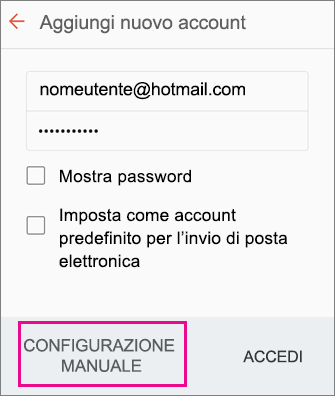
Immettere l'indirizzo e-mail completo, ad esempio yourname@hotmail.com e quindi toccare Configurazione manuale.
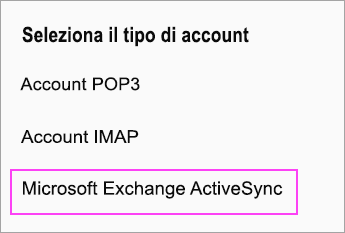
Scegliere Personale (IMAP) o Personale (POP3).
Immettere la password e quindi toccare Avanti.
Importante
Se viene visualizzato un errore di sicurezza chiudere l'app Gmail e ripetere la procedura.
Se viene chiesto di immettere le impostazioni, usare i valori seguenti per le opzioni disponibili:
Impostazioni server posta in arrivo
Dominio\Nomeutente
Verificare che venga visualizzato l'indirizzo di posta elettronica completo. Ad esempio, yourname@outlook.com.Password
Usare la password usata per accedere alla posta elettronica.Server
Usare imap-mail.outlook.com per gli account IMAP di Outlook.com.
Usare pop-mail.outlook.com per gli account POP di Outlook.com.
Usare outlook.office365.com per qualsiasi account aziendale o dell'istituto di istruzione in Microsoft 365 per le aziende.
Per gli account di posta elettronica di Exchange, contattare il provider di posta elettronica o l'amministratore di sistema.
Porta
Usare 993 per IMAP.
Usare 995 per POP.
Tipo di sicurezza
Seleziona SSL/TLS o verifica che la casella di controllo Usa connessione protetta (SSL) sia selezionata, quindi tocca Avanti.
Impostazioni server SMTP posta in uscita
Server SMTP
Se si usa un account di Outlook.com, usare smtp-mail.outlook.com.
Usare smtp.office365.com se si ha un account Microsoft 365 per le aziende.
Per gli account di posta elettronica di Exchange, contattare il provider di posta elettronica o l'amministratore di sistema.
Tipo di sicurezza
Scegliere TLS.Numero di porta
Entra in gioco 587. Toccare Avanti.
Seguire le istruzioni a schermo, incluse le autorizzazioni di sicurezza e l'impostazione del nome visualizzato.
A questo punto si può iniziare a usare la propria posta elettronica nell'app Gmail per Android.
Problemi? Microsoft è pronta a offrire tutto il supporto necessario.
Questo articolo è stato aggiornato l'ultima volta il 13 agosto 2018 grazie al feedback degli utenti. Se serve ancora aiuto per configurare la posta elettronica nel dispositivo Android, specificare i dettagli del problema nel riquadro dei commenti qui sotto in modo che possa essere affrontato in futuro.
- Contattare il supporto Microsoft per informazioni sulla configurazione della posta elettronica in Microsoft 365 o Outlook.com.
- Se si dispone di un account aziendale o dell'istituto di istruzione che utilizza Microsoft 365 per le aziende o basato su Exchange, contattare l'amministratore di Microsoft 365 o il supporto tecnico.
Vedere anche
Sincronizzare il calendario e i contatti con il telefono o il tablet
Risolvere i problemi di configurazione della posta elettronica nei dispositivi mobili
Configurare le app di Office e la posta elettronica in Android