È possibile rimuovere o eliminare gli allegati e conservare i messaggi di posta elettronica in cui sono arrivati i file, a seconda della versione di Outlook in uso.
Quando si usano le versioni desktop di Outlook, è possibile rimuovere file allegati dai messaggi che si stanno scrivendo, oltre che dai messaggi ricevuti. Nelle versioni basate sul Web di Outlook è possibile eliminare il messaggio di posta elettronica che contiene l'allegato e scaricarlo o salvarlo in un'altra posizione.
Se la posta elettronica viene archiviata in un server di posta elettronica come Exchange, quando la cassetta postale raggiunge il limite massimo, l'amministratore potrebbe iniziare a limitare le funzionalità. Man mano che gli attaccamenti si accumulano nel tempo, possono occupare molto spazio.
Seleziona un'opzione della scheda di seguito per la versione di Outlook in uso.
Qual è la versione di Outlook in uso?
Nel nuovo Outlook è possibile:
Rimuovere gli allegati dai messaggi di posta elettronica | inviati o ricevutiRimuovere gli allegati da un messaggio di posta elettronica che si sta scrivendo
Rimuovere gli allegati dai messaggi di posta elettronica inviati o ricevuti nel nuovo Outlook
È possibile rimuovere file e foto allegati eliminando il messaggio di posta elettronica in cui sono arrivati.
- Per un file o una foto ricevuta, trovare il messaggio di posta elettronica corrispondente nella cartella Posta in arrivo o sottocartella ed eliminarlo.
- Per un file o una foto inviata, passare alla cartella Posta inviata , trovare il messaggio di posta elettronica corrispondente ed eliminarlo.
Dopo aver eliminato il messaggio di posta elettronica, è necessario eliminarlo anche da Posta eliminata. Passare alla cartella Posta eliminata, selezionare l'elemento da rimuovere e selezionare Elimina.
Nota
Se il messaggio è importante, salva le immagini nel tuo computer o in OneDrive, inoltra il messaggio a te stesso senza le immagini, quindi elimina il messaggio originale.
Inizio pagina
Rimuovere gli allegati da un messaggio di posta elettronica che si sta scrivendo nel nuovo Outlook
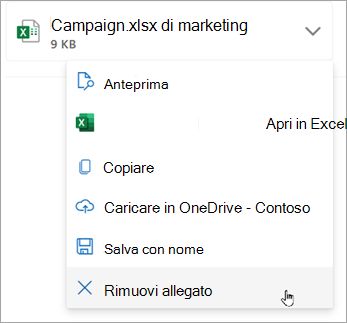
Aprire la bozza di messaggio di posta elettronica contenente l'allegato da eliminare.
Selezionare la freccia  dell'elenco a discesa accanto al nome dell'allegato, quindi selezionare Rimuovi allegato.
Inizio pagina
In Outlook classico è possibile:
Rimuovere gli allegati dai messaggi di posta elettronica | inviati o ricevutiRimuovere gli allegati da un messaggio di posta elettronica che si sta scrivendo
Eliminare gli allegati da messaggi di posta elettronica inviati o ricevuti in Outlook classico
Un allegato di un messaggio di posta elettronica ricevuto da un altro utente o di un messaggio inviato può essere rimosso, ma solo un messaggio alla volta. Non è possibile rimuovere gli allegati di più messaggi contemporaneamente.
- Aprire il messaggio di posta elettronica nel riquadro di lettura oppure fare doppio clic per aprirlo in una nuova finestra.
- Selezionare la freccia dell'elenco a discesa accanto al nome dell'allegato, quindi selezionare Rimuovi allegato. È anche possibile selezionare prima Salva in OneDrive o Salva con nome per trasferire l'allegato in OneDrive o nel computer, quindi selezionare Rimuovi allegato.
Se il messaggio di posta elettronica contiene più allegati, selezionare il primo allegato, premere e tenere premuto MAIUSC sulla tastiera, quindi selezionare l'ultimo allegato. Selezionare Rimuovi allegato per rimuovere tutti gli allegati selezionati.
- Chiudere il messaggio e salvare le modifiche.
Rimuovere un allegato dal corpo del messaggio
- Per rimuovere un allegato visualizzato nel corpo del messaggio, fare doppio clic sul messaggio per aprirlo in una nuova finestra.
- Nel gruppo Sposta della barra multifunzione selezionare Altre azioni> di spostamentoModifica messaggio.
- Fare clic per selezionare l'allegato nel corpo del messaggio e quindi premere CANC sulla tastiera.
- Chiudere il messaggio e selezionare Sì per salvare le modifiche.
Inizio pagina
Rimuovere gli allegati da un messaggio di posta elettronica che si sta scrivendo in Outlook classico
Aprire la bozza di messaggio di posta elettronica contenente l'allegato da eliminare.
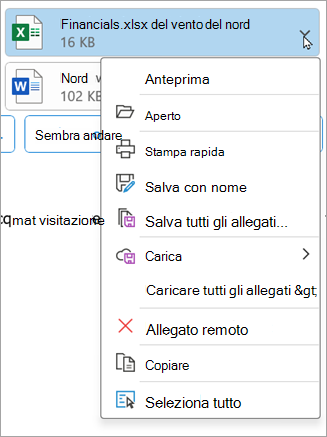
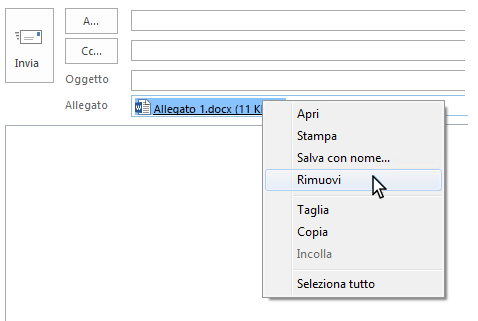
A seconda della versione di Outlook classico in uso, l'allegato successivo potrebbe avere un aspetto leggermente diverso. Scegliere una di queste due opzioni:
Selezionare la freccia dell'elenco a discesa accanto al nome dell'allegato, quindi selezionare Rimuovi allegato.
Nella casella Allegato fare clic con il pulsante destro del mouse sull'allegato, quindi scegliere Rimuovi. In alternativa, selezionare il file nella casella Allegati e quindi premere CANC sulla tastiera.
Nota
Questi metodi eliminano solo un allegato alla volta. Per rimuovere contemporaneamente più allegati, tenere premuto MAIUSC sulla tastiera. Fare clic sul primo e l'ultimo allegato della serie, quindi premere CANC sulla tastiera.
Inizio pagina
In Outlook sul web è possibile:
Rimuovere gli allegati dai messaggi di posta elettronica | inviati o ricevutiRimuovere gli allegati da un messaggio di posta elettronica che si sta scrivendo
Rimuovere gli allegati dai messaggi di posta elettronica inviati o ricevuti in Outlook sul Web
È possibile rimuovere file e foto allegati eliminando il messaggio di posta elettronica in cui sono arrivati.
- Per un file o una foto ricevuta, trovare il messaggio di posta elettronica corrispondente nella posta in arrivo o nella sottocartella ed eliminarlo.
- Per un file o una foto inviata, passare alla cartella Posta inviata, trovare il messaggio di posta elettronica corrispondente ed eliminarlo.
Dopo aver eliminato il messaggio di posta elettronica, è necessario eliminarlo anche da Posta eliminata. Passare alla cartella Posta eliminata, selezionare l'elemento da rimuovere e selezionare Elimina.
Nota
Se il messaggio è importante, salva le immagini nel tuo computer o in OneDrive, inoltra il messaggio a te stesso senza le immagini, quindi elimina il messaggio originale.
Inizio pagina
Rimuovere gli allegati da un messaggio di posta elettronica che si sta scrivendo in Outlook sul Web
Aprire la bozza di messaggio di posta elettronica contenente l'allegato da eliminare.
Selezionare la freccia dell'elenco a discesa accanto al nome dell'allegato, quindi selezionare Rimuovi allegato.
Inizio pagina
In Outlook.com è possibile:
Rimuovere gli allegati dai messaggi di posta elettronica | inviati o ricevutiRimuovere gli allegati da un messaggio di posta elettronica che si sta scrivendo
Rimuovere gli allegati dai messaggi di posta elettronica inviati o ricevuti in Outlook.com
È possibile rimuovere file e foto allegati eliminando il messaggio di posta elettronica in cui sono arrivati.
- Per un file o una foto ricevuta, trovare il messaggio di posta elettronica corrispondente nella posta in arrivo o nella sottocartella ed eliminarlo.
- Per un file o una foto inviata, passare alla cartella Posta inviata, trovare il messaggio di posta elettronica corrispondente ed eliminarlo.
Dopo aver eliminato il messaggio di posta elettronica, è necessario eliminarlo anche da Posta eliminata. Passare alla cartella Posta eliminata, selezionare l'elemento da rimuovere e selezionare Elimina.
Nota
Se il messaggio è importante, salva le immagini nel tuo computer o in OneDrive, inoltra il messaggio a te stesso senza le immagini, quindi elimina il messaggio originale.
Inizio pagina
Rimuovere gli allegati da un messaggio di posta elettronica che si sta scrivendo in Outlook.com
Aprire la bozza di messaggio di posta elettronica contenente l'allegato da eliminare.
Selezionare la freccia dell'elenco a discesa accanto al nome dell'allegato, quindi selezionare Rimuovi allegato.
Inizio pagina
Eliminare tutti i messaggi di posta elettronica su Outlook
Recuperare e ripristinare gli elementi eliminati in Outlook
Aggiungere immagini o allegare file ai messaggi di posta elettronica in Outlook
Serve ulteriore assistenza?

|
Per ottenere supporto in Outlook.com, tocca o fai clic qui o seleziona Guida sulla barra dei menu e immetti la query. Se l'assistenza self-service non risolve il problema, scorrere verso il basso fino a Serve ulteriore assistenza? e selezionare Sì.
Se i passaggi precedenti non funzionano o se non riesci ad accedere, tocca o fai clic qui. |

|
Per altre informazioni sull'account Microsoft e sugli abbonamenti, visitare la pagina Assistenza per l'account & la fatturazione. |

|
Per ottenere assistenza e risolvere problemi in altri prodotti e servizi Microsoft, immetti qui il problema. |

|
Pubblica domande, segui le discussioni e condividi le tue conoscenze nella Community Outlook.com. |
Vedere anche
Gestire le dimensioni della cassetta postale in Outlook
Pulire la posta in arrivo
Archivio in Outlook per Windows
Aggiungere immagini o allegare file ai messaggi di posta elettronica in Outlook
Ridurre le dimensioni degli allegati per inviare file di grandi dimensioni con Outlook
Aprire, salvare e modificare allegati in Outlook
Risolvere i problemi relativi agli allegati in Outlook per Windows
Allegati bloccati in Outlook
Trovare tutti i messaggi con allegati in Outlook
Stampare gli allegati ricevuti nei messaggi di posta elettronica
Inviare allegati e immagini in Outlook Mobile
Allegare un vCard (biglietto da visita) a un messaggio di posta elettronica in Outlook classico

