
PowerPoint 2021 per Windows consente di creare contenuti accattivanti con l'aggiunta di funzionalità come la creazione condivisa, Riproduzione input penna, registrazione migliorata delle presentazioni, nuovi contenuti multimediali di archivio della raccolta Contenuti creativi di Office Premium e nuove funzionalità della scheda Disegno come Gomma punto, Righello e Lazo.
Se si esegue l'aggiornamento a PowerPoint 2021 per Windows da PowerPoint 2019 per Windows, si avranno ancora tutte le funzionalità a cui si è abituati e ce ne saranno anche di nuove.
Nota
Alcune funzionalità elencate di seguito non sono incluse in PowerPoint LTSC 2021 per i clienti commerciali. Ognuna di queste funzionalità viene notata se non si applica a PowerPoint LTSC 2021 per i clienti commerciali.
Creazione condivisa
Tu e i tuoi colleghi potete aprire e lavorare alla stessa presentazione di PowerPoint. Questa operazione è detta creazione condivisa. Quando si lavora in modalità condivisa, le modifiche apportate dagli altri saranno visibili nell'arco di pochi secondi.
Nota
La creazione condivisa non è disponibile in PowerPoint LTSC 2021.
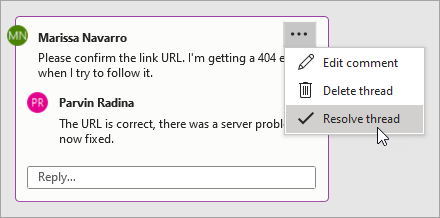
Collaborazione migliore con i commenti moderni
È possibile inviare commenti ai co-autori ed essere produttivi grazie a un’esperienza di creazione di commenti coerente nelle presentazioni e altre app di Office.
Nota: i commenti moderni non sono disponibili in PowerPoint LTSC 2021.
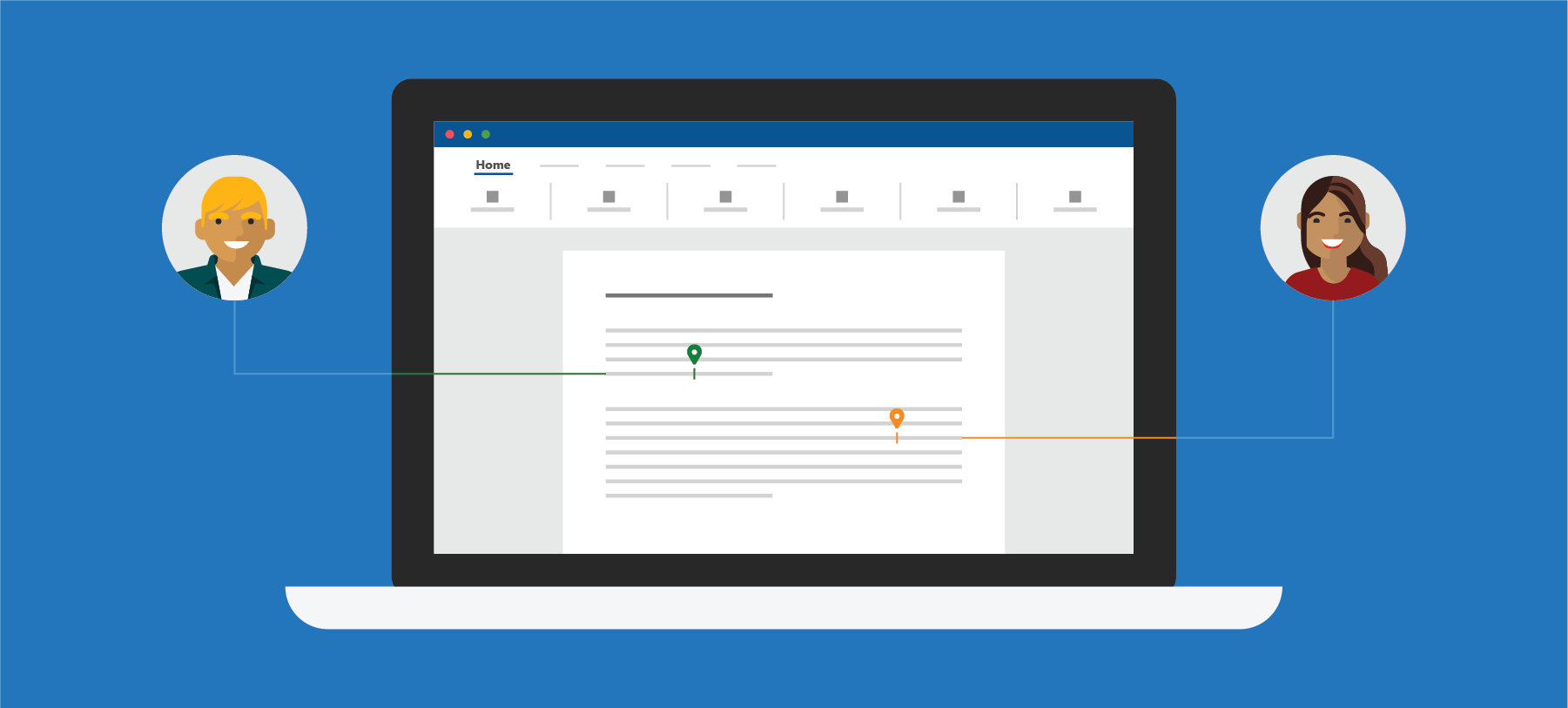
Sai sempre chi collabora alla presentazione
Vedi chi altro sta lavorando insieme a te e in quale punto della presentazione.
Nota: questa funzionalità non è disponibile in PowerPoint LTSC 2021.
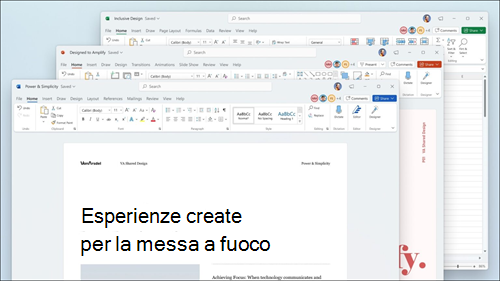
Aggiornamento degli elementi visivi
Usa un'esperienza Start modernizzata e le schede appena aggiornate sulla barra multifunzione. Scopri uno stile pulito e chiaro con l'iconografia monolinea, la tavolozza colori neutra e gli angoli delle finestre arrotondati. Questi aggiornamenti comunicano azione e offrono funzionalità con oggetti visivi semplici.
Nota: l'aggiornamento visivo non è disponibile in PowerPoint LTSC 2021.
Presentazione di record nuova e migliorata
Registra presentazione ora supporta le registrazioni video relatore, le registrazioni input penna e le registrazioni puntatore laser.
Usare i pulsanti Registra, Pausa e Riprendi per controllare la narrazione e la registrazione dell'esplorazione.
Scopri le novità con i supporti di stock
Aggiungiamo costantemente contenuti multimediali più avanzati alla raccolta di contenuti creativi di Office Premium che ti aiutano a esprimere te stesso, come una libreria curata di immagini di archivio, icone e altro ancora.
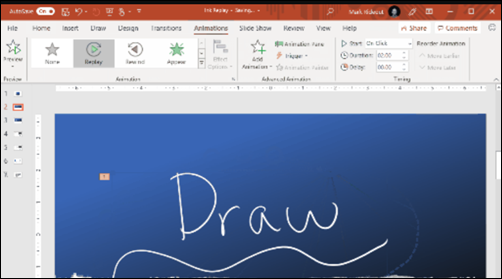
Riprodurre i tratti input penna
Ora è possibile applicare la nuova animazione Riproduci o Riavvolgi all'input penna e ottenere l'effetto di disegno direttamente nelle presentazioni. È possibile modificare l'intervallo di queste animazioni in modo che sia più veloce o più lento e che corrisponda all'esperienza desiderata.
Trovare le informazioni necessarie con Microsoft Search
Nella parte superiore delle app Microsoft Office di Windows è presente la nuova casella di ricerca di Microsoft. Questo potente strumento consente di trovare rapidamente ciò che si sta cercando, ad esempio testo, comandi, guida e altro ancora.
Salvare le modifiche non appena vengono apportate
È possibile caricare i file su OneDrive, OneDrive for Business o SharePoint Online per assicurarsi che tutti gli aggiornamenti siano salvati automaticamente.
Nota: Il salvataggio automatico non è disponibile in PowerPoint LTSC 2021
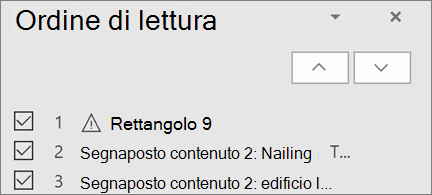
Disporre gli elementi nelle diapositive per le utilità per la lettura dello schermo
Visualizzare gli elementi in ordine per la lettura dello schermo. È possibile riorganizzarli in base alle esigenze per comunicare il messaggio in modo efficace.
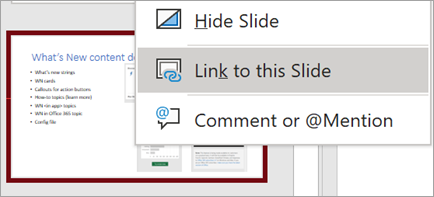
Creare un collegamento a una diapositiva
Chiedere a un collega di contribuire a una presentazione partendo direttamente dalla diapositiva in cui si ha bisogno di aiuto.
Nota: il collegamento a una diapositiva non è disponibile in PowerPoint LTSC 2021.
Aumentare la portata del contenuto
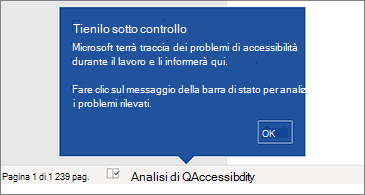
Verifica accessibilità tiene sotto controllo i documenti e ti informa nella barra di stato quando trova un elemento da esaminare. Provare facendo clic su Verifica>accessibilità.
Supporto del formato OpenDocument (ODF) 1.3
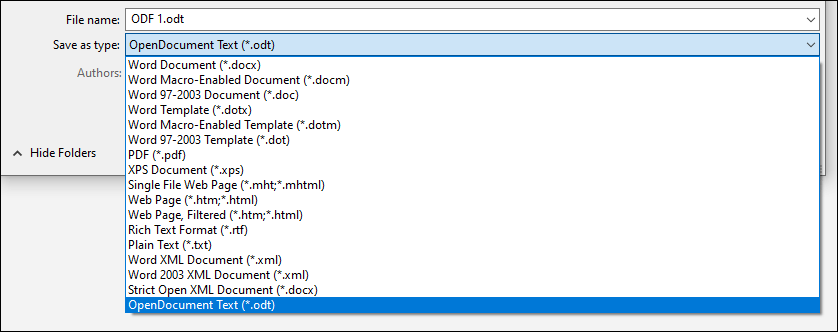
Ora è incluso il supporto per il formato OpenDocument (ODF) 1.3. La specifica ODF 1.3 aggiunge il supporto per molte nuove funzionalità.
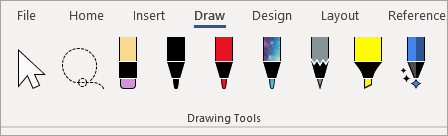
Scheda Disegno aggiornata
È possibile accedere e modificare rapidamente il colore di tutti gli strumenti dell'input penna, tutto in un'unica posizione.
Semplificare il modo in cui viene usato l'input penna con le nuove funzionalità della scheda Disegno: Gomma punto, Righello e Lazo.
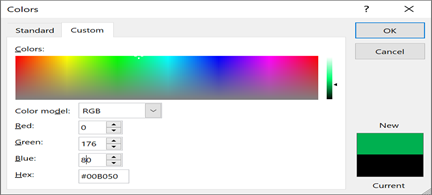
Selezionare il colore ideale
In base al feedback degli utenti, è stato aggiunto un nuovo campo di input nella finestra Colori per i valori esadecimali. Non è necessario convertire i valori dei colori esadecimali in valori RGB.
Per qualsiasi proprietà in cui è possibile definire un colore, è ora possibile immettere un valore di colore esadecimale nella casella Esadecimale, ad esempio #0F4C81 o 444.
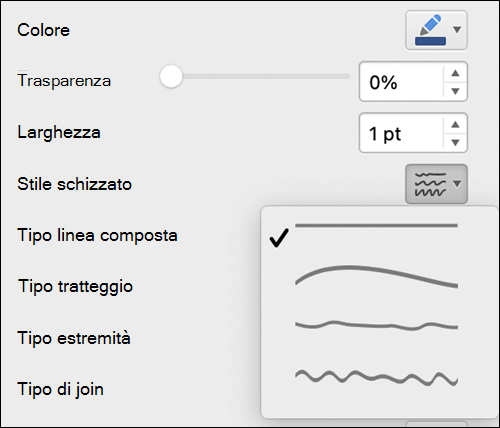
Provare il contorno in stile Sketched
Puoi dare un aspetto casual e disegnato a mano alle forme nella cartella di lavoro con lo Stile Sketched.
Provare le opzioni Curva, Mano libera o Disegno a mano libera in Formato stileLinea>forma>mano libera.
Aumentare le proprie competenze su Office
 PowerPoint - Formazione su PowerPoint
Guida  PowerPoint PowerPoint 2016