
Se una risorsa prende un periodo di ferie di cui si vuole tenere conto per la pianificazione, è possibile aggiungerlo al calendario della risorsa.
Suggerimento
Non esagerare. Tenere conto di ogni giorno di ferie può complicare la programmazione più del necessario. Una procedura consigliata consiste nel conteggiare solo i periodi di ferie che influiranno in modo significativo sulla programmazione del progetto. Se una risorsa prende solo uno o due giorni di ferie, non è necessario preoccuparsi.
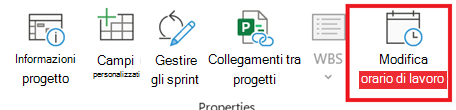
Selezionare le proprietà del progetto> Modificarel'orario>di lavoro.
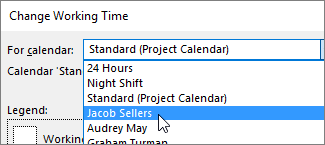
Scegliere una risorsa dall'elenco Per il calendario.
Suggerimento
È necessario modificare la pianificazione completa della risorsa? È possibile utilizzare la finestra di dialogo Modifica orario di lavoro per modificare l'orario di lavoro e non lavorativo della risorsa.
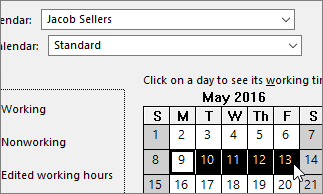
Selezionare il giorno/i giorni di ferie nel calendario.
Nella scheda Eccezioni digitare un Nome per il giorno o i giorni di ferie, quindi premere INVIO.
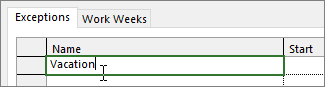
Le date di Inizio e Fine vengono popolate con quelle selezionate nel calendario e il giorno di ferie viene contrassegnato come non lavorativo.Selezionare OK.
Tutte le attività a cui è assegnata questa risorsa verranno ora programmate in base alle ferie, in genere prolungando il numero di giorni che sono necessari per completare l'attività.
Configurare i giorni di vacanza ripetuti
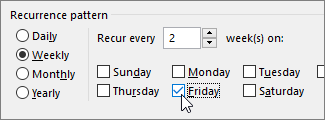
Alcune risorse potrebbero prendere periodi di ferie che si ripetono regolarmente nel corso del progetto. Ad esempio, potrebbero non lavorare a venerdì alterni.
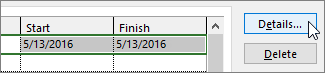
Nella finestra di dialogo Modifica orario di lavoro , selezionare il giorno di ferie che si desidera rendere ricorrente, quindi selezionare Dettagli.
In Criterio di ricorrenza selezionare la frequenza di ripetizione del giorno di ferie.
Suggerimento
Puoi anche impostare un intervallo di ricorrenza se la vacanza si verifica ripetutamente e poi si interrompe. Ad esempio, se la risorsa si prende ogni due venerdì liberi durante l'estate, ma riprenderà un programma normale in autunno.
Selezionare OK per tornare alla finestra di dialogo Modifica orario di lavoro , quindi selezionare di nuovo OK .
Altre operazioni possibili con i calendari
Project consente di ottimizzare la programmazione utilizzando più calendari. Se si comprende come usarli tutti insieme, sarà più facile pianificare in base all'impatto sulle date del progetto interessate. Di seguito sono elencati altri articoli utili per avere un'immagine più chiara della disposizione dei giorni feriali e festivi dell'organizzazione.
PROGETTI
Impostare i normali giorni lavorativi e gli orari di un progetto
Creare un nuovo calendario di base
Aggiungere una festività al calendario del progetto
ATTIVITÀ
Creare un calendario per un'attività
RISORSE
Impostare una programmazione univoca per una risorsa specifica
Cambiare la disponibilità delle risorse senza usare un calendario
Se un calendario non è più necessario, eliminarlo