
Se l'organizzazione non usa un determinato calendario in Project, eliminarlo.
- Fare clic suRaccoltainformazioni>file>.
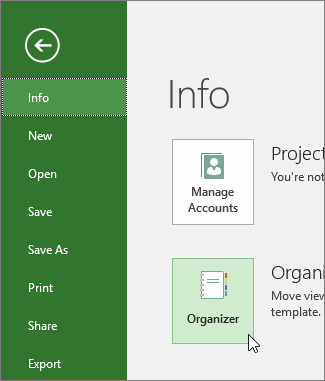
- Fare clic sulla scheda Calendari.
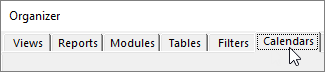
- Selezionare il calendario da eliminare, quindi fare clic su Elimina.

Altre operazioni possibili con i calendari
Project consente di ottimizzare la programmazione usando più calendari. Se si comprende come usarli tutti insieme, sarà più facile pianificare in base all'impatto sulle date del progetto interessate. Di seguito sono elencati altri articoli utili per avere un'immagine più chiara della disposizione dei giorni feriali e festivi dell'organizzazione.
PROGETTI
Impostare i normali giorni lavorativi e gli orari di un progetto
Creare un nuovo calendario di base
Aggiungere una festività al calendario del progetto
ATTIVITÀ
Aggiungere un calendario a un'attività
RISORSE
Impostare una programmazione univoca per una risorsa specifica
Aggiungere un periodo di ferie di una risorsa
Cambiare la disponibilità delle risorse senza usare un calendario