
Per impostazione predefinita, Project include alcuni calendari di base diversi:
- Standard: Dalle 8 alle 17, con un'ora di pausa pranzo alle 12.
- 24 ore: Dalle 12 alle 12, ogni giorno.
- Turno di notte: Dalle 23 alle 8, con un'ora di pausa alle 3.
Nota
- Se questi calendari non rispondono alle proprie esigenze, è possibile adattarli al progetto oppure creare un nuovo calendario di base condivisibile con altri utenti.
- Se sono state modificate le impostazioni del calendario, ma la pianificazione della risorsa non è cambiata come previsto, vedere la risoluzione dei problemi seguente.
Importante
Usare Project con Project Web App? In questo caso rivolgersi all'amministratore per richiedere modifiche ai calendari di base.
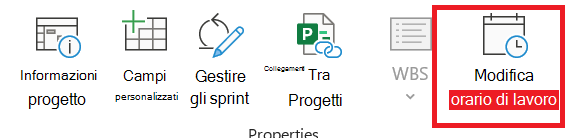
Selezionare le proprietà del progetto> Modificarel'orario>di lavoro.
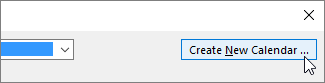
Selezionare Crea nuovo Calendar.
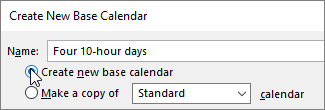
Assegnare un nome al nuovo calendario, selezionare Crea nuovo calendario di base e quindi fare clic su OK.
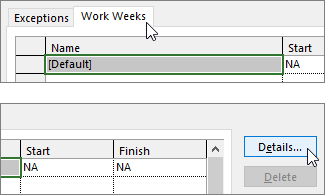
Selezionare la scheda Settimane lavorative e quindi Dettagli.
Nota
E le vacanze? Utilizzare la scheda Eccezioni per aggiungere festività alla pianificazione. Altre informazioni.
Selezionare il giorno (o i giorni) per cui si vogliono modificare gli orari di lavoro e quindi scegliere se devono essere lavorativi o non lavorativi.
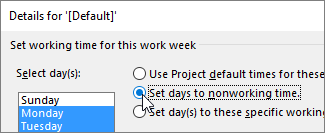
Se si è scelto Imposta l'orario di lavoro specifico seguente usare le colonne Da e A per impostare gli orari di lavoro per i giorni selezionati.
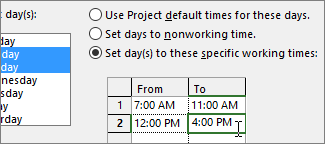
Selezionare OK per tornare alla finestra di dialogo Modifica orario di lavoro , quindi selezionare di nuovo OK .
Per rendere disponibile il nuovo calendario di base per l'uso da parte di altri progetti,salvare il progetto come modello in modo che la programmazione del lavoro sia disponibile per ogni nuovo progetto creato con tale modello. Se si usa Project con Project Web App, contattare l'amministratore per richiedere la modifica dei calendari di base per l'intera organizzazione.
Risoluzione dei problemi
Per ogni risorsa, Project crea automaticamente un calendario delle risorse (basato sul calendario del progetto come specificato nella finestra di dialogo Informazioni progetto). Se si crea un nuovo calendario di base per una risorsa e si modifica l'orario lavorativo nel nuovo calendario di base, ma non si basa il calendario delle risorse sul nuovo calendario di base, le impostazioni del calendario immesse sembreranno ignorate. Per impostazione predefinita, Project baserà il calendario delle risorse sul calendario del progetto, a meno che non sia stato specificato diversamente.
Nota
Per apportare modifiche al calendario delle risorse in una risorsa dell'organizzazione, è necessario prima estrarre la risorsa.
Risoluzione
- Per sostituire il calendario delle risorse creato con il calendario delle risorse predefinito (il calendario Standard), selezionare Visualizza>elenco risorse. Selezionare il nome della risorsa e, nel campo Calendario di base, selezionare Standard. La risorsa ora è programmata utilizzando il calendario Standard anziché quello creato per essa. Selezionare Informazioni nella scheda Risorse , selezionare Modifica orario di lavoro nella scheda Generale e quindi immettere di nuovo i giorni e le ore non lavorativi immessi per l'altro calendario.
- Per sincronizzare più calendari con il calendario di base di una risorsa (creato nella finestra di dialogo Modifica orario di lavoro ) senza sostituire i calendari, selezionare Visualizza>elenco risorse. Selezionare il nome della risorsa, selezionare Informazioni nella scheda Risorsa e quindi selezionare Modifica orario di lavoro nella scheda Generale . Nella casella Calendario di base selezionare il nome del calendario della risorsa creato e modificato. Le impostazioni di questo calendario delle risorse sono impostate per il calendario delle risorse predefinito quando viene usato come calendario di base.
Se è necessario apportare ulteriori modifiche all'orario di lavoro o non lavorativo della risorsa, è possibile farlo in entrambi i calendari perché il calendario di base aggiorna il calendario delle risorse. Se è necessario usare il calendario di base per un'altra risorsa, immettere le informazioni aggiornate nel calendario di base. Le ulteriori modifiche apportate al calendario delle risorse predefinito non verranno visualizzate nel calendario di base.
Altre operazioni possibili con i calendari
Project consente di ottimizzare la programmazione utilizzando più calendari. Se si comprende come usarli tutti insieme, sarà più facile pianificare in base all'impatto sulle date del progetto interessate. Di seguito sono elencati altri articoli utili per avere un'immagine più chiara della disposizione dei giorni feriali e festivi dell'organizzazione.
PROGETTI
Impostare i normali giorni lavorativi e gli orari di un progetto
Aggiungere una festività al calendario del progetto
ATTIVITÀ
Creare un calendario per un'attività
RISORSE
Impostare una programmazione univoca per una risorsa specifica
Aggiungere un periodo di ferie di una risorsa
Cambiare la disponibilità delle risorse senza usare un calendario
Suggerimento
Se un calendario non è più necessario, eliminarlo