

|
Un file di progetto vuoto può intimidire, specie se hai iniziato da poco a occuparti di gestione dei progetti. Tuttavia, con alcune modifiche, è possibile sfruttare la potenza di Project per convertire il tuo elenco di cose da fare in un progetto completo da gestire e condividere con il tuo team e gli stakeholder. Ecco alcuni punti di partenza: |
|---|
Aggiungere attività
Selezionare Visualizza>diagramma di Gantt.
Digitare un nome nel primo campo Nome attività vuoto nella parte inferiore dell'elenco attività e premere INVIO.
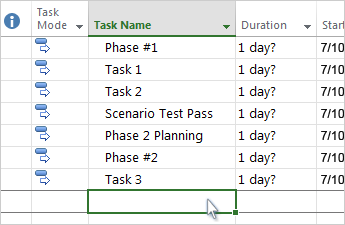
Altre opzioni Se l'aggiunta di attività una alla volta richiede troppo tempo, è anche possibile:
- Aggiungere più attività contemporaneamente.
- Tagliare e incollare un elenco da un altro programma.
- Importare un elenco attività da un sito di SharePoint.
Strutturare le attività
Impostare le attività come livello di struttura inferiore e superiore per evidenziare i rapporti di gerarchia, in altre parole, per trasformare l'elenco attività in una struttura del progetto. Un'attività con livello di struttura inferiore diventa una sottoattività dell'attività che la precede, che a sua volta diventa un'attività di riepilogo.
- Selezionare Visualizza>diagramma di Gantt.
- Nella colonna Nome attività selezionare l'attività a cui si vuole applicare il rientro.
- Selezionare Rientro attività>Pulsante
 L'attività diventerà una sottoattività.
 - Selezionare Imposta rientro negativo, pulsante imposta
 per riportare l'attività al livello dell'attività che la sovrasta. L'attività non sarà più una sottoattività.
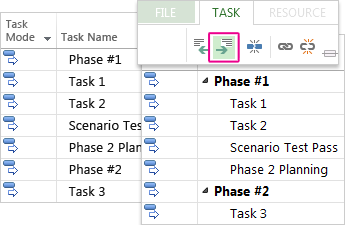
Altre opzioniUsare le sottoattività e le attività di riepilogo per mostrare le fasi, spostarsi con facilità in un progetto di grandi dimensioni e altro ancora.
Collega attività
È possibile collegare due attività qualsiasi in un progetto per visualizzare le dipendenze, definite anche relazioni tra attività. Le relazioni tra le attività hanno delle conseguenze sulla programmazione del progetto: dopo che due attività sono state collegate, ogni modifica apportata a una influisce sull'altra, che influirà sulla successiva e così via.
- Selezionare Visualizza>diagramma di Gantt.
- Tenere premuto CTRL e selezionare le due attività da collegare (nella colonna Nome attività ).
- Seleziona collegamento attività>Le attività selezionate
 .
.
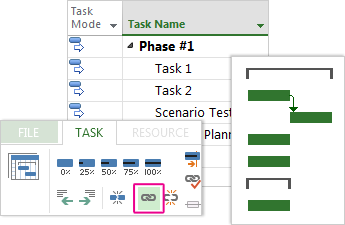
Altre opzioni Project supporta quattro tipi di collegamenti attività per mostrare diverse relazioni.
Modificare la visualizzazione
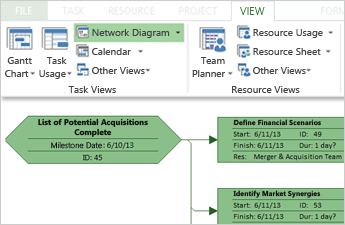
Project parte da un semplice ed efficace diagramma di Gantt, ma sono disponibili numerose altre opzioni per visualizzare le attività e le risorse e il modo in cui sono connesse. È possibile modificare qualsiasi visualizzazione in base alle proprie specifiche esigenze.
- Selezionare la scheda Visualizza.
- Nel gruppo Visualizzazioni attività o Visualizzazioni risorse selezionare la visualizzazione che si vuole usare.
- Per visualizzare tutte le visualizzazioni disponibili, selezionare Diagramma di> GanttAltre visualizzazioni e quindi scegliere una delle opzioni nella finestra di dialogo Altre visualizzazioni.
Altre opzioni C'è ancora molto altro da scoprire.
Stampare il progetto
La stampa di una visualizzazione o di un report in Project è simile alla stampa negli altri programmi di Office:
Selezionare File,>Stampa>,Stampa.
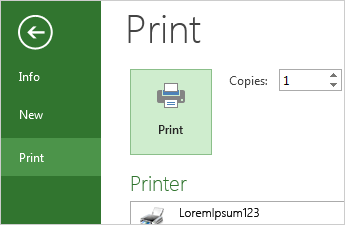
Altre informazioni Ottenere solo le informazioni specifiche sul progetto che desideri condividere con i tuoi stakeholder nella stampa può richiedere un po' di lavoro di preparazione prima di premere il pulsante Stampa :