
La creazione di una cartella in una raccolta documenti di SharePoint è un modo per raggruppare e gestire i file. È possibile creare cartelle dal dispositivo durante la sincronizzazione o dalla barra dei comandi sul Web.
Creare una cartella in SharePoint
Passare al sito di SharePoint e, nel punto in cui si vuole creare una nuova cartella, aprire la raccolta documenti di SharePoint.
Sulla barra dei menu selezionare + Nuovo e quindi selezionare Cartella.
Se l'opzione Cartella non è presente nel menu + Nuovo , è possibile che sia disattivata. Il proprietario di una libreria o un utente con autorizzazioni di progettazione può abilitare il comando Cartella .
Nota
L'aspetto dello schermo è diverso dalle immagini in questo articolo? L'amministratore di SharePoint potrebbe avere impostato l'esperienza classica di SharePoint nella raccolta documenti.
Nella finestra di dialogo Crea una cartella immettere un nome cartella nella casella Nome e quindi selezionare Crea.

Nota
Per modificare il nome della cartella in un secondo momento, selezionare ... ( puntini di sospensione) accanto al nome della cartella, quindi selezionare Rinomina. Modificare il nome della cartella nella finestra di dialogo Rinomina e quindi selezionare Aggiorna. Per altre informazioni, vedere Rinominare un file, una cartella o un collegamento in una raccolta documenti.
Al termine, la nuova cartella dovrebbe essere visualizzata nella raccolta documenti ed è possibile aggiungervi file o creare sottocartelle al suo interno. Per aggiungere un nuovo file, vedere Creare un nuovo file in una raccolta documenti. Per caricare file esistenti, vedere Caricare, visualizzare e rimuovere file o documenti di progetto.

Se la nuova cartella non è visualizzata nella raccolta, aggiornare il browser.
In alcuni casi è consigliabile usare le visualizzazioni invece delle cartelle. È possibile filtrare, raggruppare e ordinare i file nelle visualizzazioni. Se si ha una raccolta di grandi dimensioni, la soluzione ideale può essere una combinazione di visualizzazioni e cartelle.
Attivare cartelle in SharePoint o SharePoint Server 2019
Le cartelle sono attivate per impostazione predefinita, ma se sono disattivate e si hanno le autorizzazioni, seguire questa procedura:
- Aprire la raccolta in cui si vuole iniziare ad aggiungere cartelle.
- Seleziona Impostazioni
 , quindi seleziona Impostazioni libreria.

- Seleziona Impostazioni avanzate.
- Nella sezione Cartella, per Rendi disponibile il comando "Nuova cartella", assicurarsi che l'opzione Sì sia selezionata.
- Seleziona OK e torna alla tua raccolta.
Nota
L'aspetto e la struttura di spostamento di un sito possono essere modificati in modo significativo dai progettisti. Se non si riesce a trovare un'opzione, ad esempio un comando, un pulsante o un collegamento, contattare l'amministratore.
Creare una cartella in una raccolta esperienze classica di SharePoint
Passare al sito di SharePoint contenente la raccolta di SharePoint in cui si vuole aggiungere la cartella.
Selezionare il titolo della raccolta sulla barra di avvio veloce per aprirla oppure selezionare ImpostazioniImpostazioni di
 e selezionare Contenuto del sito e quindi selezionare il titolo della raccolta a cui si vogliono aggiungere cartelle.
Nota
L'aspetto e la struttura di spostamento di un sito possono essere modificati in modo significativo dai progettisti. Se non si riesce a trovare un'opzione, ad esempio un comando, un pulsante o un collegamento, contattare l'amministratore.
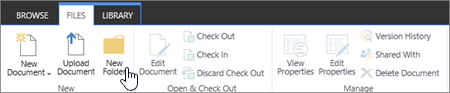
Sulla barra multifunzione selezionare File, quindi nel gruppo Nuovoselezionare Nuova cartella.
Nota
Se il comando Nuova cartella non è disponibile, è possibile riattivarlo con le autorizzazioni appropriate. Nella scheda Raccolta della barra multifunzione, selezionare Impostazioni raccolta e quindi selezionare Impostazioni avanzate. Nella sezione Cartella, per rendere disponibile il comando "Nuova cartella", assicurarsi che l'opzione Sì sia selezionata.
Nota
Per modificare il nome della cartella in un secondo momento, selezionare ... (puntini di sospensione) nella finestra di dialogo, quindi selezionare Rinomina. Modificare il nome della cartella nella casella Nome e quindi selezionare Salva.
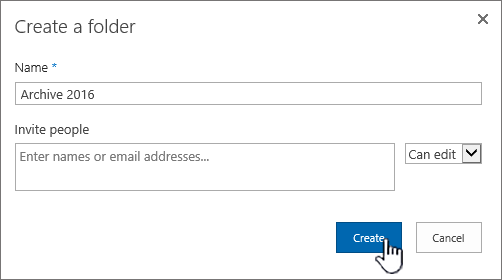
Nella finestra di dialogo Crea una cartella immettere un nome cartella nel campo Nome e quindi selezionare Crea.
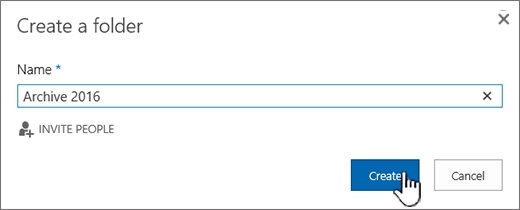
Se si vuole, è possibile invitare persone a condividere la cartella.
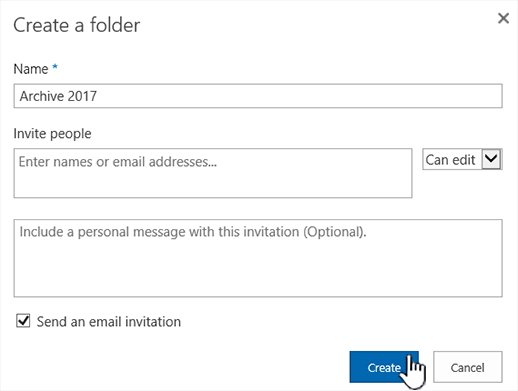
Per altre informazioni, vedere Condividere file o cartelle di SharePoint.
A seconda della situazione, si potrebbe scegliere di usare le visualizzazioni invece delle cartelle, perché consentono di filtrare, raggruppare e ordinare il contenuto in molti modi. Se si ha una raccolta di grandi dimensioni, la soluzione ideale può essere una combinazione di visualizzazioni e cartelle. Per altre informazioni sulle visualizzazioni, vedere Video: Creare e modificare visualizzazioni pubbliche di un elenco o di una raccolta.

Altri argomenti su cartelle e file
Spostare o copiare file in SharePoint
Eliminare un file, una cartella o un collegamento da una raccolta documenti di SharePoint
Creare una cartella in un elenco
Eliminare una cartella da un elenco
Lasciare un commento
L'articolo è stato utile? Mancavano delle informazioni? In tal caso, specificare quali informazioni mancano o sono incomplete in fondo alla pagina. Includi la versione di SharePoint, del sistema operativo e del browser. Il feedback degli utenti verrà usato per verificare le procedure, aggiungere informazioni e aggiornare questo articolo.