

Una raccolta è una posizione in un sito in cui è possibile caricare, creare, aggiornare e collaborare ai file con i membri del team. Ogni raccolta visualizza un elenco di file e informazioni chiave sui file, ad esempio chi è stata l'ultima persona a modificare un file. La maggior parte dei siti include una raccolta al momento della creazione del sito. Un sito del team, ad esempio, contiene una raccolta documenti in cui è possibile organizzare e condividere i documenti.
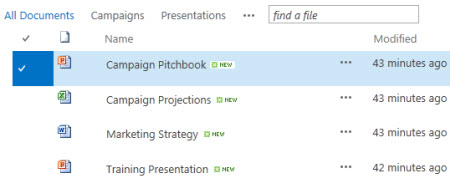
Poiché hai bisogno di più raccolte, puoi scegliere tra diverse app di libreria pronte all'uso e aggiungerle al tuo sito. È anche possibile personalizzare le raccolte in diversi modi. Ad esempio, è possibile controllare come vengono visualizzati, gestiti e creati i documenti. o tenere traccia delle versioni dei file, incluso il numero e il tipo di versione. È anche possibile creare visualizzazioni, maschere e flussi di lavoro personalizzati per gestire i progetti e i processi aziendali.
Collegamenti alle procedure
Se si desidera solo creare o usare raccolte e sono necessarie informazioni sulle procedure, ecco alcune attività comuni e utili che è possibile eseguire.
- Creare, aggiungere, visualizzare e rinominare le raccolte documenti
- Video: Configurare l'archiviazione e la condivisione di documenti in Microsoft 365
- Aprire file di SharePoint in Esplora file
- Creare una cartella in una raccolta documenti
- Eliminare un file, una cartella o un collegamento da una raccolta documenti di SharePoint
- Caricare, creare o eliminare file in una raccolta
- Creare una colonna in un elenco o in una raccolta
- Creare, modificare o eliminare una visualizzazione di un elenco o di una raccolta
- Abilitare e configurare il controllo delle versioni per un elenco o una raccolta
- Impostare un modello di file per una raccolta documenti o moduli
- Sincronizzare i file con OneDrive in Windows
- Usare flussi di lavoro con una raccolta
- Impostare le autorizzazioni e le impostazioni avanzate per una raccolta Informazioni sui livelli di autorizzazione in SharePoint
- Utilizzare foto in una raccolta immagini
- Configurare una raccolta di risorse per archiviare file di immagine, audio o video
- Gestire elenchi e raccolte che includono molti elementi
- Gestire raccolte documenti e record di grandi dimensioni usando i metadati (vedere Introduzione ai metadati gestiti)
In che modo un team tipico usa una libreria?
Un team di marketing di Contoso crea un sito del team in cui intende gestire progetti e documenti. Scelgono un proprietario del sito per gestire il sito. La proprietaria del sito ottiene il livello di autorizzazione Controllo completo quando viene aggiunta al gruppo Proprietari del sito. Condivide il sito e dà a tutti il permesso di contribuire. Il team decide di usare la raccolta Documenti per gestire comunicati stampa, file di budget, contratti, proposte e altri documenti del team.
Il proprietario del sito carica documenti importanti per consentire al team di iniziare a usare la raccolta come posizione centrale. Quindi attiva il controllo delle versioni, in modo che il team abbia una cronologia di come i file si evolvono e possa ripristinare una versione precedente, se necessario. Il proprietario del sito aggiunge inoltre modelli standard alla raccolta per report di marketing, contratti di vendita, piani di campagne e fogli di lavoro sul budget. Ogni modello contiene il logo aziendale e un formato che tutti hanno accettato di utilizzare. Quando i membri creano un nuovo file dalla raccolta documenti, possono selezionare facilmente il modello da usare.
Quando i membri del team aggiungono file e collaborano ai documenti, organizzano la raccolta aggiungendo colonne e creando visualizzazioni che li aiutino a trovare rapidamente i documenti. Ad esempio, il proprietario del sito aggiunge una colonna "Nome progetto" in modo che i membri possano filtrare o ordinare i dati in base a tale colonna. Gli altri membri del team aggiungono visualizzazioni pubbliche che raggruppano per trimestre fiscale e filtrano i contratti che scadono entro sei mesi. Ogni membro crea anche visualizzazioni personali per trovare rapidamente le informazioni e completare il lavoro.
Dopo molte discussioni durante una riunione del personale, il team decide di impostare avvisi a livello di biblioteca per segnalare gli aggiornamenti una volta alla settimana. Ogni membro può decidere come configurare avvisi aggiuntivi o feed RSS su file specifici, se necessario.
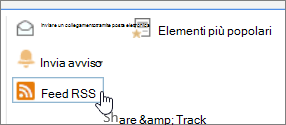
Il team si impegna anche a rispettare un'importante "best practice" in questo nuovo mondo di collaborazione. Quando i membri vogliono condividere un documento, resistono alla tentazione di allegarlo a un messaggio di posta elettronica e inviano invece un collegamento al documento tramite posta elettronica. Inviare un collegamento tramite posta elettronica è facile dalla raccolta e indirizza le persone alla versione più recente nel sito del team.
Una responsabilità fondamentale per questo team è proporre campagne di marketing per aumentare le vendite e i ricavi. Quando i membri del team sviluppano un nuovo piano della campagna, creano documenti in modalità condivisa e tengono traccia delle versioni secondarie dei file. La creazione condivisa consente a più persone di modificare contemporaneamente lo stesso documento, senza doversi preoccupare di riconciliare le modifiche. Se commette un errore in una versione di un documento, può ripristinare una versione precedente. Al termine del piano della campagna, possono creare una versione principale e quindi inviarla per l'approvazione da parte dell'ufficio legale e del responsabile. Una volta approvato il file, gli altri dipendenti della società possono visualizzarlo.
Il proprietario del sito esegue ricerche sulla documentazione online e sulla formazione e impara a configurare un flusso di lavoro, associarlo alla raccolta e automatizzare il processo di raccolta dei feedback, raccolta delle firme e pubblicazione del documento finale.
Dopo tre mesi di utilizzo, la raccolta documenti e il sito sono diventati fondamentali per il team di marketing e hanno contribuito a migliorare la produttività e la visibilità in tutta l'azienda. Non possono immaginare di farne a meno e stanno esplorando altri modi per usare le tecnologie SharePoint per collaborare meglio.
Modalità di lavoro con le raccolte
Ecco alcuni modi per usare le raccolte e renderle più utili per il gruppo (organizzate in modo approssimativo da quelle di base a quelle più avanzate):
Usare e creare visualizzazioni È possibile usare una visualizzazione per visualizzare i file in una raccolta che sono più importanti per l'utente o che meglio si adattano a uno scopo. Il contenuto della raccolta rimane invariato, ma ogni visualizzazione organizza o filtra i file per facilitarne la ricerca e l'esplorazione in modo significativo. Per altre informazioni sulle visualizzazioni, vedere Creare, modificare o eliminare una visualizzazione di un elenco o di una raccolta.
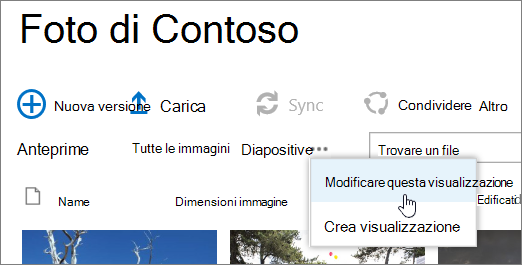
Tenere traccia delle versioni Se è necessario mantenere le versioni precedenti dei file, è possibile usare le raccolte che consentono di tenere traccia dei file nonché di memorizzarli e ripristinarli. È possibile decidere di tenere traccia di tutte le versioni allo stesso modo. In alternativa, è possibile designare alcune versioni come principali, ad esempio quando viene aggiunto un nuovo capitolo a un manuale, e alcune versioni come secondarie, ad esempio quando viene corretto un errore di ortografia. Per semplificare la gestione dello spazio di archiviazione, è possibile scegliere facoltativamente il numero di versioni da memorizzare per ogni tipo.
Suggerimento
Se il proprio team prevede di usare la creazione condivisa, è consigliabile attivare almeno il controllo delle versioni principali nella raccolta, nel caso che qualcuno faccia un errore e carichi un documento con lo stesso nome in una raccolta in cui tutti usano la creazione condivisa. In questo modo, se si perdono le modifiche, è possibile ripristinare una versione precedente del documento.
Per altre informazioni sul controllo delle versioni, vedere Abilitare e configurare il controllo delle versioni per un elenco o una raccolta.
Creazione condivisa o estrazione di file Quando si modifica un documento di Microsoft Word o PowerPoint da una raccolta senza estrarlo, altre persone possono modificarlo contemporaneamente (in modalità di creazione condivisa). Quando si estrae un file, si è certi che solo una persona possa modificare il file finché questo non viene archiviato. È possibile richiedere l'estrazione dei documenti nelle raccolte che contengono documenti riservati o quando si vuole seguire attentamente l'evoluzione dei documenti. Tenere tuttavia presente che l'obbligo di estrazione renderà impossibile per gli utenti creare documenti in modalità condivisa. Usando l'estrazione, agli utenti verrà chiesto di lasciare un commento su ciò che hanno modificato nel documento, ma l'estrazione rallenterà anche i processi di modifica e revisione. Per ulteriori informazioni, vedere Collaborazione e creazione condivisa di documenti o Estrarre, archiviare o ignorare le modifiche apportate ai file in una raccolta.
Modificare file da programmi desktop Quando si archiviano documenti in un sito di SharePoint, è possibile creare, modificare e creare documenti in modalità condivisa direttamente da programmi desktop compatibili, come Microsoft Word o PowerPoint, senza nemmeno accedere al sito. Ad esempio, è possibile modificare una presentazione di PowerPoint nello stesso momento in cui la modificano altre persone (operazione nota anche come creazione condivisa). È anche possibile gestire l'archiviazione e il completamento della transazione direttamente da PowerPoint. Inoltre, è possibile usare OneDrive per aziende o istituti di istruzione o Outlook per portare offline i contenuti delle raccolte, lavorare con loro da una posizione remota e quindi sincronizzare le modifiche quando si torna online.
Essere sempre informati sulle modifiche Per rimanere aggiornati quando cambiano i documenti in una raccolta, configurare avvisi, iscriversi a feed RSS o seguire documenti. La principale differenza tra avvisi, RSS e follower consiste nel luogo in cui ricevi le notifiche. Sia gli avvisi che i feed RSS informano sugli aggiornamenti e consentono di personalizzare la quantità di informazioni ricevute. È possibile configurare avvisi o RSS per scoprire quando qualcosa cambia in una raccolta. Se si è interessati solo a un documento specifico, configurare un avviso o seguire il documento. Gli avvisi possono arrivare come e-mail o SMS. Le notifiche RSS arrivano in un feed consolidato che è possibile leggere in Outlook o in un altro lettore di feed. Se si segue un documento, si riceverà una notifica nel newsfeed (se l'organizzazione usa Newsfeed). Per ulteriori informazioni sulle notifiche, vedere Creare un avviso o sottoscrivere un feed RSS.
Rendere obbligatoria l'approvazione dei documenti È possibile richiedere l'approvazione dei documenti prima che tutti possano vederli. I documenti rimangono in sospeso fino a quando non vengono approvati o rifiutati da chi ha l'autorizzazione necessaria. È possibile controllare i gruppi di utenti che possono visualizzare un documento prima che venga approvato. Questa funzionalità è utile se la raccolta contiene linee guida o procedure importanti che devono essere mostrate ad altri utenti solo quando sono finalizzate.
Impostare le autorizzazioni I gruppi e i livelli di autorizzazione di SharePoint consentono di gestire in modo efficiente l'accesso ai contenuti. Per impostazione predefinita, le autorizzazioni per raccolte, cartelle all'interno di raccolte e documenti vengono ereditate dal sito. L'assegnazione di autorizzazioni univoche a una raccolta o a un documento specifico consente di proteggere il contenuto riservato, ad esempio informazioni relative a contratti o budget, senza limitare l'accesso al resto del sito. Per altre informazioni sulle autorizzazioni, vedere Informazioni sui livelli di autorizzazione in SharePoint.
Creare flussi di lavoro Una raccolta documenti o un tipo di contenuto può usare flussi di lavoro che l'organizzazione ha definito per i processi aziendali, ad esempio la gestione della revisione o dell'approvazione dei documenti. Il gruppo può applicare ai documenti processi aziendali, detti flussi di lavoro, in cui sono specificate azioni che devono essere eseguite in sequenza, ad esempio l'approvazione dei documenti. Un flusso di lavoro di SharePoint consente di automatizzare lo spostamento di documenti o elementi attraverso una sequenza di azioni o attività. Per impostazione predefinita, per le raccolte sono disponibili tre flussi di lavoro: Approvazione, che indirizza un documento a un gruppo di utenti per l'approvazione, Raccolta feedback, che indirizza un documento a un gruppo di utenti per raccoglierne i feedback e lo restituisce compilato all'utente che ha avviato il flusso di lavoro, e Raccolta firme, che indirizza un documento a un gruppo di utenti per raccoglierne le firme digitali.
Nota
In SharePoint Foundation è disponibile solo il flusso di lavoro a tre stati.
Per altre informazioni sui flussi di lavoro, vedere Informazioni sui flussi di lavoro inclusi in SharePoint.
Definire i tipi di contenuto Se il gruppo gestisce più tipi di file, ad esempio fogli di lavoro, presentazioni e documenti, è possibile estendere la funzionalità della raccolta attivando e definendo più tipi di contenuto. I tipi di contenuto aggiungono flessibilità e uniformità nell'ambito di più raccolte. Ogni tipo di contenuto può specificare un modello e persino processi di flusso di lavoro. I modelli rappresentano un punto di inizio per la formattazione di boilerplate e per le proprietà che si applicano ai documenti di quel tipo, ad esempio nome di reparto o numero di contratto.
Registrazione di controllo Nel caso in cui sia utile sapere come venga usato un gruppo di file dal contenuto riservato, è possibile definire un criterio che consenta di abilitare la registrazione di controllo degli eventi, ad esempio la modifica, la copia o l'eliminazione dei file.
Impostare i criteri Le impostazioni dei criteri consentono la scadenza dei documenti, l'eliminazione automatica o la revisione periodica (tramite un flusso di lavoro) dei documenti che hanno raggiunto un'età specifica. Man mano che le raccolte si evolvono, l'uso di queste impostazioni di disposizione può far risparmiare tempo e fatica rispetto al tentativo di pulire manualmente lo spazio sul disco rigido pieno o di evitare di raggiungere i limiti di quota.
Nota
Le impostazioni dei criteri non sono disponibili in SharePoint Foundation.
Utilizzare un sito Centro documenti È possibile usare un sito Centro documenti quando si desidera creare, gestire e archiviare un numero elevato di documenti. Un Centro documenti è progettato per fungere da archivio centralizzato per la gestione di molti documenti. Funzionalità, ad esempio metadati e navigazione nella visualizzazione albero, tipi di contenuto e web part, consentono di organizzare e recuperare i documenti. Gli "amministratori del contenuto" possono configurare rapidamente la navigazione basata sui metadati in modo che funzioni correttamente per la maggior parte delle librerie senza creare esplicitamente indici. In alternativa, gli amministratori dei contenuti possono creare indici per migliorare le prestazioni su una gamma più ampia di filtri e visualizzazioni. È possibile usare un sito Centro documenti come ambiente di creazione, in cui gli utenti archiviano i file e creano strutture di cartelle per tali file, o come archivio contenuto, in cui gli utenti visualizzano o caricano solo documenti.
Nota
Centro documenti non è disponibile in SharePoint Foundation.
Organizzazione delle raccolte in un sito
Il modo in cui organizzare i file in una raccolta dipende dalle esigenze del gruppo e da come si preferisce archiviare e cercare le informazioni. Alcune attività di pianificazione possono aiutarti a configurare la struttura più adatta al tuo gruppo. Le raccolte includono diverse caratteristiche che consentono di gestire più file in una raccolta. Tuttavia, più raccolte possono essere più adatte al tuo gruppo.
Archiviazione di documenti in un'unica raccolta
Potresti volere una libreria per soddisfare esigenze diverse. Ad esempio, si potrebbero avere più progetti all'interno dello stesso gruppo o più gruppi che lavorano allo stesso progetto. È consigliabile usare una singola raccolta nelle circostanze descritte di seguito.
- Il gruppo deve visualizzare informazioni di riepilogo o visualizzazioni diverse dello stesso set di file. Ad esempio, un manager potrebbe voler visualizzare tutti i file raggruppati per reparto o per data di scadenza.
- Gli utenti desiderano eseguire la ricerca di file nella stessa posizione all'interno di un sito.
- Si desidera applicare le stesse impostazioni ai file, ad esempio la funzionalità di traccia delle versioni dei file o la richiesta di approvazione.
- I gruppi che utilizzano la raccolta condividono caratteristiche simili, ad esempio gli stessi livelli di autorizzazione.
- Si desidera analizzare le informazioni sui file in un foglio di calcolo o ricevere aggiornamenti consolidati sui file.
Per lavorare in modo efficiente con i documenti in una raccolta, è possibile organizzare i file in una raccolta aggiungendo colonne, definendo visualizzazioni o creando cartelle.
Archiviazione di documenti in più raccolte
È possibile creare più raccolte quando esistono notevoli differenze tra i set di file che si desidera archiviare e gestire o tra i gruppi di utenti che usano i file. Usare più raccolte quando:
- I tipi di file che si desidera archiviare e gestire sono distinti e non si prevede che gli utenti visualizzeranno spesso riepiloghi dei file o eseguiranno ricerche nei file contemporaneamente.
- I gruppi di utenti che utilizzano i file sono distinti e dispongono di livelli di autorizzazione nettamente diversi.
- È necessario applicare impostazioni diverse, ad esempio il controllo delle versioni o l'approvazione, a set di file diversi.
- Non è necessario analizzare i file insieme o ricevere aggiornamenti consolidati sui file.
- Si desidera fornire set diversi di opzioni per la creazione di nuovi file o si desidera che le opzioni del menu Nuovo di una raccolta vengano visualizzate in un ordine diverso.
Di seguito sono riportati alcuni modi per lavorare in modo efficiente con più raccolte.
Configurare i modelli di sito e le colonne Se l'organizzazione vuole stabilire impostazioni coerenti tra le proprie raccolte, può configurare modelli di sito e colonne del sito. Le impostazioni possono essere condivise in più raccolte e non sarà quindi necessario ricrearle ogni volta.
Inviare file a un'altra posizione Per rendere disponibile un file in più raccolte, è possibile archiviarlo in una raccolta e quindi inviarne una copia ad altre raccolte. Quando si apportano modifiche all'originale, è possibile scegliere di ricordare di aggiornare tutte le copie del documento.
Creare modelli di raccolta Se si desidera definire alcune impostazioni uniformi per le librerie o riutilizzare le caratteristiche tra le librerie, è possibile salvare una libreria come modello. I modelli di raccolta sono disponibili come opzione nella pagina Aggiungi un'app del sito.
Organizzazione dei file in una raccolta
Esistono diversi modi per organizzare i file in una raccolta. È possibile aggiungere colonne, definire visualizzazioni e creare cartelle. Ogni approccio presenta vantaggi specifici ed è possibile combinarli per soddisfare le esigenze specifiche della biblioteca e del team.
Aggiungere colonne
Per impostazione predefinita, le raccolte tengono traccia del nome di un file, nonché delle informazioni sullo stato di un file, ad esempio se è archiviato. Tuttavia, è possibile specificare colonne aggiuntive che consentono al gruppo di categorizzare e tenere traccia dei file, ad esempio il nome di una campagna o un numero di progetto o altre informazioni importanti per il team. Sono disponibili diverse opzioni per il tipo di colonna che viene creato, tra cui una singola riga di testo, un elenco a discesa di opzioni, un numero calcolato da altre colonne o addirittura il nome e la fotografia di un utente del sito.
Le colonne forniscono intestazioni di colonna che semplificano l'ordinamento e il filtro dei documenti. Quando si visualizzano file in una raccolta, è possibile ordinare o filtrare temporaneamente i file posizionando il puntatore del mouse sul nome di una colonna e quindi facendo clic sulla freccia in giù accanto al nome. Questa funzione è utile se si ha necessità di visualizzare i file in un certo modo, ma alla successiva visualizzazione della raccolta sarà necessario ripetere la procedura per ottenere lo stesso risultato.
Per altre informazioni sull'aggiunta di colonne, vedere Creare, modificare o eliminare una colonna in un elenco o in una raccolta.
Definizione delle visualizzazioni
Gli utenti vorranno spesso vedere: tutti i documenti relativi a un progetto specifico, tutti i documenti che appartengono a un particolare reparto o raggruppare i documenti in base al mese in cui sono dovuti? Se si prevede di visualizzare i file in un determinato modo frequentemente, è possibile definire una visualizzazione. Potete utilizzare questa vista ogni volta che usate la libreria. Quando si crea una vista, questa viene aggiunta all'elenco a discesa Visualizzazioni correnti sulla barra multifunzione della libreria.
Una visualizzazione raccolta è una selezione di colonne in una pagina che visualizza gli elementi di una raccolta e spesso definisce un ordinamento, un filtro, un raggruppamento e un layout personalizzato specifici. Le raccolte possono avere visualizzazioni personali e visualizzazioni pubbliche. Chiunque sia stato assegnato al gruppo Membri nel sito, che ha il livello di autorizzazione Contribuisci, può creare una visualizzazione personale per visualizzare i file in un determinato modo o per filtrare solo i file che vuole visualizzare. Se si dispone dell'autorizzazione per progettare una raccolta, è possibile creare una visualizzazione pubblica che chiunque può usare durante la visualizzazione della raccolta. Una visualizzazione pubblica può anche essere impostata come predefinita, in modo che venga usata automaticamente per la raccolta.
Se i membri del gruppo visualizzano le raccolte in un dispositivo mobile, è anche possibile creare visualizzazioni per dispositivi mobili che forniscano limiti, ad esempio il numero di elementi visualizzati in una visualizzazione, ottimali per la larghezza di banda e le limitazioni dei dispositivi.
Per altre informazioni sulle visualizzazioni, vedere Creare, modificare o eliminare una visualizzazione di un elenco o di una raccolta.
Creazione e utilizzo di cartelle
Le cartelle sono contenitori che possono essere utilizzati per raggruppare e gestire il contenuto di una raccolta o di un elenco. Se per la raccolta sono abilitate le cartelle, è possibile aggiungere cartelle alla maggior parte dei tipi di raccolte. Se la raccolta contiene molti elementi, le cartelle miglioreranno anche l'efficienza dell'accesso a tali elementi. Quando si crea una cartella, si crea un indice interno non visibile agli utenti. Questo indice interno viene creato anche per la cartella principale o il livello principale di una raccolta o di un elenco. Quando si accede agli elementi di una cartella, si usa in modo efficace questo indice interno per l'accesso ai dati.
Se una raccolta contiene molti elementi che possono essere raggruppati in un modo particolare, è possibile usare le cartelle per organizzare il contenuto all'interno della raccolta. Buoni esempi di gruppi includono progetti, team, reparti, categorie di prodotti, fasce di età, elenchi alfabetici e sottogruppi alfabetici (A-C, D-F e così via). Le cartelle consentono di digitalizzare e gestire molti file in modo familiare.
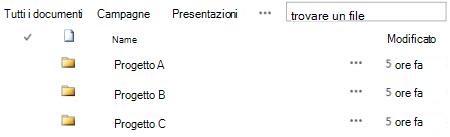
Per impostazione predefinita, una raccolta con cartelle abilitate visualizza le cartelle nella visualizzazione predefinita della raccolta senza filtri. Ciò è utile perché gli utenti possono scegliere la cartella appropriata quando inseriscono nuovi documenti. Visualizzando tutte le cartelle è meno probabile inoltre che gli elementi vengano aggiunti erroneamente all'esterno delle cartelle nella raccolta. È possibile riorganizzare facilmente i documenti in diverse cartelle della raccolta usando il comando Apri con Esplora risorse disponibile sulla barra multifunzione della raccolta.
Nota
Una vista libreria può essere impostata su Ordina solo in base a criteri specificati, nel qual caso le cartelle non vengono visualizzate prima di qualsiasi elemento nella vista. Può non essere utile usare questa opzione di ordinamento di visualizzazione se si vuole consentire agli utenti di individuare facilmente la cartella corretta.
Anche se le cartelle delle raccolte non vengono visualizzate nella struttura di spostamento del sito, il proprietario del sito o un utente autorizzato a progettare un sito può abilitare la visualizzazione albero, che consente di visualizzare una sezione del contenuto del sito nella struttura di spostamento del sito e di espandere, comprimere e spostarsi facilmente tra le cartelle delle raccolte.
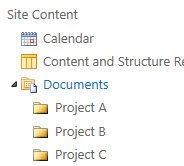
Per ulteriori informazioni sulle cartelle, vedere Creare una cartella in una raccolta documenti o Eliminare una cartella in una raccolta.
Uso combinato di colonne, viste e cartelle
Tutti e tre gli approcci possono funzionare insieme. Le stesse colonne usate per tenere traccia dei documenti nella visualizzazione predefinita di una raccolta possono essere usate per creare una visualizzazione con diversi criteri di filtro. People può ordinare e filtrare dinamicamente una visualizzazione facendo clic sulle intestazioni di colonna per trovare il contenuto all'ultimo momento. Se è stata definita una struttura di cartelle nella libreria, è possibile "appiattire" una vista della libreria impostando l'opzione Mostra tutti gli elementi senza cartelle nella sezione Cartelle quando si crea o si modifica la vista. Ogni approccio può essere complementare all'altro per ottenere il contenuto giusto al momento giusto e nel modo giusto per te.
Tipi di raccolte
Alcune raccolte vengono create automaticamente quando si crea un nuovo sito, ad esempio la raccolta Documenti in un sito del team. È possibile personalizzare queste librerie in base alle proprie esigenze oppure creare librerie aggiuntive. Ogni tipo di libreria ha uno scopo specifico e alcune hanno un diverso set di comportamenti e caratteristiche.
Importante
È possibile che nel sito siano disponibili meno o più raccolte, a seconda della versione di SharePoint su cui è basato il sito, del piano di Microsoft 365 sottoscritto dall'organizzazione o dell'abilitazione di determinate funzionalità nel sito.
Raccolta di risorse Per condividere e gestire risorse multimediali digitali, ad esempio file di immagine, audio e video, usare una libreria di risorse. Una raccolta di risorse consente agli utenti di individuare e riutilizzare più facilmente i file multimediali digitali già creati da altri utenti, ad esempio loghi e immagini aziendali. Una raccolta di risorse fornisce anche tipi di contenuto con proprietà e visualizzazioni per la gestione e l'esplorazione delle risorse multimediali, ad esempio anteprime e parole chiave di metadati. Ad esempio, è possibile gestire e archiviare immagini con marchio e frammenti di contenuto riutilizzabili dalle applicazioni in modo che siano disponibili in tutta l'organizzazione e utilizzati in modo coerente.
Libreria Dashboard Contiene pagine web part, pagine web part con elenchi di stati e dashboard distribuiti di PerformancePoint.
Raccolta connessioni dati Per semplificare la manutenzione e la gestione delle connessioni dati, utilizzare una libreria di connessioni dati. Una raccolta connessioni dati è un luogo centralizzato in cui archiviare i file Office Data Connection (ODC). Ognuno di questi file (con estensione odc) contiene informazioni su come individuare, accedere, eseguire query e accedere a un'origine dati esterna. La centralizzazione dei file ODC in una raccolta connessioni dati consente inoltre di condividere, gestire e cercare i file di connessione dati dall'interno di un sito di SharePoint e garantisce che i dati e i report aziendali, in particolare i fogli di calcolo, mantengano un insieme coerente di valori e di risultati formulari come "una versione della verità".
Nota
Per semplificare la manutenzione e la gestione dei file di connessione dati per PerformancePoint, usare la raccolta connessioni dati per PerformancePoint. In questa raccolta è possibile archiviare file ODC e UDC (Universal Data Connection).
Raccolta documenti Per molti tipi di file, inclusi documenti e fogli di calcolo, usare una raccolta documenti. È possibile archiviare altri tipi di file in una raccolta documenti, anche se alcuni tipi di file sono bloccati per motivi di sicurezza. Quando si usano programmi non bloccati, è possibile creare tali file dalla raccolta. Ad esempio, il team di marketing potrebbe avere una propria raccolta documenti per la pianificazione di materiali, comunicati stampa e pubblicazioni.
Raccolta moduli Se è necessario gestire un gruppo di moduli aziendali basati su XML, utilizzare una raccolta moduli. Ad esempio, l'organizzazione potrebbe voler usare una raccolta moduli per le note spese. La configurazione di una raccolta moduli richiede un editor XML o un programma di progettazione di moduli XML, ad esempio Microsoft InfoPath. Il modulo compilato dagli utenti è semplicemente un file di .xml che contiene i dati (e solo i dati) immessi nel modulo, ad esempio la data della spesa e l'importo. Tutto il resto che compone la nota spese è fornito dal modello di modulo. Dopo che gli utenti hanno compilato i moduli, è possibile unire i dati del modulo o esportarli per l'analisi.
Raccolta immagini Per condividere una raccolta di immagini o grafica digitale, usare una raccolta di immagini. Anche se le immagini possono essere archiviate in altri tipi di raccolte di SharePoint, le raccolte di immagini presentano diversi vantaggi. Ad esempio, da una raccolta immagini è possibile visualizzare le immagini in una presentazione, scaricare immagini nel computer e modificare le immagini con programmi di grafica compatibili, come Microsoft Paint. È consigliabile creare una raccolta di immagini se si vogliono archiviare immagini di eventi del team o lanci di prodotti. È anche possibile creare collegamenti alle immagini presenti nella raccolta da altre posizioni del sito, ad esempio da wiki e blog.
Raccolta record Per mantenere un archivio centrale per l'archiviazione e la gestione dei record dell'organizzazione o di documenti aziendali importanti, utilizzare una libreria di record. Ad esempio, l'organizzazione potrebbe dover rispettare le normative di conformità che richiedono un processo organizzato per la gestione dei documenti pertinenti. Un sito Centro record può contenere diverse raccolte record per l'archiviazione di diversi tipi di record. Per ogni raccolta è possibile impostare criteri che determinano quali record archiviare, come instradare e gestire i documenti e per quanto tempo questi record devono essere conservati.
Raccolta report Per semplificare la creazione, la gestione e la distribuzione di pagine Web, documenti e indicatori chiave di prestazione (KPI) di metriche e obiettivi, utilizzare una libreria di report. La raccolta report è una posizione centrale in cui è possibile creare e salvare report, ad esempio cartelle di lavoro di Excel e pagine di dashboard. Quando si pubblica una cartella di lavoro di Excel in una raccolta report, l'apertura viene abilitata con un solo clic nella visualizzazione browser, che è un modo pratico per visualizzare la cartella di lavoro senza aggiungerla a una pagina di web part.
Libreria di diagrammi di processo (unità metriche e USA) Per archiviare e condividere documenti di processo dei diagrammi, ad esempio quelli creati con Microsoft Visio, usare una libreria di diagrammi di processo. Le librerie Metric e US Units sono personalizzate in base alle rispettive misurazioni.
Raccolta pagine wiki Per creare una raccolta di pagine wiki connesse, usare una raccolta di pagine wiki. Un wiki consente a più persone di raccogliere informazioni in un formato facile da creare e modificare. È anche possibile aggiungere alla raccolta pagine wiki che contengono immagini, tabelle, collegamenti ipertestuali e collegamenti interni. Ad esempio, se il team crea un sito wiki per un progetto, il sito può archiviare suggerimenti e consigli in una serie di pagine collegate tra loro.
Nota
A seconda del sito e della configurazione, vengono create automaticamente altre raccolte di sistema, ad esempio la raccolta stili, la raccolta risorse del sito e la raccolta pagine del sito. Tuttavia, non puoi creare queste librerie specifiche tramite l'interfaccia utente.