

I flussi di lavoro di SharePoint consentono di automatizzare i processi aziendali, rendendoli più coerenti ed efficienti. Il flusso di lavoro Approvazione consente di indirizzare documenti e altri elementi archiviati in SharePoint a una o più persone per l'approvazione.
Nota
- I flussi di lavoro di SharePoint 2010 sono stati ritirati dal 1° agosto 2020 per i nuovi tenant e rimossi dai tenant esistenti il 1° novembre 2020. Se si usano flussi di lavoro di SharePoint 2010, è consigliabile eseguire la migrazione a Power Automate o ad altre soluzioni supportate. Per altre informazioni, vedere Ritiro del flusso di lavoro di SharePoint 2010.
- Il flusso di lavoro di SharePoint 2013 è deprecato da aprile 2023 e verrà disattivato per i nuovi tenant a partire dal 2 aprile 2024. Sarà rimosso dai tenant esistenti e verrà completamente ritirato a partire dal 2 aprile 2026. Se si usa il flusso di lavoro di SharePoint 2013, è consigliabile eseguire la migrazione a Power Automate o ad altre soluzioni supportate. Per altre informazioni, vedere Ritiro del flusso di lavoro di SharePoint 2013 in Microsoft 365.
Per altre informazioni, vedere Informazioni sui flussi di lavoro inclusi in SharePoint.
Importante
Per impostazione predefinita, il flusso di lavoro Approvazione non è attivato e non è elencato nella casella di riepilogo Selezionare un modello di flusso di lavoro del modulo di associazione. Per renderla disponibile per l'uso, un amministratore del sito deve attivarli a livello di raccolta siti. Vai a Impostazioni> sito:Funzionalità> raccolta siti: attivare la funzionalità Flussi di lavoro. Inoltre, SharePoint 2013 fornisce questi modelli di flusso di lavoro basati sulla modalità di compatibilità di SharePoint 2010. Per creare un flusso di lavoro basato su SharePoint 2013 con logica simile, usare SharePoint Designer 2013.
Se è sufficiente completare un'attività del flusso di lavoro di approvazione Basta scorrere verso il basso fino al segmento Completa ed espanderlo. Per il momento potresti non aver bisogno di altri segmenti.
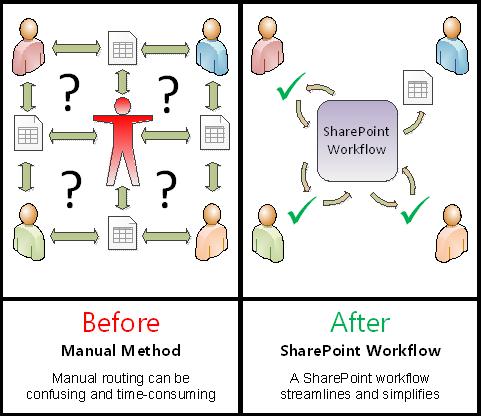
I flussi di lavoro di SharePoint sono:
- Efficiente e coerente Un flusso di lavoro di approvazione instrada automaticamente il documento o l'elemento, assegna attività di revisione e tiene traccia dello stato di avanzamento e invia promemoria e notifiche quando necessario. L'attività in un flusso di lavoro può essere monitorata e modificata da una pagina di stato centrale e la cronologia degli eventi in un flusso di lavoro in esecuzione viene mantenuta per 60 giorni dopo il completamento.
- Meno lavoro per te Un flusso di lavoro di approvazione consente a te e ai tuoi colleghi di risparmiare tempo e fatica e, allo stesso tempo, semplifica e standardizza il processo di approvazione.
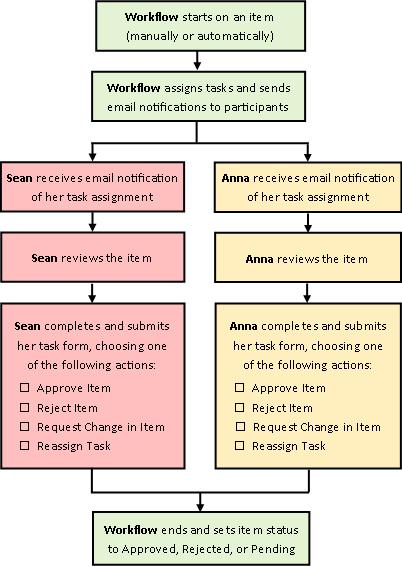
Ecco un diagramma di una versione molto semplice del flusso di lavoro di Approvazione.
Suggerimenti per l'uso di questo articolo
Le informazioni contenute in questo articolo sono presentate in dieci segmenti espandibili.
Fai clic qui per alcuni suggerimenti su come ottenere il massimo da questo articolo
Se è sufficiente completare un'attività del flusso di lavoro di approvazione Basta scorrere verso il basso fino al segmento Completa ed espanderlo. Per il momento potresti non aver bisogno di altri segmenti.
Se si desidera aggiungere, avviare, monitorare e gestire i flussi di lavoro Se non si ha già familiarità con queste attività, potrebbe essere utile lavorare su questo articolo, segmento per segmento, la prima volta che si progetta e si aggiunge un flusso di lavoro. Una volta acquisita familiarità con le informazioni e il layout dell'articolo, sarai in grado di andare direttamente al segmento di cui hai bisogno in caso di visite ulteriori.
Approvazione dei contenuti e approvazione della pubblicazione Potrebbero esserci elenchi o raccolte in cui si vogliono verificare l'accuratezza del contenuto o l'adeguatezza della forma e dello stile dei nuovi elementi e/o delle nuove versioni degli elementi correnti, prima di renderli visibili a tutti gli utenti che hanno accesso all'elenco. Questo tipo di processo di revisione è chiamato approvazione del contenuto ed è possibile usare un flusso di lavoro di approvazione per controllare l'approvazione del contenuto in un elenco o una raccolta. Esiste anche un flusso di lavoro Approvazione pubblicazione molto simile, creato appositamente per l'uso nei siti di SharePoint che pubblicano pagine Web su Internet.
Una parola sulla stampa di questo articolo Questo è un lungo articolo. Se si desidera stampare solo i segmenti selezionati, assicurarsi che solo tali segmenti vengano espansi durante la stampa. Inoltre, se si desidera includere la grafica completa nella copia stampata, stampare con orientamento orizzontale e non verticale.
E una parola sulla ricerca Prima di cercare testo o termini in questo articolo, assicurarsi che tutti i segmenti in cui si desidera eseguire la ricerca siano espansi.
Ulteriori informazioni sui flussi di lavoro di approvazione
Un flusso di lavoro di approvazione è una funzionalità di SharePoint che indirizza un documento o un altro elemento archiviato in un elenco o in una raccolta di SharePoint a uno o più utenti per l'approvazione o il rifiuto. Il flusso di lavoro automatizza, semplifica e standardizza l'intero processo.
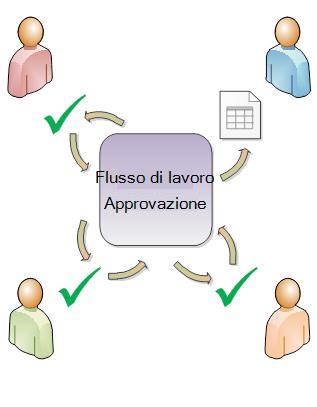
Il flusso di lavoro di base di Approvazioni incluso nei prodotti SharePoint funziona come modello. Mediante questo modello, è possibile aggiungere più flussi di lavoro di approvazione ai siti. Ogni flusso di lavoro aggiunto è una versione univoca del flusso di lavoro di Approvazioni di base, ognuno con un modo di lavorare specifico, in base alle impostazioni specificate al momento dell'aggiunta.
Sezioni di questo segmento
- Cosa può fare un flusso di lavoro di Approvazione?
- Cosa non può fare un flusso di lavoro di approvazione?
- Chi può utilizzare questo tipo di flusso di lavoro?
- Come si pianifica, si aggiunge, si esegue e si gestisce questo tipo di flusso di lavoro?
1. Cosa può fare per me un flusso di lavoro di approvazione?
- Quando si aggiunge per la prima volta un flusso di lavoro di Approvazione all'elenco, alla raccolta o alla raccolta siti, è possibile specificare il numero di partecipanti da includere e indicare se le loro attività vengono assegnate una dopo l'altra (in serie) o tutte in una volta (in parallelo). Puoi anche decidere se dividere le attività dei partecipanti in due o più fasi separate, nonché specificare una data di scadenza finale e/o il tempo concesso per il completamento di ciascuna attività. Ogni volta che si avvia manualmente il flusso di lavoro su un elemento, è possibile modificare queste impostazioni.
- Il flusso di lavoro assegna un'attività a ogni partecipante specificato. Ogni partecipante sceglie tra diverse risposte possibili: approvare o rifiutare l'elemento, richiedere una modifica nell'elemento, riassegnare l'attività o annullare o eliminare l'attività.
- Mentre il flusso di lavoro è in esecuzione, è possibile monitorare lo stato di avanzamento e apportare modifiche (se necessario) da un'unica pagina centrale dello stato del flusso di lavoro.
- Per 60 giorni dopo il completamento del flusso di lavoro, l'elenco di tutti gli eventi del flusso di lavoro che si sono verificati nel corso di questa esecuzione (o istanza) del flusso di lavoro è ancora disponibile nella pagina Stato flusso di lavoro, per riferimento informale.
È anche possibile usare un flusso di lavoro di approvazione per gestire il processo di approvazione del contenuto per un elenco o una raccolta. Per altre informazioni, vedere il segmento Controllo di questo articolo.
2. Cosa non può fare un flusso di lavoro di approvazione?
I partecipanti a un flusso di lavoro di Approvazione in genere non sono autorizzati ad apportare modifiche all'elemento in fase di revisione. I partecipanti possono invece richiedere che vengano apportate modifiche all'elemento nel corso dell'istanza del flusso di lavoro. Se si desidera aggiungere un flusso di lavoro in cui i partecipanti inseriscono commenti e revisioni nell'elemento stesso, vedere l'articolo Informazioni sui flussi di lavoro Raccolta feedback nella sezione Vedere anche .
Inoltre, i flussi di lavoro di approvazione non sono progettati per raccogliere firme. Se si desidera utilizzare un flusso di lavoro per raccogliere le firme in un documento di Microsoft Word, in una cartella di lavoro di Microsoft Excel o in un modulo di Microsoft InfoPath, vedere l'articolo Informazioni sui flussi di lavoro Raccolta firme nella sezione Vedere anche.
3. Chi può utilizzare questo tipo di flusso di lavoro?
Per aggiungere un flusso di lavoroPer impostazione predefinita, per aggiungere un flusso di lavoro è necessario disporre dell'autorizzazione Gestisci elenchi. Il gruppo Proprietari dispone dell'autorizzazione Gestisci elenchi per impostazione predefinita, mentre il gruppo Membri e il gruppo Visitatori non ce l'hanno.
Per avviare un flusso di lavoroInoltre, per impostazione predefinita, è necessario disporre dell'autorizzazione Modifica elementi per avviare un flusso di lavoro già aggiunto. Sia il gruppo Membri che il gruppo Proprietari dispongono dell'autorizzazione Modifica elementi per impostazione predefinita, mentre il gruppo Visitatori non ce l'ha.
In alternativa, i proprietari possono scegliere di configurare flussi di lavoro specifici in modo che possano essere avviati solo dai membri del gruppo Proprietari. A tale scopo, selezionare la casella di controllo Richiedi autorizzazioni per la gestione degli elenchi per avviare il flusso di lavoro , nella prima pagina del modulo di associazione.
4. Come si pianifica, si aggiunge, si esegue e si gestisce questo tipo di flusso di lavoro?
Queste sono le tappe fondamentali:
-
PRIMA dell'esecuzione del flusso di lavoro (pianificazione, aggiunta, avvio)
Prima di aggiungere un flusso di lavoro, pianificare dove si vuole aggiungerlo (per un singolo elenco o raccolta o per l'intera raccolta siti) e i dettagli del suo funzionamento. Dopo aver aggiunto e configurato il flusso di lavoro, chiunque disponga delle autorizzazioni necessarie può avviare il flusso di lavoro per un elemento specifico. Il flusso di lavoro può anche essere impostato per l'esecuzione automatica. Le esecuzioni automatiche possono essere attivate in base a uno o entrambi i due eventi che l'attivano, ovvero quando un elemento viene aggiunto o creato in un elenco o in una raccolta oppure quando viene modificato un elemento in un elenco o in una raccolta. -
MENTRE il flusso di lavoro è in esecuzione (completa, monitora, regola)
Durante l'esecuzione del flusso di lavoro, i singoli partecipanti completano le attività assegnate. Vengono inviati promemoria automatici ai partecipanti che non rispettano le scadenze delle attività. Nel frattempo, l'avanzamento del flusso di lavoro può essere monitorato da una pagina centrale dello stato del flusso di lavoro per quella particolare istanza del flusso di lavoro. Le modifiche al flusso di lavoro durante l'esecuzione possono essere apportate dalla stessa pagina; e, se necessario, il flusso di lavoro può essere annullato o terminato da lì. -
DOPO l'esecuzione del flusso di lavoro (revisione, report, modifica)
Una volta completato il flusso di lavoro, l'intera cronologia dell'esecuzione (o dell'istanza) può essere esaminata per un massimo di 60 giorni nella pagina Stato flusso di lavoro. Dalla stessa pagina è possibile creare report statistici sulle prestazioni di questa versione del flusso di lavoro. Infine, in caso di modifiche al funzionamento del flusso di lavoro, è possibile aprire e modificare il modulo di associazione completato quando è stato aggiunto il flusso di lavoro per la prima volta.
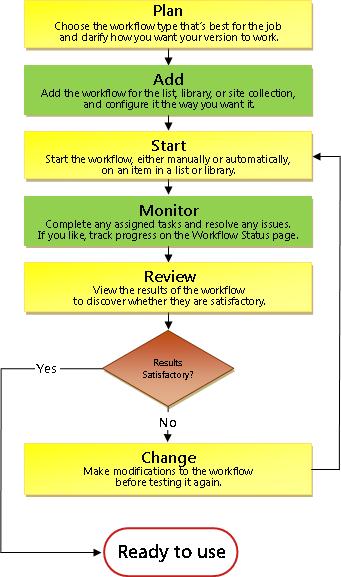
Il diagramma di flusso seguente illustra queste fasi dal punto di vista della persona che aggiunge un nuovo flusso di lavoro.
PIANIFICARE un nuovo flusso di lavoro di Approvazioni
In questo segmento, identifichiamo le decisioni che è necessario prendere e le informazioni che è necessario raccogliere prima di aggiungere una versione del flusso di lavoro di Approvazione.
Se si ha già familiarità con l'aggiunta di questo tipo di flusso di lavoro e occorre solo un promemoria sui passaggi specifici, si può passare direttamente al segmento Aggiungi appropriato (elenco/raccolta o raccolta siti) di questo articolo.
Sezioni di questo segmento
I flussi di lavoro inclusi nei prodotti SharePoint fungono da modelli master su cui si basano i singoli flussi di lavoro specifici aggiunti agli elenchi, alle raccolte e alla raccolta siti.
Ogni volta che si aggiunge un flusso di lavoro di approvazione, ad esempio, si aggiunge in realtà una versione del modello di flusso di lavoro di approvazione generale. A ogni versione vengono assegnati il proprio nome e le proprie impostazioni, che vengono specificate nel modulo di associazione quando si aggiunge quella particolare versione. In questo modo, è possibile aggiungere più flussi di lavoro, tutte le versioni basate sul modello principale del flusso di lavoro di approvazione, ma ciascuna delle versioni denominate e personalizzate per il modo specifico in cui verrà utilizzata. Le versioni denominate possono anche essere chiamate istanze del flusso di lavoro.
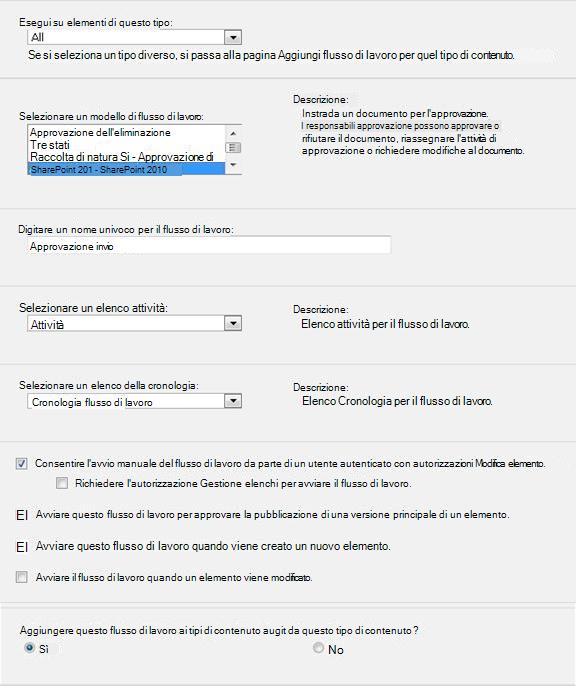
2. Presentazione del modulo di associazione
Ogni volta che si aggiunge una nuova versione del flusso di lavoro in base a uno dei modelli di flusso di lavoro inclusi, compilare un modulo di associazione per specificare il modo in cui si desidera che la nuova istanza funzioni.
Nella sezione seguente troverai un elenco di domande che ti prepareranno a compilare il modulo di associazione. Prima, però, prenditi un momento o due per esaminare il modulo e i suoi campi.
Prima pagina del modulo di associazione
Seconda pagina del modulo di associazione
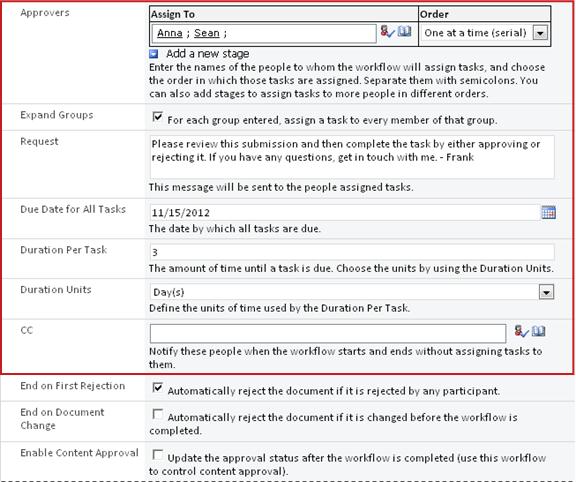
I campi nel riquadro rosso di questa seconda pagina vengono visualizzati anche nel modulo di avvio, che viene visualizzato ogni volta che il flusso di lavoro viene avviato manualmente e può essere modificato per quella singola esecuzione.
3. Dodici domande a cui rispondere
Non appena hai risposto a tutte le domande in questa sezione, sei pronto per aggiungere il tuo flusso di lavoro.
- È il tipo di flusso di lavoro corretto?
- Un elenco o una raccolta oppure l'intera raccolta siti? e un tipo di contenuto o tutti i tipi di contenuto?
- Qual è un buon nome?
- Elenchi attività ed elenchi cronologia: esistenti o nuovi?
- Come (e da chi) può essere avviato questo flusso di lavoro?
- Anche i tipi di contenuto che ereditano da questo tipo ottengono questo flusso di lavoro?
- Partecipanti: Quali persone, in quale ordine?
- Di quali informazioni aggiuntive hanno bisogno i partecipanti?
- Quando scadono le attività?
- Quando termina questo flusso di lavoro?
- Chi deve essere avvisato?
- Questo flusso di lavoro controllerà l'approvazione del contenuto?
01. È il giusto tipo di flusso di lavoro?
Esistono diversi modelli di flusso di lavoro che contengono la parola "Approvazione" nel nome. Questo articolo riguarda il modello di flusso di lavoro visualizzato nel menu come Approvazione - SharePoint 2010. Se non sei sicuro che questo tipo di flusso di lavoro sia la scelta migliore per te, fai riferimento al segmento LEARN di questo articolo. Per ulteriori informazioni sugli altri modelli di flusso di lavoro disponibili, vedere l'articolo Informazioni sui flussi di lavoro inclusi in SharePoint nella sezione Vedere anche .
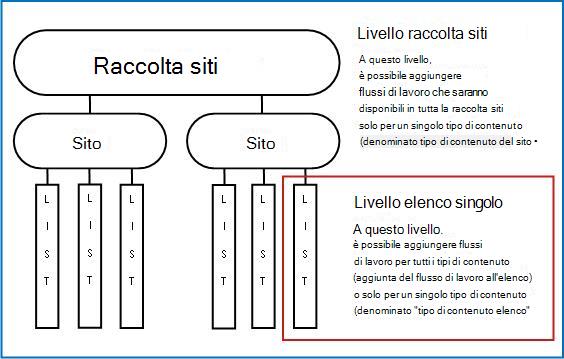
02. Un elenco o una raccolta oppure l'intera raccolta siti? (e) Un tipo di contenuto o tutti i tipi di contenuto?
È possibile rendere disponibile la nuova versione del flusso di lavoro di Approvazione in un solo elenco o in una sola raccolta oppure nell'intera raccolta siti.
- Se si aggiunge il flusso di lavoro per un singolo elenco o raccolta, è possibile configurarlo in modo che venga eseguito su tutti i tipi di contenuto o su un solo tipo di contenuto.
- Se si aggiunge il flusso di lavoro per l'intera raccolta siti, è tuttavia necessario configurarlo in modo che venga eseguito in un solo tipo di contenuto del sito.
Che cos'è un tipo di contenuto?
Ogni documento o altro elemento archiviato in un elenco o una raccolta di SharePoint appartiene all'uno o all'altro tipo di contenuto. Un tipo di contenuto può essere semplice e generico come un documento o un foglio di calcolo di Excel oppure altamente specializzato come un contratto legale o una specifica di progettazione del prodotto. Alcuni tipi di contenuto sono disponibili nei prodotti SharePoint per impostazione predefinita, ma è possibile personalizzarli e aggiungerne altri creati dall'utente. Per altre informazioni, vedere Creare o personalizzare un tipo di contenuto del sito e Aggiungere un tipo di contenuto a un elenco o a una raccolta.
Assegnare alla versione del flusso di lavoro un nome che:
- Indica chiaramente a cosa serve.
- Lo distingue chiaramente da altri flussi di lavoro.
Esempio
Immagina di essere un membro di un gruppo di redattori. Il gruppo vuole usare due diversi flussi di lavoro di Approvazione per gestire gli invii di documenti da parte di collaboratori esterni:
- Si eseguirà il primo flusso di lavoro su ogni documento inviato per decidere se accettarlo per il processo di modifica.
- Dopo aver accettato e modificato un documento inviato, si esegue il secondo flusso di lavoro sulla bozza modificata per decidere se accettarla o meno come finale.
È possibile assegnare al primo flusso di lavoro il nome Accetta approvazione invio e il secondo Approvazione bozza finale.
Suggerimento
Come di consueto, è consigliabile stabilire convenzioni di denominazione coerenti e assicurarsi che tutte le persone coinvolte nei flussi di lavoro conoscano tali convenzioni.
04. Elenchi attività ed elenchi cronologia: esistenti o nuovi?
Per il flusso di lavoro è possibile usare l'elenco attività e l'elenco cronologia predefiniti del sito, usare altri elenchi di attività e cronologia esistenti o richiedere nuovi elenchi solo per questo flusso di lavoro.
- Se il sito prevede numerosi flussi di lavoro o se alcuni di essi includono numerose attività, è consigliabile richiedere nuovi elenchi per ogni flusso di lavoro. La gestione di elenchi troppo lunghi può rallentare le prestazioni. È più veloce e più facile per il sistema mantenere diversi elenchi più brevi di uno molto lungo.)
- Se le attività e la cronologia per questo flusso di lavoro conterranno dati sensibili o riservati che si vorrà mantenere separati dall'elenco attività generale, è assolutamente necessario indicare che si vogliono nuovi elenchi separati per questo flusso di lavoro. Dopo aver aggiunto il flusso di lavoro, assicurarsi che siano state impostate le autorizzazioni appropriate per i nuovi elenchi.
05. Come (e da chi) può essere avviato questo flusso di lavoro?
Un flusso di lavoro può essere impostato per l'avvio solo manuale, solo automaticamente o in entrambi i casi:
- Quando si avvia manualmente un flusso di lavoro Approvazioni per un documento o un elemento specifico, viene presentato un altro modulo, il modulo di avvio. Il modulo di avvio contiene la maggior parte delle impostazioni della seconda pagina del modulo di associazione . In questo modo, se la persona che avvia il flusso di lavoro desidera modificare una di queste impostazioni (solo per l'istanza corrente), può farlo prima di fare clic su Avvia. Passare al menu > di scelta rapida delle voci di elenco >Flussi di> lavoro Selezionare il flusso di lavoro per avviarlo manualmente.
- Con un avvio automatico, naturalmente, non c'è la possibilità di presentare un modulo di iniziazione, quindi le impostazioni predefinite specificate nel modulo di associazione vengono utilizzate senza alcuna modifica.
La figura seguente mostra la differenza tra avviamenti manuali e avviamenti automatici.
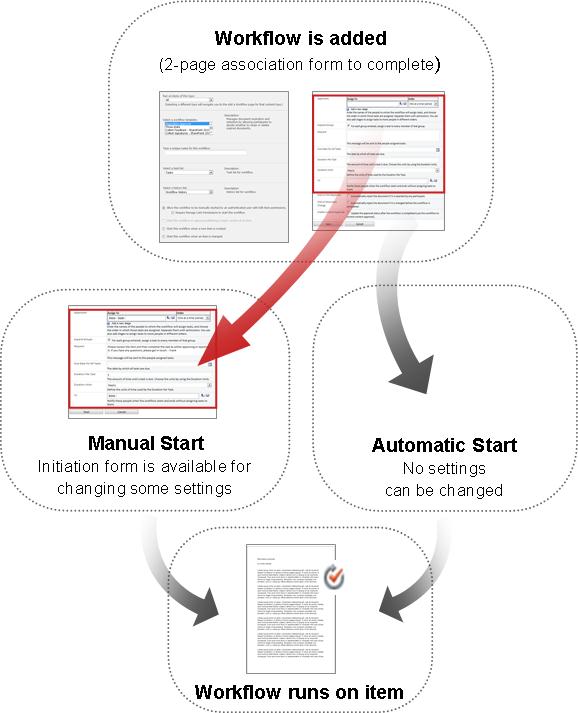
Tutte le modifiche apportate nel modulo di avvio vengono applicate solo durante l'istanza corrente del flusso di lavoro. Per modificare le impostazioni permanenti e predefinite del flusso di lavoro, modificare il modulo di associazione originale, come descritto nel segmento MODIFICA di questo articolo.
Avvio manuale
Se si consente l'avvio manuale, chiunque disponga delle autorizzazioni necessarie può avviare il flusso di lavoro su qualsiasi elemento idoneo in qualsiasi momento.
I vantaggi di un avvio manuale sono che tu e i tuoi colleghi potete eseguire il flusso di lavoro solo quando e se lo desiderate, e che ogni volta che lo eseguite avrete la possibilità di modificare alcune impostazioni utilizzando il modulo di avvio.
Un rapido esempio Se si desidera eseguire il flusso di lavoro solo su elementi creati da un autore esterno al team, avviandolo solo manualmente si impedirà l'esecuzione automatica su elementi creati da se stessi e dai membri del team. (Una soluzione alternativa: mantenere un elenco o una raccolta per gli elementi degli autori nel team e un elenco o una raccolta separata per gli elementi di tutti gli altri autori. In questo modo, è possibile eseguire il flusso di lavoro automaticamente, ma solo nell'elenco degli autori esterni. Un'altra soluzione: aggiungere una condizione IF e impostare Creato da sulla persona specifica.
Lo svantaggio principale degli avvii manuali è che qualcuno deve ricordarsi di eseguire il flusso di lavoro ogni volta che è appropriato farlo.
Avviamenti automatici
È possibile configurare il flusso di lavoro in modo che venga avviato automaticamente da uno degli eventi seguenti:
- Qualcuno tenta di pubblicare una versione principale di un elemento.
- Un nuovo elemento viene creato o caricato nell'elenco o nella raccolta.
- Un elemento già memorizzato nell'elenco o nella raccolta viene modificato.
Il vantaggio di un avvio automatico è che nessuno deve ricordarsi di avviare il flusso di lavoro. Viene eseguito ogni volta che si verifica un evento di attivazione.
Un rapido esempio Se si è responsabili dell'accuratezza e dell'adeguatezza degli elementi di un elenco, è possibile aggiungere un flusso di lavoro di Approvazione a tale elenco e specificare se stessi come unico partecipante. È possibile impostare il flusso di lavoro in modo che venga avviato automaticamente ogni volta che viene modificato un elemento nell'elenco e ogni volta che viene aggiunto un nuovo elemento. In questo modo, sarai sempre aggiornato.
Due svantaggi degli avviamenti automatici:
- Non è possibile interrompere l'esecuzione del flusso di lavoro ogni volta che si verifica un evento di attivazione.
- Non è possibile modificare le impostazioni all'inizio della singola istanza.
Per altre informazioni sull'esecuzione automatica del flusso di lavoro di Approvazioni ogni volta che qualcuno tenta di pubblicare una versione principale di un elemento, vedere il segmento Controllo di questo articolo.
06. Anche i tipi di contenuto che ereditano da questo tipo ottengono questo flusso di lavoro?
Solo quando si aggiunge un flusso di lavoro a un tipo di contenuto per l'intera raccolta siti, viene offerta la possibilità di aggiungere il flusso di lavoro anche a tutti gli altri tipi di contenuto della raccolta siti che ereditano dal tipo di contenuto a cui si sta aggiungendo il flusso di lavoro.
Note
- L'operazione che esegue tutte le aggiunte aggiuntive può richiedere molto tempo per essere completata.
- Se l'ereditarietà è stata interrotta per i siti o i siti secondari in cui si vuole aggiungere il flusso di lavoro ai tipi di contenuto ereditari, prima di eseguire l'operazione è necessario essere un membro del gruppo Proprietari di ognuno di questi siti o siti secondari.
07. Partecipanti: Quali persone, in quale ordine?
È necessario specificare il nome o l'indirizzo di posta elettronica di ogni persona a cui verranno assegnate le attività di revisione.
Una fase o più fasi? È possibile scegliere di avere una sola fase di attività di revisione o più fasi. Se hai più di una fase, le fasi verranno eseguite una dopo l'altra.
Recensioni parallele o recensioni seriali? Per i partecipanti a una fase, è possibile scegliere se assegnare i compiti di revisione tutti contemporaneamente (in parallelo) o se assegnare i compiti di revisione uno dopo l'altro (in serie) nell'ordine indicato. L'opzione seriale può essere utile se, ad esempio, si imposta il flusso di lavoro in modo che termini dopo il primo rifiuto o se si desidera che i partecipanti più avanti siano in grado di esaminare i commenti dei partecipanti precedenti come parte del contesto delle loro revisioni.
Esempio
Questo semplice scenario illustra alcuni dei vantaggi sia delle fasi multiple che delle revisioni seriali:
Si supponga che Frank aggiunga un nuovo flusso di lavoro di approvazione. Vuole che i suoi colleghi Anna e Sean esaminino ogni elemento per primi, prima che lui stesso lo riveda. Vuole anche che il flusso di lavoro finisca prima della sua revisione se Anna o Sean rifiutano l'elemento. Frank può impostare questa impostazione in due modi:
-
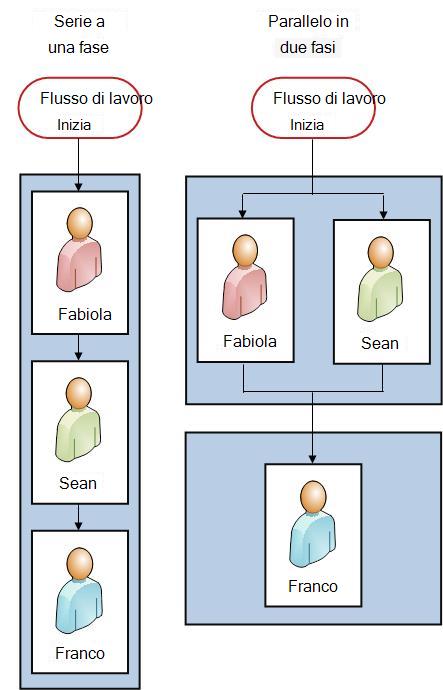
Usando una revisione serialeFrank organizza una revisione seriale in un'unica fase in cui Anna e Sean sono i primi due partecipanti e lui è il terzo; e seleziona l'opzione Termina al primo rifiuto .
In questo accordo, Anna deve approvare l'elemento prima che il compito di Sean venga assegnato, e poi Sean deve approvare l'elemento prima che il compito di Frank venga assegnato. Se Anna rifiuta l'elemento, né Sean né Frank verranno assegnati a un compito; e se Anna approva ma Sean rifiuta, il flusso di lavoro termina comunque prima che l'attività di revisione di Frank venga assegnata.
Ecco come Frank imposta la sua revisione seriale in un'unica fase.


-
Utilizzando due fasiSe Frank vuole che ad Anna e Sean vengano assegnate le loro revisioni contemporaneamente, in modo che Sean non debba aspettare che Anna finisca prima che possa iniziare, può impostare due fasi nel flusso di lavoro: la prima una fase parallela per le revisioni di Anna e Sean e la seconda una fase separata solo per la sua revisione. Di nuovo, seleziona l'opzione Termina al primo rifiuto . La seconda fase non inizierà fino a quando la prima fase non sarà completata; quindi, di nuovo, se Anna o Sean rifiutano l'elemento, il compito di revisione di Frank non verrà mai assegnato.
Ecco come Frank imposta la sua revisione parallela in due fasi.
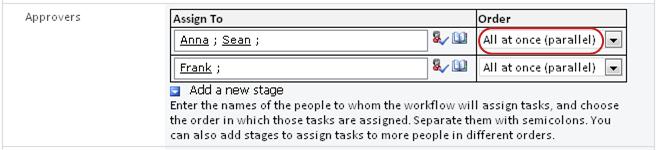
Ecco i diagrammi di entrambe le soluzioni.
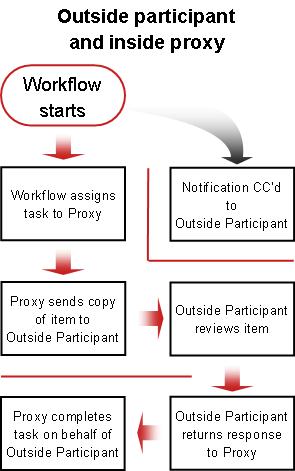
Partecipanti esterni Esiste una procedura speciale per l'inclusione dei partecipanti che non sono membri dell'organizzazione di SharePoint. In questo processo, un membro del sito funge da proxy per il partecipante esterno.
Ecco un diagramma di questo processo:
Assegnare un'attività a ciascun gruppo o una a ogni membro del gruppo? Se si include un indirizzo di gruppo o una lista di distribuzione tra i partecipanti al flusso di lavoro, è possibile fare in modo che il flusso di lavoro assegni un'attività a ogni membro del gruppo o assegni una sola attività all'intero gruppo , inviando comunque una notifica di quella singola attività a ogni membro. Quando viene assegnata una sola attività all'intero gruppo, qualsiasi membro del gruppo può richiedere e completare quella singola attività. (Troverai le istruzioni per rivendicare un'attività di gruppo nel segmento Completo di questo articolo.)
08. Di quali informazioni aggiuntive hanno bisogno i partecipanti?
Nel modulo di associazione è presente un campo di testo in cui è possibile fornire istruzioni, dettagli sui requisiti, risorse e così via.
Due cose che potresti includere:
- Informazioni di contatto, nel caso in cui i partecipanti abbiano difficoltà o domande.
- Se il flusso di lavoro prevede l'assegnazione di una sola attività a ogni gruppo o lista di distribuzione, indicare che un singolo membro di ogni gruppo deve richiedere l'attività prima di completarla. In questo modo, gli altri membri del gruppo non perdono tempo iniziando la stessa attività. Troverai i dettagli sulla rivendicazione di un'attività di gruppo nel segmento Completo di questo articolo
09. Quando scadono le attività?
È possibile indicare la scadenza delle attività del flusso di lavoro in uno o entrambi i modi seguenti:
Per data di calendario È possibile specificare un'unica data del calendario entro la quale tutte le attività devono essere eseguite.
- Se si imposta il flusso di lavoro per l'avvio automatico, in genere non si consiglia di utilizzare questa opzione. Ciò è dovuto al fatto che il valore di data specificato non verrà adattato automaticamente alla data corrente ogni volta che il flusso di lavoro viene avviato automaticamente.
In base alla durata dell'attività È possibile specificare un numero di giorni, settimane o mesi consentiti per il completamento di ogni attività, a partire dalla data di assegnazione.
- Una data di scadenza del calendario sostituisce la durata di un'attività specificata. Ovvero: se oggi è il 10 giugno e oggi mi viene assegnata un'attività che ha una durata di tre giorni, ma che ha anche una data di scadenza del calendario dell'11 giugno, allora l'attività sarà in scadenza l'11 giugno (la data di scadenza del calendario) e non il 13 giugno (la fine della durata di tre giorni).
10. Quando termina questo flusso di lavoro?
Per evitare sprechi di tempo in revisioni non necessarie, è possibile scegliere di terminare il flusso di lavoro immediatamente (prima della data di scadenza specificata o calcolata) quando si verifica uno dei due eventi:
- Qualsiasi partecipante rifiuta l'elemento.
- L'oggetto viene modificato in qualsiasi modo.
Nota
Non è possibile avviare un flusso di lavoro con un elemento attualmente estratto. Dopo l'avvio del flusso di lavoro, tuttavia, l'elemento per la revisione può essere estratto per proteggerlo dalle modifiche. Tuttavia, fino a quando l'elemento non viene archiviato nuovamente, non è possibile avviare un altro flusso di lavoro.
Nella seconda pagina del modulo di associazione nel campo CC è possibile immettere i nomi o gli indirizzi di tutti gli utenti che devono essere avvisati ogni volta che il flusso di lavoro viene avviato o terminato.
- L'immissione di un nome qui non comporta l'assegnazione di un'attività del flusso di lavoro a tale persona.
- Quando il flusso di lavoro viene avviato manualmente, la persona che lo avvia riceve le notifiche di inizio e fine senza dover essere specificata in questo campo.
- Quando il flusso di lavoro viene avviato automaticamente, la persona che lo ha aggiunto originariamente riceve le notifiche di inizio e fine senza dover essere specificata in questo campo.
12. Questo flusso di lavoro controllerà l'approvazione del contenuto?
Potrebbero esserci elenchi o raccolte in cui si vogliono verificare l'accuratezza del contenuto o l'adeguatezza della forma e dello stile dei nuovi elementi e/o delle nuove versioni degli elementi correnti, prima di renderli visibili a tutti gli utenti che hanno accesso all'elenco. Questo tipo di processo di revisione è chiamato approvazione del contenuto.
Nei prodotti SharePoint, è possibile usare un flusso di lavoro di approvazione per rendere il processo di approvazione del contenuto ancora più semplice ed efficiente. Per altre informazioni, vedi il segmento Controllare l'approvazione del contenuto di questo articolo.
E adesso?
Quando si è pronti per aggiungere il nuovo flusso di lavoro di Approvazione all'elenco, alla raccolta o alla raccolta siti, passare al segmento Aggiungi appropriato (elenco/raccolta o raccolta siti) di questo articolo.
Controllare l'approvazione del contenuto usando un flusso di lavoro di approvazione
Potrebbero esserci elenchi e raccolte in cui si vuole che i nuovi elementi e/o le nuove versioni degli elementi correnti siano sottoposti a revisione per verificare l'accuratezza del contenuto o l'adeguatezza della forma e dello stile prima di essere resi visibili a tutti gli utenti che hanno accesso all'elenco. Questo tipo di processo di revisione è chiamato approvazione del contenuto.
Nei prodotti SharePoint è possibile controllare l'approvazione del contenuto manualmente, senza un flusso di lavoro. tuttavia, un flusso di lavoro di approvazione di SharePoint può rendere il processo ancora più semplice ed efficiente.
Se non si ha già familiarità con le caratteristiche di controllo delle versioni e approvazione del contenuto nei prodotti SharePoint, è consigliabile iniziare con una revisione degli articoli seguenti:
- Richiedere l'approvazione di elementi di un elenco o una raccolta di siti
- Approvare o rifiutare elementi o file in un elenco o una raccolta di un sito
- Abilitare e configurare il controllo delle versioni per un elenco o una raccolta
Il processo di approvazione può essere controllato da un flusso di lavoro di approvazione del contenuto in due modi, ognuno dei quali viene associato a un singolo controllo nei moduli di associazione che vengono compilati quando si aggiunge il flusso di lavoro per la prima volta. È possibile usare il flusso di lavoro per uno o per entrambi.
Controllo della pubblicazione delle versioni principali
Nell'area Opzioni di avvio della prima pagina del modulo di associazione è presente un'opzione per Avvia questo flusso di lavoro per approvare la pubblicazione di una versione principale di un elemento. Alcune informazioni da tenere presenti:
- Questa opzione è disponibile solo per i flussi di lavoro di approvazione che vengono eseguiti su tutti i tipi di contenuto di un singolo elenco o raccolta e non per i flussi di lavoro che vengono eseguiti solo su elementi di un singolo tipo di contenuto.
- Affinché questa opzione sia disponibile, è necessario abilitare l'approvazione del contenuto per l'elenco o la raccolta nella pagina Impostazioni controllo versioni e selezionare l'opzione Crea versioni principali e secondarie (bozza) nella stessa pagina.
- Se si seleziona questa opzione, le due opzioni successive diventano non disponibili: Avvia questo flusso di lavoro quando viene creato un nuovo elemento e Avvia questo flusso di lavoro quando viene modificato un elemento.
- Se si seleziona questa opzione, il flusso di lavoro verrà eseguito automaticamente su un elemento solo quando qualcuno tenta di pubblicare una versione principale dell'elemento.
- In ogni elenco o raccolta può essere usato un solo flusso di lavoro di approvazione per approvare la pubblicazione delle versioni principali. Se si tenta di designare un secondo flusso di lavoro nello stesso elenco o raccolta per questa funzione, verrà richiesto di scegliere l'uno o l'altro.
Controllo non basato sul controllo delle versioni
Nell'area Abilita approvazione contenuto della seconda pagina del modulo di associazione è disponibile un'opzione per aggiornare lo stato di approvazione al termine del flusso di lavoro (usare questo flusso di lavoro per controllare l'approvazione del contenuto).
Questa opzione è disponibile nel modulo indipendentemente dal fatto che sia necessaria l'approvazione del contenuto nell'elenco o nella raccolta. In entrambi i casi, il valore nel campo Approvazione per l'elemento viene aggiornato in base al risultato del flusso di lavoro.
Con questa opzione è possibile:
- Eseguire sempre il flusso di lavoro manualmente oppure
- Selezionare una o più opzioni di avvio automatico nella prima pagina del modulo di associazione oppure
- Consenti avviamenti manuali e automatici
Controllo del contenuto per i siti di pubblicazione Web
Il controllo del contenuto è un processo specializzato nei siti che pubblicano pagine sul Web. Di conseguenza, esiste un flusso di lavoro Approvazione pubblicazione specializzato da usare nei siti di pubblicazione, nonché un modello di sito (denominato Sito di pubblicazione con flusso di lavoro) che include una versione del flusso di lavoro già personalizzata per l'uso nella pubblicazione Web.
E adesso?
Quando si è pronti per aggiungere il nuovo flusso di lavoro di Approvazione all'elenco, alla raccolta o alla raccolta siti, passare al segmento Aggiungi appropriato (elenco/raccolta o raccolta siti) di questo articolo.
Aggiungere un flusso di lavoro di approvazione (per un solo elenco o raccolta)
Se non si ha ancora familiarità con l'aggiunta di flussi di lavoro, può essere utile esaminare sia il segmento LEARN che il segmento PLAN in questo articolo prima di procedere con i passaggi in questo segmento.
Sezioni di questo segmento
Prima di poter aggiungere un flusso di lavoro, è necessario disporre di due aspetti:
Email Per consentire al flusso di lavoro di inviare notifiche e promemoria tramite posta elettronica, è necessario abilitare la posta elettronica per il sito di SharePoint. Se non si è certi che questa operazione sia già stata eseguita, rivolgersi all'amministratore di SharePoint. Vedere anche Istruzioni dettagliate su SharePoint 2013: configurazione per l'impostazione Email in uscita.
Autorizzazioni Le impostazioni predefinite di SharePoint richiedono che si disponga dell'autorizzazione Gestisci elenchi per aggiungere flussi di lavoro per elenchi, raccolte o raccolte siti. Per impostazione predefinita, il gruppo Proprietari dispone dell'autorizzazione Gestisci elenchi. Il gruppo Membri e i gruppi Visitatori non ce l'hanno. Per altre informazioni sulle autorizzazioni, vedere il segmento LEARN di questo articolo.)
2. Aggiungere il flusso di lavoro
Effettuare questi passaggi:
Aprire l'elenco o la raccolta in cui si vuole aggiungere il flusso di lavoro.
Sulla barra multifunzione fare clic sulla scheda Elenco o Raccolta.
Nota
Il nome della scheda può variare a seconda del tipo di elenco o di raccolta. Ad esempio, in un elenco di calendari la scheda è denominata Calendar.
Nel gruppo Impostazioni fare clic su Impostazioni flusso di lavoro.
Nella pagina Impostazioni flusso di lavoro, in Mostra associazioni flusso di lavoro di questo tipo, specificare se si desidera che il flusso di lavoro venga eseguito nel documento, nell'elenco o in una cartella, quindi fare clic su Aggiungi flusso di lavoro.
Compila la prima pagina del modulo di associazione.
(Le istruzioni seguono l'illustrazione.)
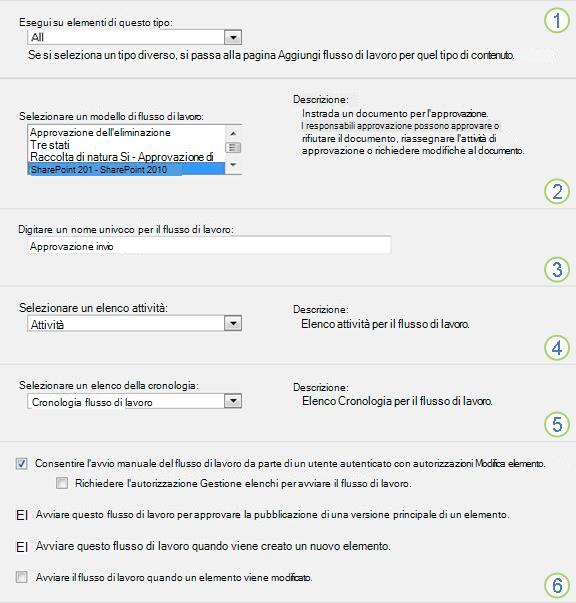

Tipo di contenuto
Mantenere la selezione predefinita come Tutti o selezionare un tipo di contenuto specifico.
Template
Selezionare il modello Approvazione - SharePoint 2010 .
Nota: Se il modello Approvazione - SharePoint 2010 non compare nell'elenco, contattare l'amministratore di SharePoint per informazioni sull'attivazione per la raccolta siti o l'area di lavoro. Gli amministratori possono accedere a Impostazioni> sitoFunzionalità> raccolta sitiAttiva flussi di lavoro.
Name
Digitare un nome per il flusso di lavoro. Il nome identificherà il flusso di lavoro per gli utenti di questo elenco o raccolta.
Per suggerimenti sull'assegnazione di un nome al flusso di lavoro, vedere il segmento PLAN di questo articolo.
Elenco attività
Selezionare un elenco attività da usare con questo flusso di lavoro. È possibile selezionare un elenco attività esistente o fare clic su Nuovo elenco attività per crearne uno nuovo.
Per informazioni sui motivi per la creazione di un nuovo elenco attività (invece di sceglierne uno esistente), vedere il segmento PLAN di questo articolo.
Elenco cronologia
Selezionare un elenco di cronologia da usare con questo flusso di lavoro. È possibile selezionare un elenco di cronologia esistente o fare clic su Cronologia flusso di lavoro (nuovo) per creare un nuovo elenco.
Per informazioni sui motivi per la creazione di una nuova lista di cronologia (invece di sceglierne una esistente), vedere il segmento PLAN di questo articolo.
Opzioni di avvio
Specificare il modo o i modi in cui è possibile avviare il flusso di lavoro.
Per informazioni sulla selezione delle opzioni di avvio, vedere il segmento PIANO di questo articolo.
Per informazioni sull'uso del flusso di lavoro per controllare l'approvazione dei contenuti, inclusa la pubblicazione delle versioni principali, vedere il segmento Controllo di questo articolo.- Si noti che l'opzioneAvvia questo flusso di lavoro per approvare la pubblicazione di una versione principale di un elemento non viene visualizzata se si aggiunge il flusso di lavoro per un solo tipo di contenuto.
- Si noti inoltre che se si seleziona Avvia questo flusso di lavoro per approvare la pubblicazione di una versione principale di un elemento, le due caselle di controllo seguenti non sono disponibili.
Quando tutte le impostazioni di questo modulo sono quelle desiderate, fare clic su Avanti.
Compilare la seconda pagina del modulo di associazione.
(Le istruzioni seguono l'illustrazione.)Nota
I prodotti SharePoint presentano le prime diverse opzioni in questa seconda pagina del modulo di associazione, ovvero i numeri da uno a sette nella figura seguente, da Approvatori a CC, ogni volta che si avvia manualmente il flusso di lavoro, in modo da poter apportare modifiche a tali opzioni solo per tale istanza.
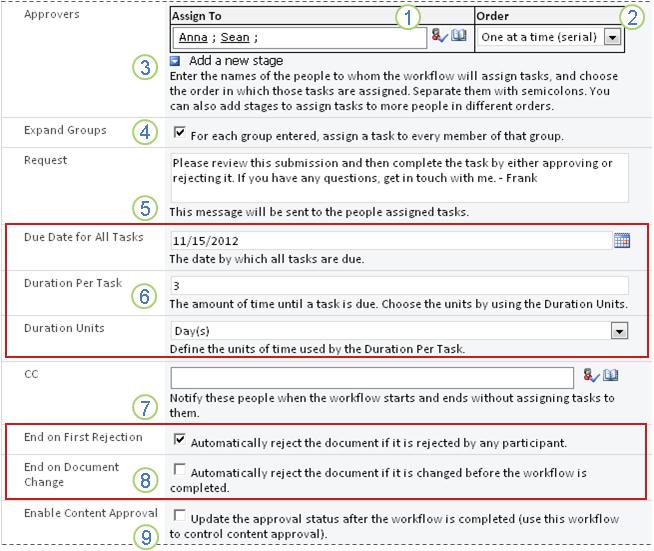
Assegna a
Immettere i nomi o gli indirizzi delle persone a cui si vuole assegnare le attività del flusso di lavoro.-
Se le attività verranno assegnate una alla volta (in serie)
Immettere i nomi o gli indirizzi nell'ordine in cui devono essere assegnate le attività. -
Se tutte le attività verranno assegnate contemporaneamente (in parallelo)
L'ordine dei nomi o degli indirizzi non è importante. -
Se si sta assegnando un'attività a una persona esterna all'organizzazione di SharePoint
Per altre informazioni sull'inclusione di partecipanti esterni, vedere il segmento completo di questo articolo.
Ordine
Specificare se le attività devono essere assegnate una alla volta (in serie) o tutte in una volta (in parallelo).
Per ulteriori informazioni sull'utilizzo dell'ordine seriale e dell'ordine parallelo, vedere il segmento PLAN di questo articolo.
Aggiungere una nuova fase
Aggiungere le fasi desiderate, oltre alla prima appena configurata.- Per eliminare un'intera fase, fare clic nel campo Assegna a relativa alla fase e quindi premere CTRL+CANC.
Espandere i gruppi - Per assegnare un'attività a ogni membro di ogni gruppo immesso nel campo Assegna a , selezionare questa casella di controllo. (Ogni membro del gruppo riceverà una notifica dell'attività e ogni membro avrà la propria attività da completare).
- Per assegnare una sola attività a ogni intero gruppo immesso nel campo Assegna a , deselezionare la casella di controllo. (Ogni membro del gruppo riceverà una notifica di attività, ma ogni membro può richiedere e completare la singola attività per conto dell'intero gruppo. Le istruzioni per richiedere un'attività di gruppo sono disponibili nel segmento Completo di questo articolo.)
Richiesta
Il testo eventualmente incluso verrà incluso in ogni notifica delle attività inviata dal flusso di lavoro. Non dimenticare di includere eventuali istruzioni o risorse aggiuntive di cui i partecipanti potrebbero aver bisogno, tra cui:- Informazioni di contatto.
- Se necessario, una nota sulle singole attività assegnate a interi gruppi o liste di distribuzione. (Troverai le istruzioni per rivendicare un'attività di gruppo nel segmento Completo di questo articolo.)
Scadenze e durate delle attività
Specificare una data di scadenza finale per l'intero flusso di lavoro e/o specificare il numero di giorni, settimane o mesi consentiti per il completamento di ogni attività dal momento in cui viene assegnata.- Se il flusso di lavoro viene avviato automaticamente, è in genere consigliabile lasciare vuoto il campo Scadenza per tutte le attività e usare i due campi durata per controllare la scadenza. È sempre possibile fornire una data di scadenza precisa nel modulo di avvio se e quando si avvia manualmente il flusso di lavoro.

CC
Immettere i nomi o gli indirizzi di posta elettronica delle persone che devono ricevere una notifica ogni volta che il flusso di lavoro viene avviato o terminato.- L'immissione di un nome qui non comporta l'assegnazione di un'attività del flusso di lavoro.
- Quando il flusso di lavoro viene avviato manualmente, la persona che lo avvia riceve le notifiche di avvio e arresto senza dover essere specificata in questo campo.
- Quando il flusso di lavoro viene avviato automaticamente, la persona che lo ha aggiunto in origine riceve le notifiche di avvio e arresto senza dover essere specificata in questo campo.

Fine del flusso di lavoro
Selezionare nessuna di queste opzioni, una o entrambe.
Per altre informazioni su queste opzioni, vedere il segmento PLAN di questo articolo.
Abilita l'approvazione del contenuto
Selezionare questa casella di controllo se si intende utilizzare questo flusso di lavoro per gestire l'approvazione del contenuto.
Per ulteriori informazioni sull'utilizzo del flusso di lavoro per controllare l'approvazione dei contenuti, inclusa la pubblicazione delle versioni principali, vedere il segmento Controllo di questo articolo.-
Se le attività verranno assegnate una alla volta (in serie)
Quando tutte le impostazioni della pagina sono desiderate, fare clic su Salva per creare il flusso di lavoro.
Aggiungere un flusso di lavoro di approvazione (per un'intera raccolta siti)
Se non si ha ancora familiarità con l'aggiunta di flussi di lavoro, può essere utile esaminare sia il segmento LEARN che il segmento PLAN in questo articolo prima di procedere con i passaggi in questo segmento.
Sezioni di questo segmento
Prima di poter aggiungere un flusso di lavoro, è necessario disporre di due aspetti:
Email Per consentire al flusso di lavoro di inviare notifiche e promemoria tramite posta elettronica, è necessario abilitare la posta elettronica per il sito. Se non si è certi che questa operazione sia già stata eseguita, rivolgersi all'amministratore di SharePoint. Vedere anche Istruzioni dettagliate su SharePoint 2013: configurazione per l'impostazione Email in uscita.
Autorizzazioni Le impostazioni predefinite di SharePoint richiedono che si disponga dell'autorizzazione Gestisci elenchi per aggiungere flussi di lavoro per elenchi, raccolte o raccolte siti. Per impostazione predefinita, il gruppo Proprietari dispone dell'autorizzazione Gestisci elenchi. Il gruppo Membri e i gruppi Visitatori non ce l'hanno. Per altre informazioni sulle autorizzazioni, vedere il segmento LEARN di questo articolo.)
2. Aggiungere il flusso di lavoro
Effettuare questi passaggi:
Passare alla home page della raccolta siti (non alla home page di un sito o di un sito secondario della raccolta).
Fare clic sull'icona Impostazioni ,
 e quindi su Impostazioni sito.
Nella pagina Impostazioni sito, in Raccolte Web Designer, fare clic su Tipi di contenuto del sito.
Nella pagina Tipi di contenuto del sito fare clic sul nome del tipo di contenuto del sito per cui si vuole aggiungere un flusso di lavoro.
Nota
Un flusso di lavoro aggiunto all'intera raccolta siti deve essere aggiunto solo per gli elementi di un singolo tipo di contenuto.
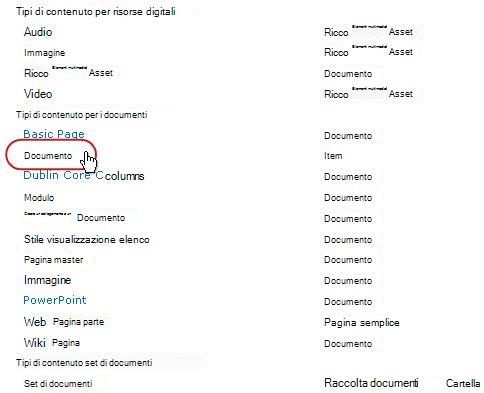
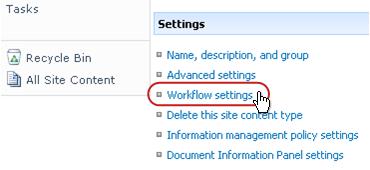
- Nella pagina per il tipo di contenuto selezionato, in Impostazioni, fare clic su Impostazioni flusso di lavoro.
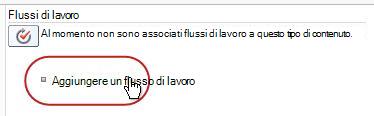
- Nella pagina Impostazioni flusso di lavoro, fare clic sul collegamento Aggiungi un flusso di lavoro .
- Compila la prima pagina del modulo di associazione.
(Le istruzioni seguono l'illustrazione.)
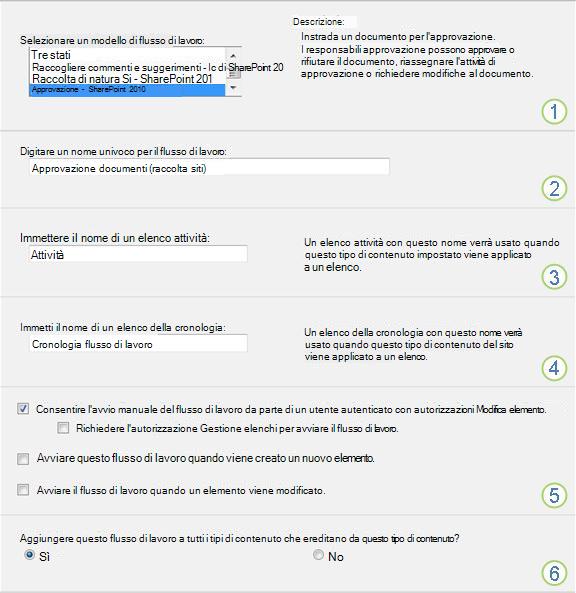
Template
Selezionare il modello Approvazione - SharePoint 2010 .
Nota: Se il modello Approvazione - SharePoint 2010 non compare nell'elenco, contattare l'amministratore di SharePoint per informazioni sull'attivazione per la raccolta siti o l'area di lavoro. Gli amministratori possono accedere a Impostazioni> sito Funzionalità > raccolta siti Attiva flussi di lavoro.
Name
Digitare un nome per il flusso di lavoro. Il nome identificherà il flusso di lavoro per gli utenti di questa raccolta siti.
Per suggerimenti sull'assegnazione di un nome al flusso di lavoro, vedere il segmento PLAN di questo articolo.
Elenco attività
Selezionare un elenco attività da usare con questo flusso di lavoro. È possibile selezionare un elenco attività esistente o fare clic su Nuovo elenco attività per crearne uno nuovo.
Per informazioni sui motivi per la creazione di un nuovo elenco attività (invece di sceglierne uno esistente), vedere il segmento PLAN di questo articolo.
Elenco cronologia
Selezionare un elenco di cronologia da usare con questo flusso di lavoro. È possibile selezionare un elenco di cronologia esistente o fare clic su Cronologia flusso di lavoro (nuovo) per creare un nuovo elenco.
Per informazioni sui motivi per la creazione di una nuova lista di cronologia (invece di sceglierne una esistente), vedere il segmento PLAN di questo articolo.
Opzioni di avvio
Specificare il modo o i modi in cui è possibile avviare il flusso di lavoro.
Per informazioni sulla selezione delle opzioni di avvio, vedere il segmento PIANO di questo articolo.
Aggiungere questo flusso di lavoro ai tipi di contenuto figlio?
Specificare se questo flusso di lavoro deve essere aggiunto (associato) a tutti gli altri tipi di contenuto del sito e dell'elenco che ereditano da questo tipo di contenuto.- L'operazione che esegue tutte le aggiunte aggiuntive può richiedere molto tempo per essere completata.
- Se l'ereditarietà è stata interrotta per i siti o i siti secondari in cui si vuole aggiungere il flusso di lavoro ai tipi di contenuto ereditati, prima di eseguire l'operazione è necessario essere un membro del gruppo Proprietari di ognuno di tali siti o siti secondari.
- Nella pagina per il tipo di contenuto selezionato, in Impostazioni, fare clic su Impostazioni flusso di lavoro.
Quando tutte le impostazioni di questa pagina sono come desideri, fai clic su Avanti.
Compilare la seconda pagina del modulo di associazione.
(Le istruzioni seguono l'illustrazione.)Nota
I prodotti SharePoint presentano le prime diverse opzioni in questa seconda pagina del modulo di associazione, ovvero i numeri da uno a sette nella figura seguente, da Approvatori a CC, ogni volta che si avvia manualmente il flusso di lavoro, in modo da poter apportare modifiche a tali opzioni solo per tale istanza.
Assegna a
Immettere i nomi o gli indirizzi delle persone a cui si vuole che il flusso di lavoro assegni le attività.-
Se le attività verranno assegnate una alla volta (in serie)
Immettere i nomi o gli indirizzi nell'ordine in cui si vogliono assegnare le attività. -
Se tutte le attività verranno assegnate contemporaneamente (in parallelo)
L'ordine dei nomi o degli indirizzi non è importante. -
Se si sta assegnando un'attività a una persona esterna all'organizzazione di SharePoint
Per altre informazioni sull'inclusione di partecipanti esterni, vedere il segmento completo di questo articolo.
Ordine
Specificare se le attività devono essere assegnate una alla volta (in serie) o tutte in una volta (in parallelo).
Per ulteriori informazioni sull'utilizzo dell'ordine seriale e dell'ordine parallelo, vedere il segmento PLAN di questo articolo.
Aggiungere una nuova fase
Aggiungere le fasi desiderate oltre alla prima appena configurata.- Per eliminare un'intera fase, fare clic nel campo Assegna a relativa alla fase e quindi premere CTRL+CANC.
Espandere i gruppi - Per assegnare un'attività a ogni membro di ogni gruppo immesso nel campo Assegna a , selezionare questa casella di controllo. (Ogni membro del gruppo riceverà una notifica dell'attività e ogni membro avrà la propria attività da completare).
- Per assegnare una sola attività a un intero gruppo immesso nel campo Assegna a , deselezionare la casella di controllo. (Ogni membro del gruppo riceverà una notifica di attività, ma ogni membro può richiedere e completare la singola attività per conto dell'intero gruppo. Le istruzioni per richiedere un'attività di gruppo sono disponibili nel segmento Completo di questo articolo.)
Richiesta
Il testo eventualmente incluso verrà incluso in ogni notifica delle attività inviata dal flusso di lavoro. Non dimenticare di includere eventuali istruzioni o risorse aggiuntive di cui i partecipanti potrebbero aver bisogno, tra cui:- Informazioni di contatto.
- Se necessario, una nota sulle singole attività assegnate a interi gruppi o liste di distribuzione. (Troverai le istruzioni per rivendicare un'attività di gruppo nel segmento Completo di questo articolo.)
Scadenze e durate delle attività
Specificare una data di scadenza finale per l'intero flusso di lavoro e/o specificare il numero di giorni, settimane o mesi consentiti per il completamento di ogni attività dal momento in cui viene assegnata.- Se il flusso di lavoro viene avviato automaticamente, è in genere consigliabile lasciare vuoto il campo Scadenza per tutte le attività e usare i due campi durata per controllare la scadenza. È sempre possibile fornire una data di scadenza precisa nel modulo di avvio se e quando si avvia manualmente il flusso di lavoro.
CC
Immettere i nomi o gli indirizzi di posta elettronica delle persone che devono ricevere una notifica ogni volta che il flusso di lavoro viene avviato o terminato.- L'immissione di un nome qui non comporta l'assegnazione di un'attività del flusso di lavoro.
- Quando il flusso di lavoro viene avviato manualmente, la persona che lo avvia riceve le notifiche di avvio e arresto senza dover essere specificata in questo campo.
- Quando il flusso di lavoro viene avviato automaticamente, la persona che lo ha aggiunto in origine riceve le notifiche di avvio e arresto senza dover essere specificata in questo campo.
Fine del flusso di lavoro
Selezionare nessuna di queste opzioni, una o entrambe.
Per altre informazioni su queste opzioni, vedere il segmento PLAN di questo articolo.
Abilita l'approvazione del contenuto
Selezionare questa casella di controllo se si intende utilizzare questo flusso di lavoro per gestire l'approvazione del contenuto.
Per ulteriori informazioni sull'utilizzo del flusso di lavoro per controllare l'approvazione dei contenuti, inclusa la pubblicazione delle versioni principali, vedere il segmento Controllo di questo articolo.-
Se le attività verranno assegnate una alla volta (in serie)
Quando tutte le impostazioni della pagina sono desiderate, fare clic su Salva per creare il flusso di lavoro.
E adesso?
Se si è pronti, passare al segmento START di questo articolo e avviare la prima istanza per testare il nuovo flusso di lavoro.
Avviare un flusso di lavoro di approvazione
Un flusso di lavoro può essere impostato per l'avvio solo manuale, solo automatico o in entrambi i casi:
- Manualmente in qualsiasi momento, da chiunque abbia le autorizzazioni necessarie.
-
Automaticamente ogni volta che si verifica un evento di attivazione specificato. Ovvero quando un elemento viene aggiunto all'elenco o alla raccolta e/o quando un elemento nell'elenco viene modificato in qualsiasi modo e/o quando qualcuno tenta di pubblicare una versione principale di un elemento).
L'evento o gli eventi di attivazione vengono specificati nella prima pagina del modulo di associazione, durante l'associazione e la configurazione originali del flusso di lavoro. Per ulteriori informazioni, vedere il segmento PLAN di questo articolo.)
Nota
Non è possibile avviare un flusso di lavoro con un elemento attualmente estratto. Dopo l'avvio del flusso di lavoro, tuttavia, l'elemento per la revisione può essere estratto per proteggerlo dalle modifiche. Tuttavia, fino a quando l'elemento non viene archiviato nuovamente, non è possibile avviare un altro flusso di lavoro.
Sezioni di questo segmento
- Avviare il flusso di lavoro automaticamente
- Avviare manualmente il flusso di lavoro
- Avvio manuale dall'elenco o dalla raccolta
- Avvio manuale dall'interno di un'applicazione di Microsoft Office
1. Avviare il flusso di lavoro automaticamente
Se il flusso di lavoro è configurato per l'avvio automatico, ogni volta che si verifica un evento di attivazione, il flusso di lavoro viene eseguito sull'elemento che lo ha attivato.
All'avvio del flusso di lavoro, viene assegnata la prima o più attività e viene inviata una notifica di attività a ogni assegnatario. Nel frattempo, invia anche notifiche di avvio (distinte dalle notifiche delle attività) alla persona che ha originariamente aggiunto il flusso di lavoro e a chiunque sia elencato nel campo CC della seconda pagina del modulo di associazione.
Nota
Quando viene aggiunto un nuovo flusso di lavoro che verrà avviato automaticamente, il campo Data di scadenza per tutte le attività nella seconda pagina del modulo di associazione deve in genere essere lasciato vuoto, perché qualsiasi valore di data esplicito specificato non verrà adattato automaticamente in relazione alla data di avvio del flusso di lavoro ogni volta. Per ulteriori informazioni, vedere il segmento PLAN di questo articolo.
2. Avviare manualmente il flusso di lavoro
Una nota sulle autorizzazioni In genere, per avviare un flusso di lavoro è necessario disporre dell'autorizzazione Modifica elementi. Per impostazione predefinita, sia il gruppo Membri che il gruppo Proprietari dispongono di questa autorizzazione, mentre il gruppo Visitatori no. Tuttavia, un proprietario può anche scegliere, flusso di lavoro per flusso di lavoro, di richiedere l'autorizzazione Gestisci elenchi per gli utenti che avviano il flusso di lavoro. Scegliendo questa opzione, i proprietari possono essenzialmente specificare che solo loro e altri proprietari possono avviare un particolare flusso di lavoro. Per altri dettagli, vedi il segmento Scopri di questo articolo.)
Due punti da cui partire
È possibile avviare un flusso di lavoro manualmente da una delle due posizioni seguenti:
- Dall'elenco o dalla raccolta in cui è archiviato l'elemento
- Dall'interno dell'elemento, aperto nell'applicazione di Microsoft Office in cui è stato creato. Si noti che deve essere il programma installato e non una versione dell'applicazione Web.
Le altre due sezioni di questo segmento forniscono istruzioni per entrambi i metodi.
3. Avvio manuale dall'elenco o dalla raccolta
Passare all'elenco o alla raccolta in cui è archiviato l'elemento in cui si vuole eseguire il flusso di lavoro.
Fare clic sui puntini di sospensione accanto al nome dell'elemento, quindi nella finestra di dialogo fare clic sui puntini di sospensione per aprire il menu degli elementi e quindi scegliere Flussi di lavoro nel menu a discesa.
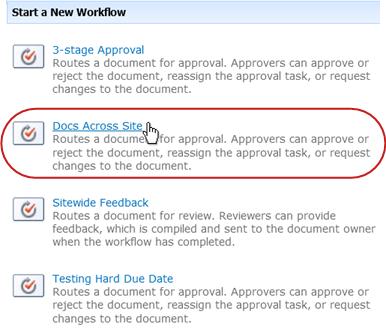
Nella pagina Flussi di lavoro: Nome elemento , in Avvia nuovo flusso di lavoro, fare clic sul flusso di lavoro che si desidera eseguire.
Nella pagina Modifica flusso di lavoro, nel modulo di avvio, apportare le modifiche che si desidera applicare a questa istanza specifica del flusso di lavoro.
Nota
Le modifiche apportate qui, nel modulo di avvio, vengono utilizzate solo durante l'istanza corrente del flusso di lavoro. Se si desidera apportare le modifiche che verranno applicate ogni volta che il flusso di lavoro viene eseguito o se si desidera modificare le impostazioni del flusso di lavoro non visualizzate in questo modulo, vedere il segmento MODIFICA di questo articolo.
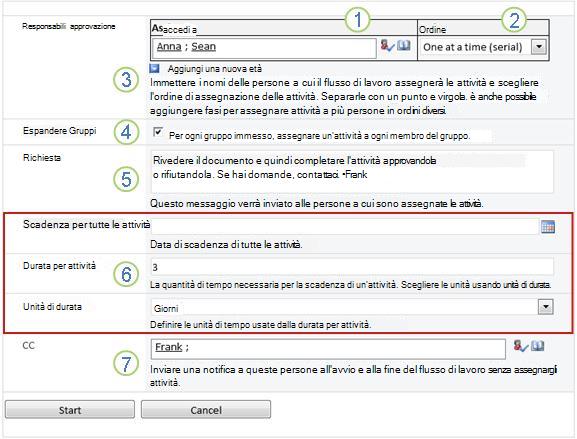
Assegna a
Apportare le modifiche desiderate all'elenco di persone a cui si vuole che il flusso di lavoro assegni attività.-
Se le attività verranno assegnate una alla volta
Immettere i nomi o gli indirizzi nell'ordine in cui devono essere assegnate le attività. -
Se tutte le attività verranno assegnate contemporaneamente
L'ordine dei nomi o degli indirizzi non è importante. -
Se si sta assegnando un'attività a una persona esterna all'organizzazione di SharePoint
Per altre informazioni sull'inclusione di partecipanti esterni, vedere la sezione Completa di questo articolo
Ordine
Assicurarsi che le specifiche per l'assegnazione delle attività una alla volta (in serie) o tutte in una volta (in parallelo) siano quelle desiderate.
Per ulteriori informazioni sull'utilizzo dell'ordine seriale e dell'ordine parallelo, vedere il segmento PLAN di questo articolo.
Aggiungere una nuova fase
Aggiungere o qualsiasi fase desiderata oltre a quella o a quelle attualmente configurate.- Per eliminare un'intera fase, fare clic nel campo Assegna a relativa alla fase e quindi premere CTRL+CANC.
Espandi gruppi - Per assegnare un'attività a ogni membro di ogni gruppo immesso nel campo Assegna a , selezionare questa casella di controllo. (Ogni membro del gruppo riceverà la notifica dell'attività e ogni membro avrà la propria attività da completare).
- Per assegnare una sola attività a ogni intero gruppo immesso nel campo Assegna a , deselezionare la casella di controllo. (Ogni membro del gruppo riceverà una notifica di attività, ma ogni membro può richiedere e completare la singola attività per conto dell'intero gruppo. Le istruzioni per richiedere un'attività di gruppo sono disponibili nel segmento Completo di questo articolo.)
Richiesta
Il testo eventualmente incluso verrà incluso in ogni notifica delle attività inviata dal flusso di lavoro. Non dimenticare di includere eventuali istruzioni o risorse aggiuntive di cui i partecipanti potrebbero aver bisogno, tra cui:- Informazioni di contatto per domande e problemi
- Se applicabile, una nota sulle singole attività assegnate a interi gruppi o liste di distribuzione. Le istruzioni per richiedere un'attività di gruppo sono disponibili nel segmento Completo di questo articolo.
Scadenze e durate delle attività
Specificare una data di scadenza finale per l'intero flusso di lavoro e/o specificare il numero di giorni, settimane o mesi consentiti per il completamento di ogni attività dal momento in cui viene assegnata.
Per altre informazioni su quando utilizzare le date di scadenza e le durate delle attività, vedere il segmento PLAN di questo articolo.
CC
Apportare le aggiunte o le rimozioni desiderate. Tenere presente che:- L'immissione di un nome qui non comporta l'assegnazione di un'attività del flusso di lavoro.
- Poiché il flusso di lavoro viene avviato manualmente, si riceveranno le notifiche di avvio e arresto, indipendentemente dal fatto che si sia presenti o meno in questo campo.
-
Se le attività verranno assegnate una alla volta
Una volta inserite tutte le impostazioni nel modulo di avvio nel modo desiderato, fare clic su Avvia per avviare il flusso di lavoro.
Il flusso di lavoro assegna la prima o le prime attività e nel frattempo invia notifiche di avvio a te e a chiunque sia elencato nel campo CC del modulo di avvio.
Aprire l'elemento nell'applicazione di Office installata nel computer.
Nell'elemento aperto fare clic sulla scheda File , scegliere Salva & Invia e quindi fare clic sul flusso di lavoro che si desidera eseguire sull'elemento.
Se viene visualizzato il messaggio seguente che indica che il flusso di lavoro richiede l'archiviazione del file, fare clic sul pulsante Check-In.
Fai clic sul pulsante Avvia flusso di lavoro .
Nella pagina Modifica flusso di lavoro, nel modulo di avvio, apportare le modifiche che si desidera applicare a questa istanza specifica del flusso di lavoro.
Nota
Le modifiche apportate qui, nel modulo di avvio, vengono utilizzate solo durante l'istanza corrente del flusso di lavoro. Se si desidera apportare le modifiche che verranno applicate ogni volta che il flusso di lavoro viene eseguito o se si desidera modificare le impostazioni del flusso di lavoro non visualizzate in questo modulo, vedere il segmento MODIFICA di questo articolo.
|
|
Assegna a Apportare le modifiche desiderate all'elenco di persone a cui si vuole che il flusso di lavoro assegni attività.
|
|---|---|
|
|
Ordine Assicurarsi che le specifiche per l'assegnazione delle attività una alla volta (in serie) o tutte in una volta (in parallelo) siano quelle desiderate. Per ulteriori informazioni sull'utilizzo dell'ordine seriale e dell'ordine parallelo, vedere il segmento PLAN di questo articolo. |
|
|
Aggiungere una nuova fase Aggiungere o qualsiasi fase desiderata oltre a quella o a quelle attualmente configurate.
|
|
|
Espandere i gruppi
|
|
|
Richiesta Il testo eventualmente incluso verrà incluso in ogni notifica delle attività inviata dal flusso di lavoro. Non dimenticare di includere eventuali istruzioni o risorse aggiuntive di cui i partecipanti potrebbero aver bisogno, tra cui:
|
|
|
Scadenze e durate delle attività Specificare una data di scadenza finale per l'intero flusso di lavoro e/o specificare il numero di giorni, settimane o mesi consentiti per il completamento di ogni attività dal momento in cui viene assegnata. Per altre informazioni su quando utilizzare le date di scadenza e le durate delle attività, vedere il segmento PLAN di questo articolo. |
|
|
CC Apportare le aggiunte o le rimozioni desiderate. Tenere presente che:
|
- Quando nel modulo di avvio sono presenti le impostazioni desiderate, fare clic su Avvia per avviare il flusso di lavoro.
Il flusso di lavoro assegna la prima o le prime attività e nel frattempo invia notifiche di avvio a te e a chiunque sia elencato nel campo CC del modulo di avvio.
E adesso?
- Se è la prima volta che si esegue questo flusso di lavoro, gli altri partecipanti potrebbero aver bisogno di informazioni e assistenza per completare le attività assegnate. (Potrebbero trovare utile il segmento completo di questo articolo.)
- Inoltre, è una buona idea controllare se i partecipanti ricevono le notifiche e-mail e in particolare che le notifiche non vengano gestite in modo improprio dai filtri della posta indesiderata.
- Naturalmente, potrebbe essere necessario completare una o più attività del flusso di lavoro. Vai alla sezione Completa di questo articolo per i dettagli su come completarli.
- Nel frattempo, per informazioni su come tenere traccia dell'avanzamento dell'istanza corrente del flusso di lavoro, passare al segmento MONITORAGGIO di questo articolo.
Completare un'attività del flusso di lavoro di approvazione
Se è la prima volta che viene assegnata un'attività in un flusso di lavoro di Approvazione, può essere utile rivedere integralmente questa parte dell'articolo prima di completare l'attività. In questo modo, sarai a conoscenza di tutte le opzioni che potrebbero essere disponibili.
Nota
Se si sa che è stata assegnata un'attività del flusso di lavoro, ma il messaggio di notifica non è stato visualizzato nella cartella Posta in arrivo di posta elettronica, assicurarsi che la notifica non sia stata indirizzata in modo errato dal filtro della posta indesiderata. In caso affermativo, modificare le impostazioni del filtro di conseguenza.
Innanzitutto, assicurati di avere l'articolo giusto
Tipi diversi di flussi di lavoro richiedono azioni attività diverse.
Prima di iniziare, assicurarsi che l'attività assegnata sia effettivamente un'attività del flusso di lavoro Approvazioni e non un'attività per un altro tipo di flusso di lavoro.
Cerca il testo Approva in una delle seguenti posizioni:
- Nella riga Oggetto della notifica dell'attività
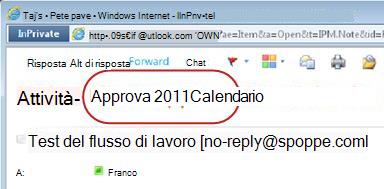
- Nella barra dei messaggi nell'elemento da rivedere
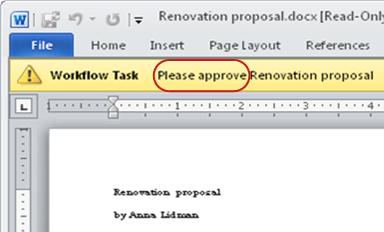
- Nel titolo dell'attività nella pagina Stato flusso di lavoro
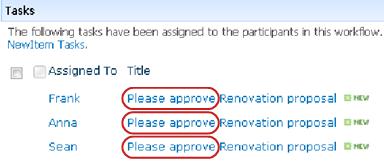
Se in queste posizioni non è presente il testo Approvare , verificare con la persona che ha avviato o aggiunto originariamente il flusso di lavoro per scoprire su quale modello di flusso di lavoro si basa o se si tratta di un flusso di lavoro personalizzato. Nella sezione Vedere anche di questo articolo sono disponibili collegamenti ad articoli su come usare gli altri tipi di flussi di lavoro inclusi nei prodotti SharePoint.
Se l'attività è un'attività di approvazione, tuttavia, continua a leggere!
Sezioni di questo segmento
- Panoramica del processo
- Accedere all'elemento e al modulo dell'attività dal messaggio di notifica dell'attività
- Accedere all'elemento e al modulo dell'attività dall'elenco o dalla raccolta
- Recensisci l'elemento
- Completare e inviare il modulo dell'attività
- Notifiche scadute
- Richiedi e completa un'attività di gruppo (facoltativo)
- Richiedere una modifica all'elemento (facoltativo)
- Riassegnare l'attività di approvazione a un altro utente (facoltativo)
- Completare un'attività per conto di un partecipante esterno (facoltativo)
1. Una panoramica del processo
Quando si viene assegnati a un'attività in un flusso di lavoro, in genere si scopre l'attività in uno dei tre modi seguenti:
- Si riceve una notifica dell'attività tramite posta elettronica.
- Si apre un documento di Microsoft Office e viene visualizzata una barra dei messaggi che informa che è stata assegnata un'attività correlata.
- Si controlla il sito di SharePoint e si scopre che una o più attività sono attualmente assegnate.
Quando si scopre che ti è stata assegnata un'attività del flusso di lavoro Approvation, in genere esegui due operazioni:
- Recensisci l'elemento Scopri se puoi approvare o meno l'elemento nel suo stato attuale.
- Completare l'attività Usare il modulo attività per inviare i risultati della revisione.
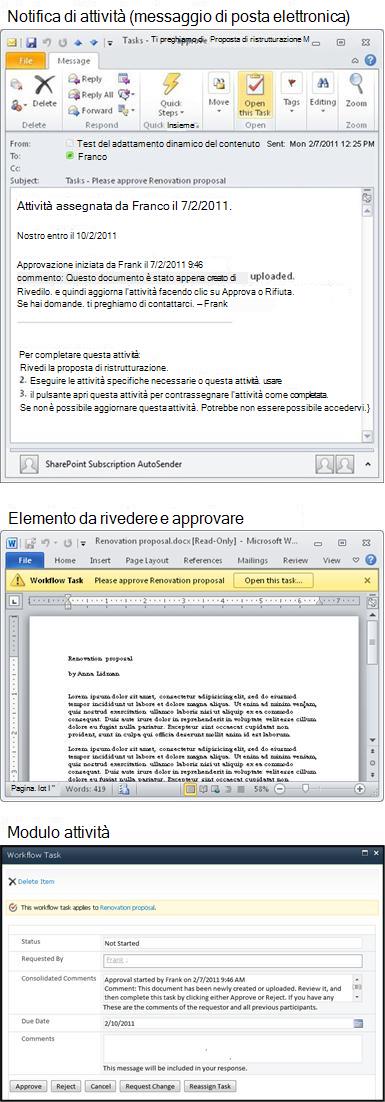
Spesso, quindi, i tre elementi seguenti sono coinvolti nel completamento dell'attività:
- Il messaggio di notifica (che riceverai come e-mail)
- L'elemento inviato per la tua approvazione (che apri e rivedi)
- Il modulo dell'attività (che si apre, si completa e si invia)
Ecco come appaiono questi tre elementi.
Nota
Il pulsante Apri attività sulla barra multifunzione nel messaggio di notifica dell'attività viene visualizzato solo quando il messaggio viene aperto nella versione completa installata di Outlook e non quando viene aperto nell'applicazione Web Outlook Web Access.
2. Accedere all'elemento e al modulo dell'attività dal messaggio di notifica dell'attività
Effettuare questi passaggi:
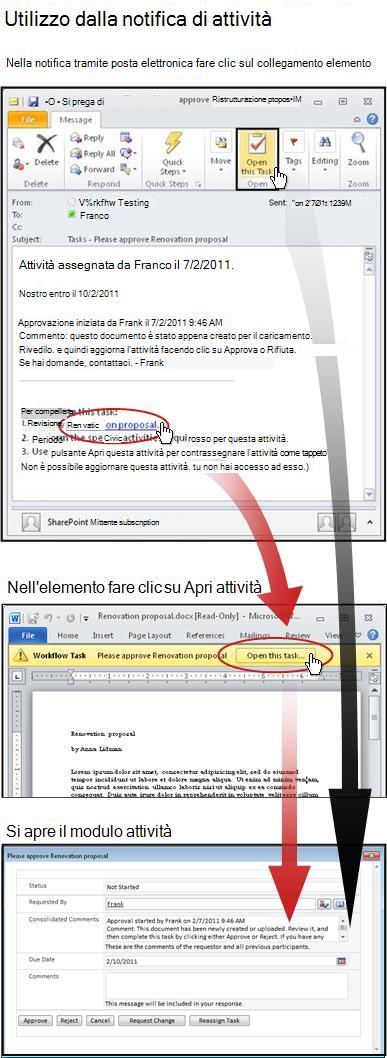
- Nel messaggio di notifica dell'attività, nelle istruzioni Per completare l'attività , fare clic sul collegamento all'elemento.
- Nell'elemento aperto fare clic sul pulsante Apri attività sulla barra dei messaggi.
Nota
Il pulsante Apri attività sulla barra multifunzione nel messaggio di notifica dell'attività viene visualizzato solo quando il messaggio viene aperto nella versione completa installata di Outlook e non quando viene aperto nell'applicazione Web Outlook Web Access.
3. Accedere all'elemento e al modulo dell'attività dall'elenco o dalla raccolta
Effettuare questi passaggi:
- Nell'elenco o nella raccolta in cui è archiviato l'elemento da rivedere fare clic sul collegamento In corso associato all'elemento e al flusso di lavoro.
- Nella pagina Stato flusso di lavoro fare clic sul titolo dell'attività.
- Nel modulo attività, nella barra dei messaggi Questa attività del flusso di lavoro si applica a , fare clic sul collegamento all'elemento.
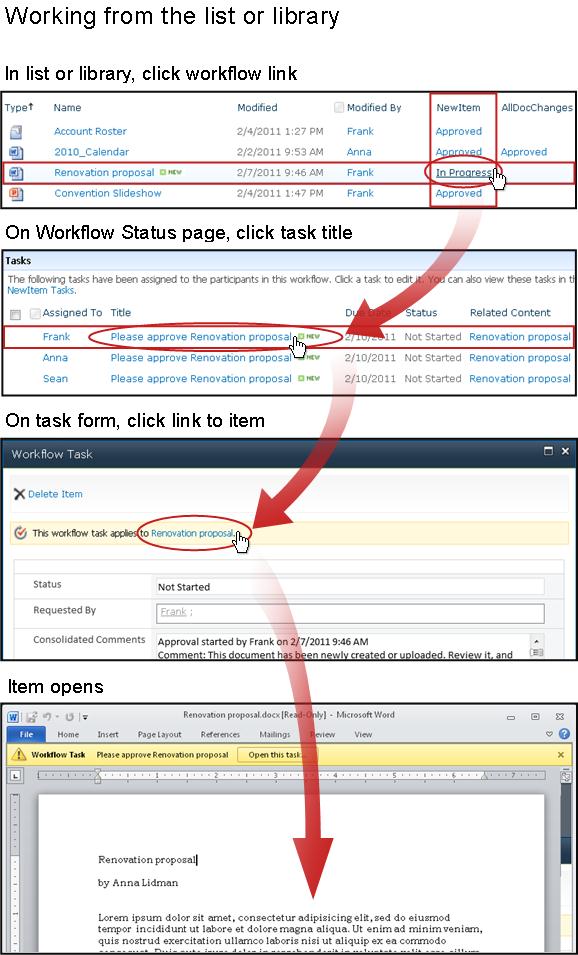
In questo esempio l'elemento è un documento di Microsoft Word.
Suggerimento
Se si tratta di un'attività di gruppo, ovvero una singola attività assegnata a un intero gruppo o lista di distribuzione in modo che un singolo membro del gruppo possa completare l'attività per l'intero gruppo, è consigliabile richiedere l'attività prima di rivedere l'elemento. In questo modo, riduci la possibilità che anche un altro membro del tuo gruppo esamini l'articolo. Per istruzioni, vedere la Sezione 7 in questo segmento, Rivendicare e completare un'attività di gruppo.
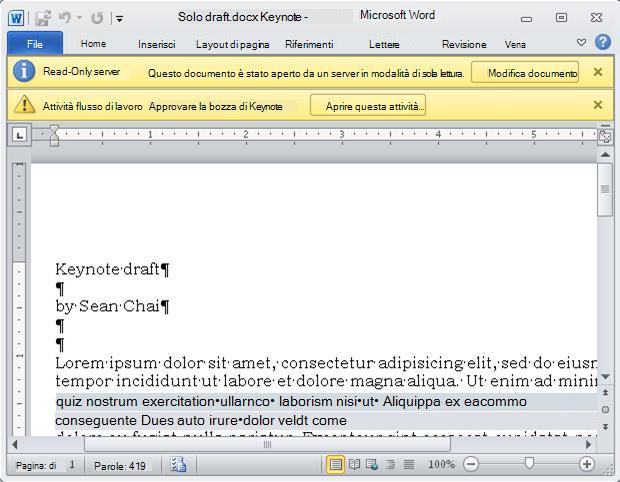
Si notino le due barre dei messaggi gialle nella parte superiore del documento:
-
Server di sola letturaIl documento è aperto in modalità di sola lettura, ossia è possibile leggerlo, ma non è possibile modificarlo.
Si noti che quando si completa un'attività del flusso di lavoro Approv, in genere non si apportano modifiche direttamente nell'elemento stesso. Si usa invece il modulo attività per registrare tutte le risposte.) - Attività flusso di lavoroQuando si è pronti a registrare la risposta nel modulo dell'attività, fare clic sul pulsante Apri attività .
5. Completare e inviare il modulo dell'attività
Il modulo per un'attività del flusso di lavoro Approvazioni ha un aspetto simile al seguente.
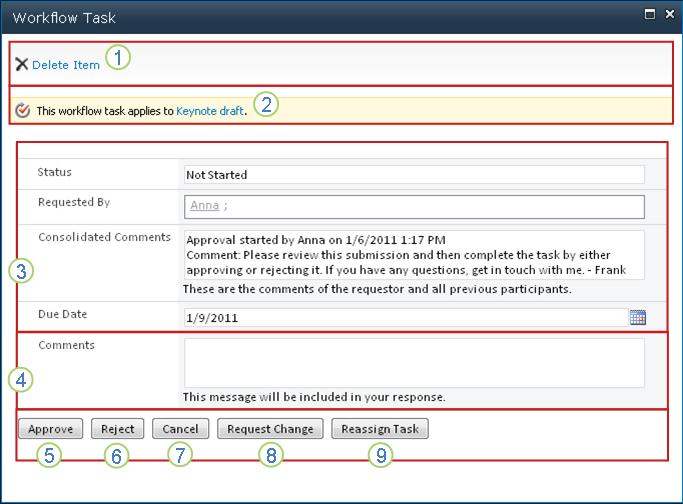
Si noti che i primi due elementi (Elimina elemento e Questa attività del flusso di lavoro si applica al titolo dell'elemento) non vengono visualizzati nel modulo dell'attività quando viene aperto dall'interno dell'elemento per la revisione.
|
|
Elimina elemento Per eliminare l'attività dall'istanza corrente del flusso di lavoro, fare clic su questo pulsante.
|
|---|---|
|
|
Questa attività del flusso di lavoro si applica a Titolo elemento Per aprire l'articolo per la revisione, fai clic sul link qui. |
|
|
stato, richiesto da, commenti consolidati, data di scadenza Non è possibile modificare le voci in questi quattro campi, ma le informazioni in essi contenute possono trovare utili. Si noti che la casella Commenti consolidati contiene non solo eventuali istruzioni aggiuntive su come completare l'attività, ma anche tutti i commenti inviati dai partecipanti che hanno già completato le loro attività nella stessa istanza del flusso di lavoro. Allo stesso modo, dopo aver inviato il tuo modulo, tutti i commenti che includi nella casella Commenti (4) appariranno anche nella casella Commenti consolidati per i partecipanti successivi. |
|
|
Commenti Qualsiasi testo immesso qui verrà registrato nella cronologia del flusso di lavoro e verrà visualizzato anche nel campo Commenti consolidati (3) per i partecipanti successivi. |
|
|
Approvare Per approvare l'elemento, digitare prima i commenti che si desidera contribuire nel campo Commenti (4), quindi fare clic su questo pulsante. |
|
|
Rifiuta Per rifiutare l'elemento, digitare prima i commenti che si desidera contribuire nel campo Commenti (4), quindi fare clic su questo pulsante. |
|
|
Annulla Per chiudere il modulo attività senza salvare le modifiche o le risposte, fare clic su questo pulsante. L'attività rimarrà incompleta e assegnata all'utente. |
|
|
Richiedere modifiche Per richiedere una modifica all'articolo che stai esaminando, fai clic su questo pulsante. Per un'illustrazione del modulo in cui immettere i dettagli della richiesta e per altre istruzioni, passare alla sezione 8 di questo segmento, Richiedere una modifica all'elemento. Nota: Questa opzione potrebbe essere disattivata per alcune attività del flusso di lavoro. |
|
|
Riassegna attività Per riassegnare l'attività Approvazione a un altro utente, fare clic su questo pulsante. Per un'illustrazione della pagina in cui immettere i dettagli della riassegnazione e per altre istruzioni, passare alla sezione 7 di questo segmento, Riassegnare l'attività Approvazione a un altro utente. Nota: Questa opzione potrebbe essere disattivata per alcune attività del flusso di lavoro. |
Se un'attività o un'intera istanza del flusso di lavoro è in ritardo per il completamento, le notifiche vengono inviate automaticamente a:
- La persona a cui è assegnata l'attività
- La persona che ha avviato il flusso di lavoro (o se l'avvio è stato automatico, la persona che ha aggiunto il flusso di lavoro in origine)
7. Richiedi e completa un'attività di gruppo (facoltativo)
Se una sola attività viene assegnata a un intero gruppo a cui appartieni, qualsiasi membro del gruppo può richiedere e completare quella singola attività per conto dell'intero gruppo.
Richiedi l'attività prima di rivedere l'elemento. Non appena rivendichi l'attività, ti viene assegnata e nessun altro membro del gruppo può completarla. (In questo modo, solo una persona fa il lavoro necessario.)
- Nella pagina Stato flusso di lavoro posizionare il puntatore del mouse sul nome dell'attività assegnata al gruppo finché non viene visualizzata una freccia
- Fare clic sulla freccia, scegliere Modifica elemento e quindi, nel modulo dell'attività, fare clic sul pulsante Richiedi attività .
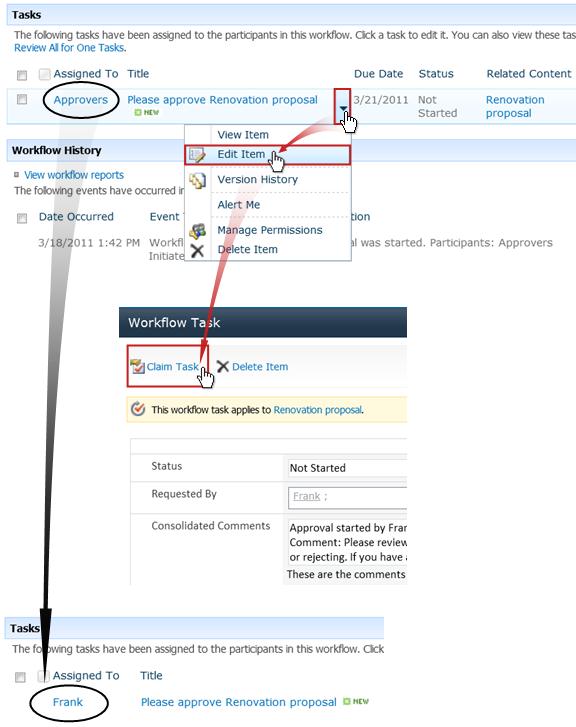
Quando la pagina Stato flusso di lavoro viene aggiornata, è possibile notare che l'attività non è più assegnata al gruppo, ma specificamente all'utente.
In seguito, se si desidera rilasciare nuovamente l'attività al gruppo senza completarla, utilizzare gli stessi passaggi per tornare al modulo dell'attività, ma ora fare clic sul pulsante Rilascia attività .
8. Richiedere una modifica all'elemento (facoltativo)
Prima di iniziare questo processo, tenere presente che il flusso di lavoro potrebbe essere impostato per terminare immediatamente se viene apportata una modifica all'elemento. Potrebbe essere una buona idea verificare con la persona che ha avviato o aggiunto originariamente il flusso di lavoro, per assicurarsi che sia possibile apportare una modifica e che il flusso di lavoro termini a quel punto.
Per dimostrare l'opzione di richiesta di modifica viene illustrata in uno scenario:
Per prima cosa, immagina di chiamarti Frank.
Si supponga quindi che una collega di nome Anna abbia avviato un flusso di lavoro di Approvazioni per un documento da lei creato.
Quando si esamina il nuovo documento di Anna, si ha l'impressione che l'introduzione sia troppo lunga.
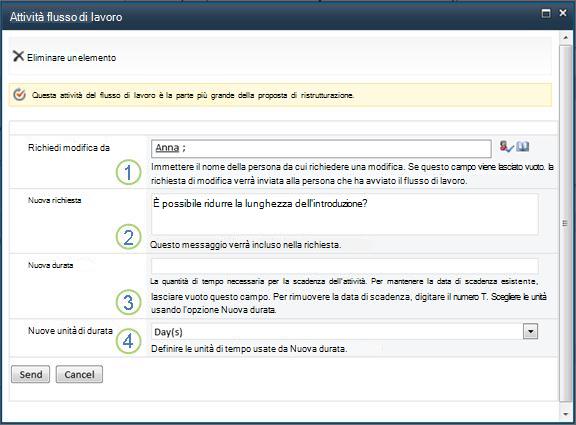
Fare clic sul pulsante Richiedi modifica nella parte inferiore del modulo delle attività del flusso di lavoro e quindi completare il modulo.
|
|
Richiedi modifica da Immettere il nome o l'indirizzo di posta elettronica della persona a cui si richiede la modifica. Per inviare la richiesta alla persona che ha avviato questa esecuzione del flusso di lavoro oppure, se il flusso di lavoro è stato avviato automaticamente, alla persona che ha aggiunto originariamente il flusso di lavoro di approvazione, è anche possibile lasciare questo campo vuoto. |
|---|---|
|
|
Nuova richiesta Descrivere la modifica che si desidera apportare e fornire tutte le informazioni necessarie alla persona che apporta la modifica. (Tutto il testo immesso qui verrà aggiunto nell'area Commenti consolidati .) |
|
|
Nuova durata Eseguire una di queste tre operazioni:
|
|
|
Nuove unità di durata Se si specifica una nuova durata dell'attività, usare questo campo insieme al campo Nuova durata per identificare il periodo prima della scadenza dell'attività. (Ad esempio: 3 giorni o 1 mese o 2 settimane). |
Quando tutte le voci del modulo sono state inserite nel modo desiderato, fare clic su Invia e l'attività corrente viene contrassegnata comecompletata. (Ma non hai ancora finito. Una nuova attività di approvazione verrà assegnata dopo che Anna avrà completato l'attività di modifica).
Nel frattempo, Anna riceve la seguente notifica via e-mail:
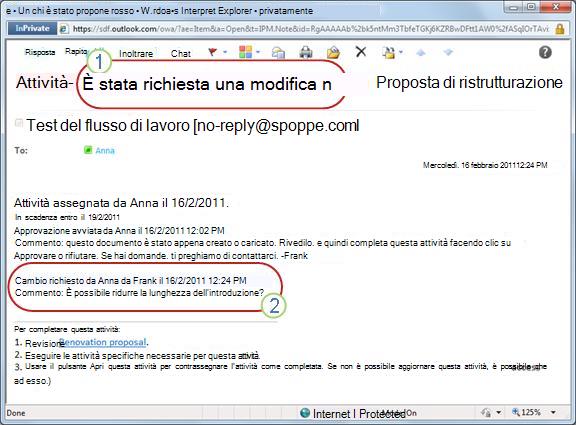
Anna capisce dopo una semplice occhiata alla riga dell'oggetto (numero 1 nell'illustrazione) che non si tratta di una normale notifica di approvazione, ma piuttosto di una richiesta di modifica di qualcosa relativo all'elemento. Trova le informazioni sulla modifica specifica che è stata richiesta nel testo Modifica richiesta ( numero 2).
Anna estrae l'elemento, apporta le modifiche richieste, quindi salva le modifiche e archivia nuovamente l'elemento.
Passa quindi alla pagina Stato flusso di lavoro e apre l'attività di richiesta di modifica dall'area Attività.
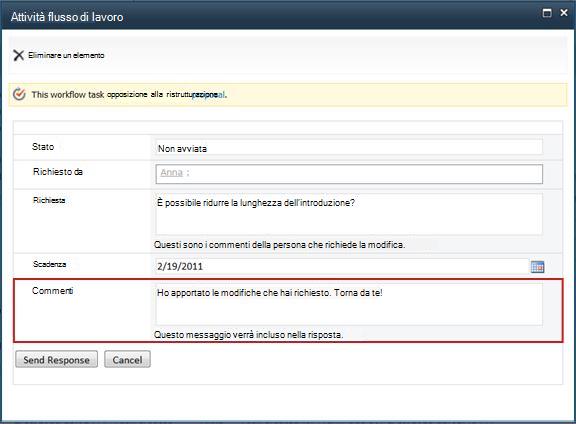
Anna aggiunge tutte le informazioni desiderate nel campo Commenti , quindi fa clic su Invia risposta. Il flusso di lavoro esegue due azioni:
- Contrassegna l'attività di richiesta di modifica di Anna come completata.
- Assegna una nuova attività di approvazione (con i commenti di Anna aggiunti nel campo Commenti consolidati ) e invia una notifica relativa a tale attività.
A questo punto è possibile completare la revisione dell'elemento modificato.
Nel frattempo, tutte queste azioni vengono rilevate e sono visibili nella sezione Cronologia flusso di lavoro della pagina Stato flusso di lavoro, come illustrato nella figura seguente.
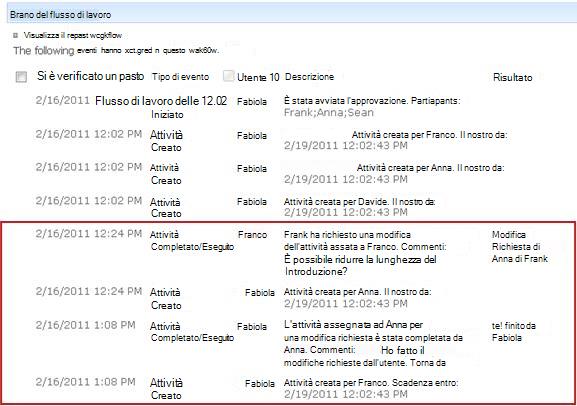
Ecco un diagramma dell'intero processo.
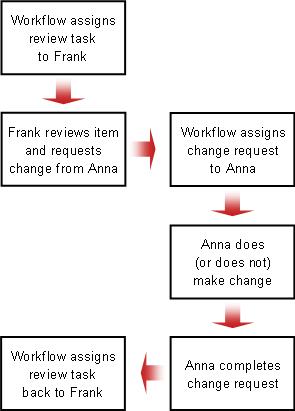
9. Riassegnare l'attività di approvazione a un altro utente (facoltativo)
Se si desidera che qualcun altro completi un'attività del workflow che è stata assegnata all'utente, fare clic sul pulsante Riassegna attività nel modulo dell'attività del flusso di lavoro.
Viene visualizzato questo modulo.
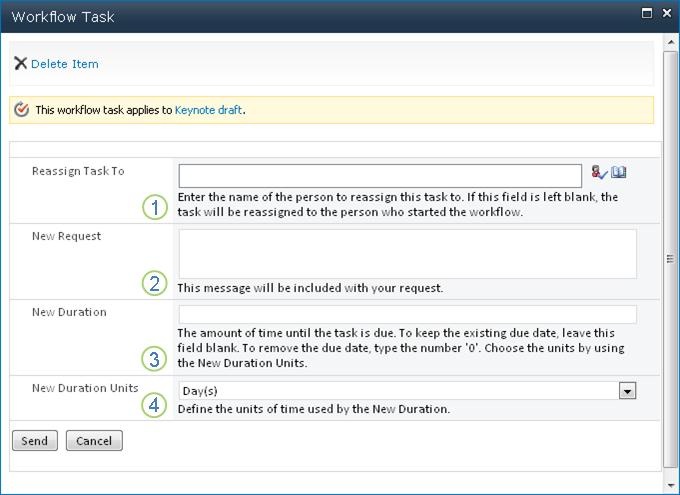
|
|
Riassegna attività a Immettere il nome o l'indirizzo della persona a cui si vuole assegnare questa attività. Per assegnare questa attività alla persona che ha avviato il flusso di lavoro oppure, se il flusso di lavoro è stato avviato automaticamente, alla persona che ha aggiunto il flusso di lavoro originale, lasciare vuoto questo campo. |
|---|---|
|
|
Nuova richiesta Fornisci tutte le informazioni che la persona a cui stai assegnando l'attività avrà bisogno per completare l'attività. (Tutto il testo immesso qui verrà aggiunto nell'area Commenti consolidati .) |
|
|
Nuova durata Eseguire una di queste tre operazioni:
|
|
|
Nuove unità di durata Se si specifica una nuova durata dell'attività, usare questo campo insieme al campo Nuova durata per identificare il periodo prima della scadenza dell'attività. (Ad esempio: 3 giorni o 1 mese o 2 settimane). |
Una volta completato il modulo, fare clic su Invia. L'attività viene contrassegnata come Completata, una nuova attività viene assegnata alla persona ora responsabile dell'attività e viene inviata una notifica dell'attività.
Tutte le nuove informazioni fornite vengono incluse nel testo Delegato da nella notifica della nuova attività (numero 1 nella figura seguente).
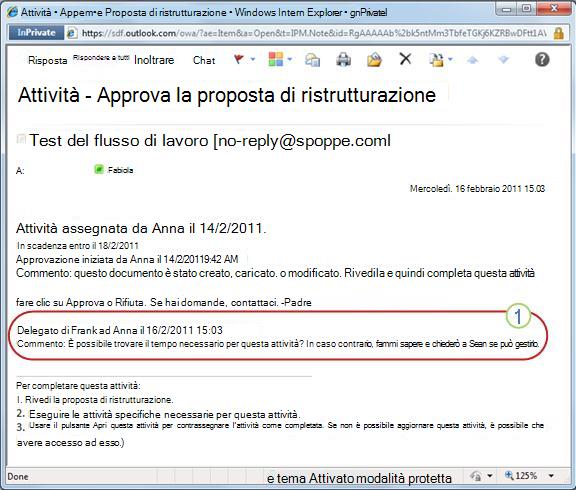
Nel frattempo, tutte queste modifiche vengono rilevate e sono visibili nelle sezioni Attività e Cronologia della pagina Stato flusso di lavoro, come illustrato di seguito.
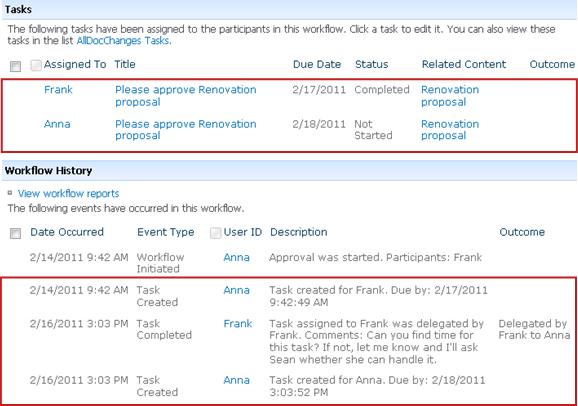
10. Completare un'attività per conto di un partecipante esterno (facoltativo)
Esiste una procedura speciale per l'inclusione dei partecipanti che non sono membri dell'organizzazione di SharePoint. In questo processo, un membro del sito funge da rappresentante per il partecipante esterno:
- Includi l'indirizzo e-mail del partecipante esterno nella fase Assegna a appropriata nella seconda pagina del modulo di associazione.
- Il flusso di lavoro assegna effettivamente l'attività del partecipante esterno al membro del sito che avvia il flusso di lavoro oppure, se il flusso di lavoro viene avviato automaticamente, al membro che ha aggiunto il flusso di lavoro in origine. Questa persona a cui è effettivamente assegnato il compito funge da rappresentante per il partecipante esterno.
- Questo membro del sito riceve una notifica dell'attività, con le istruzioni per inviare una copia dell'elemento per la revisione al partecipante esterno. (Nel frattempo, il partecipante esterno riceve una copia della notifica dell'attività, che può funzionare come un utile avviso o avvertimento.)
- Il membro del sito a cui è assegnata l'attività invia una copia dell'elemento al partecipante esterno.
- Il partecipante esterno esamina l'elemento e invia la risposta al membro del sito.
- Quando arriva la risposta del partecipante esterno, il membro del sito completa l'attività per conto del partecipante esterno.
Ecco un diagramma del processo.
Monitorare, modificare o interrompere un flusso di lavoro di Approvazioni in esecuzione
La posizione centrale da cui è possibile monitorare, modificare o arrestare un flusso di lavoro in esecuzione è la pagina Stato flusso di lavoro per tale istanza del flusso di lavoro.
Per prima cosa verrà illustrato come accedere a tale pagina, quindi verrà illustrato come usare le opzioni e le informazioni disponibili. Infine, verranno visualizzate altre due pagine in cui è possibile ottenere ulteriori informazioni sul monitoraggio.
Sezioni di questo segmento
- Accedere alla pagina Stato flusso di lavoro
- Utilizzare la pagina Stato flusso di lavoro per monitorare lo stato del flusso di lavoro
- Modificare le attività attive (attività già assegnate)
- Modificare le attività future (attività non ancora assegnate)
- Annullare o terminare l'esecuzione del flusso di lavoro
- Individuare i flussi di lavoro in esecuzione su un elemento
- Monitorare i flussi di lavoro per l'intera raccolta siti
1. Accedere alla pagina Stato flusso di lavoro
Nell'elenco o nella raccolta in cui si trova l'elemento fare clic sul collegamento In corso relativo all'elemento e al flusso di lavoro desiderati.
In questo esempio, l'elemento è il documento denominato Bozza Keynote e il flusso di lavoro è Approvazione 3.
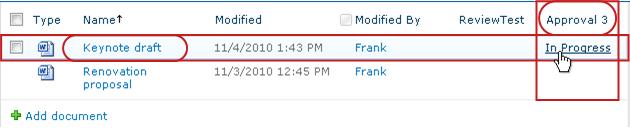
Viene visualizzata la pagina Stato flusso di lavoro.
Nota
- Se l'elenco o la raccolta contiene un numero elevato di elementi, è possibile usare l'ordinamento e/o i filtri per trovare più rapidamente l'elemento desiderato. Se le operazioni di ordinamento e/o filtro vengono ripetute nello stesso modo, può essere utile creare una visualizzazione personalizzata che automatizzi quella particolare disposizione.
- Per accedere alla pagina Stato flusso di lavoro, è anche possibile fare clic sul collegamento Visualizza lo stato del flusso di lavoro in una notifica e-mail "è stato avviato" o sul collegamento Visualizza cronologia flusso di lavoro in una notifica e-mail "è stato completato" per l'istanza specifica a cui si è interessati.
2. Utilizzare la pagina Stato flusso di lavoro per monitorare lo stato del flusso di lavoro
Qui, sotto l'illustrazione di ciascuna sezione della pagina Stato flusso di lavoro, sono disponibili le domande di monitoraggio a cui la sezione risponde.
Sezione Informazioni flusso di lavoro
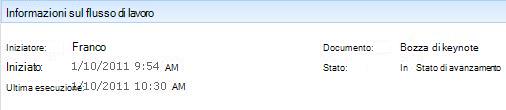
Domande con risposta:
- Chi ha avviato questa istanza del flusso di lavoro?
- Quando è stata avviata questa istanza?
- Quando si è verificata l'ultima azione in questa istanza?
- Su quale elemento è in esecuzione questa istanza?
- Qual è lo stato attuale di questa istanza?
Sezione Attività
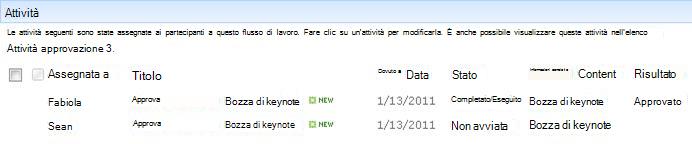
Domande con risposta:
- Quali attività sono già state create e assegnate e qual è il loro stato attuale?
- Quali attività sono già state completate e qual è stato il risultato per ognuna di esse?
- Qual è la data di scadenza per ogni attività già creata e assegnata?
Le attività eliminate e quelle non ancora assegnate non vengono visualizzate in questa sezione.
Sezione Cronologia flusso di lavoro
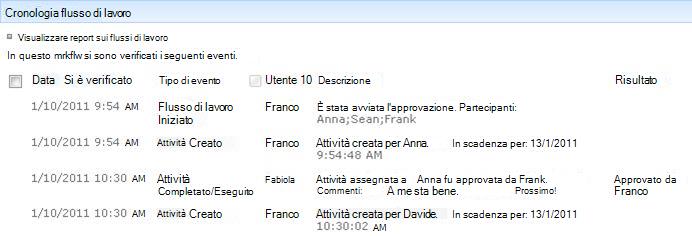
Domande con risposta:
- Quali eventi si sono già verificati in questa istanza del flusso di lavoro?
- Tieni presente che le attività scadute e le notifiche delle attività scadute non vengono visualizzate in quest'area .
3. Modificare le attività attive (attività già assegnate)
Esistono due modi per modificare le attività già assegnate ma non ancora completate:
- Modificare una singola attività attiva
- Modificare tutte le attività attive
Modificare una singola attività attiva
AutorizzazioniPer apportare modifiche a una singola attività assegnata a un utente diverso da se stessi, è necessario disporre dell'autorizzazione Gestisci elenchi. Per impostazione predefinita, il gruppo Proprietari dispone dell'autorizzazione Gestisci elenchi. Il gruppo Membri e i gruppi Visitatori non ce l'hanno. È quindi possibile, ad esempio, avere autorizzazioni che consentono di avviare un flusso di lavoro ma non di apportare modifiche all'attività di un altro partecipante.)
Se si dispone delle autorizzazioni necessarie:
- Fare clic sul titolo dell'attività nell'elenco Attività .
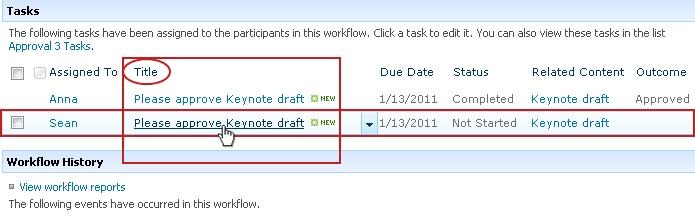
- Usare il modulo dell'attività per completare, eliminare o riassegnare l'attività.
Per istruzioni più dettagliate su come usare il modulo attività, vedere la sezione Completa di questo articolo.
Modificare tutte le attività attive
Autorizzazioni Tutti e quattro i collegamenti di comando nella figura seguente vengono visualizzati nella pagina Stato flusso di lavoro di chiunque disponga dell'autorizzazione Gestisci elenchi. I primi tre collegamenti vengono visualizzati nella pagina della persona che ha avviato l'istanza del flusso di lavoro, ma il collegamento Termina flusso di lavoronon viene visualizzato a meno che tale persona non disponga anche dell'autorizzazione Gestisci elenchi. Anche in questo caso, il gruppo Proprietari dispone dell'autorizzazione Gestisci elenchi per impostazione predefinita, mentre il gruppo Membri e i gruppi Visitatori non ce l'hanno.
Nell'area appena sotto la visualizzazione del flusso di lavoro, fare clic sul collegamento Aggiorna attività attive di Approvazione .
Apportare le modifiche nel modulo visualizzato, quindi fare clic su OK.
- I messaggi che riflettono le modifiche apportate vengono inviati alle persone a cui sono attualmente assegnate attività in questa esecuzione.
- Le attività già completate o eliminate e le attività non ancora assegnate non sono interessate dalle modifiche apportate in questo modulo.
- Se si vogliono apportare modifiche alle attività non ancora assegnate, vedere la sezione seguente, Modificare le attività future.
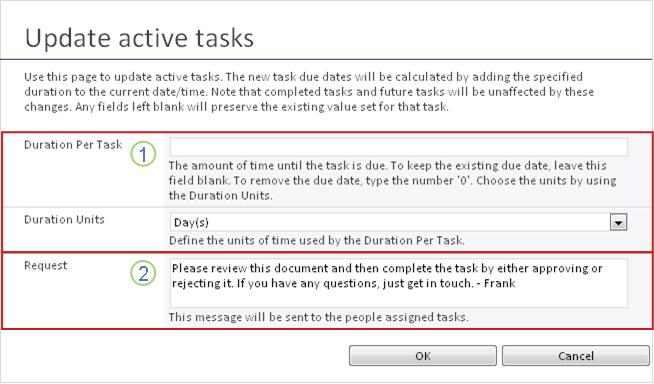
|
|
Durata per attività, unità di durata
|
|---|---|
|
|
Richiesta
|
- Quando tutti i campi del modulo sono presenti nel modo desiderato, fare clic su OK.
Tutte le attività attive nell'istanza corrente vengono aggiornate.
4. Modificare le attività future (attività non ancora assegnate)
Autorizzazioni Tutti e quattro i collegamenti di comando nella figura seguente vengono visualizzati nella pagina Stato flusso di lavoro di chiunque disponga dell'autorizzazione Gestisci elenchi. I primi tre collegamenti vengono visualizzati nella pagina della persona che ha avviato l'istanza del flusso di lavoro, ma il collegamento Termina il flusso di lavoro oranon viene visualizzato a meno che la persona non disponga anche dell'autorizzazione Gestisci elenchi. Anche in questo caso, il gruppo Proprietari dispone dell'autorizzazione Gestisci elenchi per impostazione predefinita, mentre il gruppo Membri e i gruppi Visitatori non ce l'hanno.
Nella pagina Stato flusso di lavoro, nell'area immediatamente sotto la visualizzazione del flusso di lavoro, fare clic sul collegamento Aggiungi o aggiorna approvatori di Approvazione .
Apportare le modifiche nel modulo visualizzato, quindi fare clic su AGGIORNA.
Nota
Le attività già create e assegnate non sono interessate dalle modifiche apportate in questo modulo.
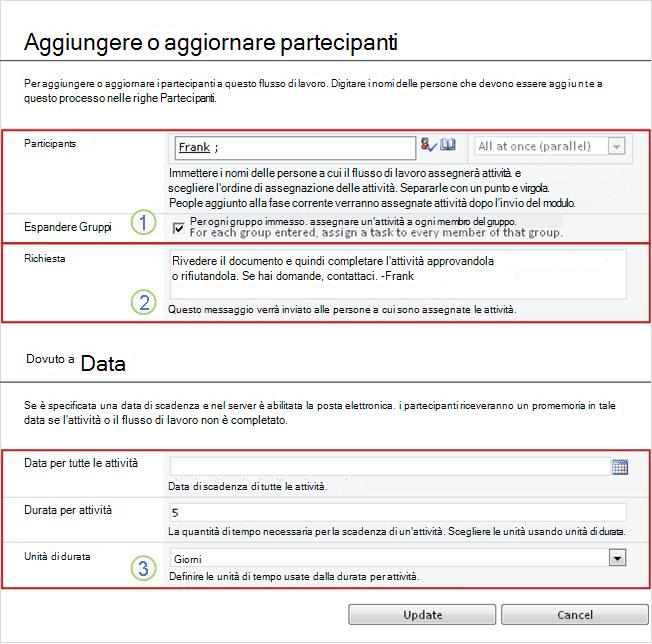
|
|
Partecipanti, ordine, espansione dei gruppi
Nota: È possibile utilizzare la casella di controllo Espandi gruppi per specificare se ai gruppi di distribuzione elencati deve essere assegnata una sola attività per l'intero gruppo o una attività per membro. Per ulteriori informazioni sull'utilizzo di questi campi, vedere il segmento PLANA e il segmento Aggiungi appropriato (elenco/raccolta o raccolta siti) di questo articolo. |
|---|---|
|
|
Richiesta
|
|
|
Scadenza per tutte le attività, durata per attività, unità di durata
|
- Quando tutti i campi del modulo sono presenti nel modo desiderato, fare clic su OK.
Tutte le attività future nell'istanza corrente rifletteranno le modifiche apportate.
5. Annullare o terminare l'esecuzione del flusso di lavoro
Esistono due modi per arrestare un'istanza del flusso di lavoro in esecuzione prima che sia stata completata:
- Annullare il flusso di lavoro Tutte le attività vengono annullate, ma vengono conservate nell'area Attività della pagina Stato flusso di lavoro.
- Terminare il flusso di lavoro Tutte le attività vengono annullate ed eliminate dall'area Attività della pagina Stato flusso di lavoro. Tuttavia, si riflettono ancora nell'area Cronologia flusso di lavoro.
Di seguito sono riportate le istruzioni per entrambi i metodi.
Annulla (tutte le attività annullate ma mantenute sia nell'elenco attività che nella cronologia)
Autorizzazioni Tutti e quattro i collegamenti di comando nella figura seguente vengono visualizzati nella pagina Stato flusso di lavoro di chiunque disponga dell'autorizzazione Gestisci elenchi. I primi tre collegamenti vengono visualizzati nella pagina della persona che ha avviato l'istanza del flusso di lavoro, ma il collegamento Termina flusso di lavoronon viene visualizzato a meno che tale persona non disponga anche dell'autorizzazione Gestisci elenchi. Anche in questo caso, il gruppo Proprietari dispone dell'autorizzazione Gestisci elenchi per impostazione predefinita, mentre il gruppo Membri e i gruppi Visitatori non ce l'hanno.
Se l'istanza corrente di un flusso di lavoro non è più necessaria, può essere arrestata.
- Nella pagina Stato flusso di lavoro, nell'area immediatamente sotto la visualizzazione del flusso di lavoro, fare clic sul collegamento Annulla tutte le attività di approvazione .
- Fare clic su Sì per confermare.
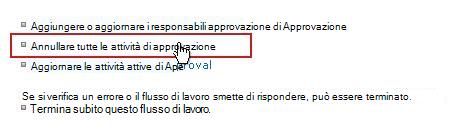
Tutte le attività correnti vengono annullate e il flusso di lavoro termina con lo stato Annullato. Le attività annullate sono ancora elencate sia nell'area Attività che nell'area Cronologia flusso di lavoro .
Termina (tutte le attività eliminate dall'elenco attività ma conservate nella cronologia)
Autorizzazioni Tutti e quattro i collegamenti di comando nella figura seguente vengono visualizzati nella pagina Stato flusso di lavoro di chiunque disponga dell'autorizzazione Gestisci elenchi. I primi tre collegamenti vengono visualizzati nella pagina della persona che ha avviato l'istanza del flusso di lavoro, ma il collegamento Termina flusso di lavoronon viene visualizzato a meno che tale persona non disponga anche dell'autorizzazione Gestisci elenchi. Anche in questo caso, il gruppo Proprietari dispone dell'autorizzazione Gestisci elenchi per impostazione predefinita, mentre il gruppo Membri e i gruppi Visitatori non ce l'hanno.
Se si verifica un errore o se il flusso di lavoro si interrompe e non risponde, può essere terminato.
Nella pagina Stato flusso di lavoro, nell'area immediatamente sotto la visualizzazione del flusso di lavoro, fare clic su Termina flusso di lavoro e quindi su Sì per confermare.
Tutte le attività create dal flusso di lavoro vengono annullate ed eliminate dall'area Attività nella pagina Stato flusso di lavoro, sebbene siano ancora riflesse nell'area Cronologia flusso di lavoro . Il flusso di lavoro termina con lo stato Flusso di lavoro annullato.
6. Individuare i flussi di lavoro in esecuzione su un elemento
Nella pagina Flussi di lavoro per qualsiasi elemento è disponibile un elenco dei flussi di lavoro attualmente in esecuzione in tale elemento.
- Passare all'elenco o alla raccolta in cui è archiviato l'elemento.
- Posizionare il puntatore del mouse sul nome dell'elemento, fare clic sulla freccia visualizzata e quindi su Flussi di lavoro nel menu a discesa.
- Nella pagina Flussi di lavoro: Nome elemento , in Flussi di lavoro in esecuzione, troverai un elenco di istanze attualmente in esecuzione sull'elemento.
Nota
Si noti che più istanze di una singola versione del flusso di lavoro non possono essere eseguite contemporaneamente sullo stesso elemento. Ad esempio: sono stati aggiunti due flussi di lavoro, entrambi basati sul modello Approvazione. Uno è denominato Approvazione del piano e l'altro è denominato Approvazione del budget. Su qualsiasi elemento alla volta, è possibile eseguire un'istanza di Approvazione piano e Approvazione budget, ma non due istanze di entrambi i flussi di lavoro.
7. Monitorare i flussi di lavoro per l'intera raccolta siti
Gli amministratori delle raccolte siti possono visualizzare a colpo d'occhio:
- Numero di flussi di lavoro basati su ogni modello di flusso di lavoro attualmente presenti nella raccolta siti.
- Indica se ogni modello di flusso di lavoro è attualmente attivo o inattivo nella raccolta siti.
- Numero di istanze delle versioni del flusso di lavoro basate su ogni modello di flusso di lavoro attualmente in esecuzione nella raccolta siti.
Ecco la procedura:
- Aprire la home page della raccolta siti (non la home page di un sito o di un sito secondario della raccolta).
- Fare clic sull'icona Impostazioni , e quindi su Impostazioni sito.
- Nella pagina Impostazioni sito, in Amministrazione sito, fare clic su Flussi di lavoro.
Viene visualizzata la pagina Flussi di lavoro, in cui sono visualizzate le informazioni.
E adesso?
Se è la prima volta che viene eseguita questa versione del flusso di lavoro, è consigliabile usare le istruzioni nel segmento REVISIONE di questo articolo per visualizzare gli eventi nell'istanza e scoprire se il flusso di lavoro funziona come desiderato.
RIVEDERE i risultati del flusso di lavoro di approvazione e creare report
Al termine dell'istanza del flusso di lavoro, è possibile esaminare gli eventi registrati nella cronologia. È possibile accedere al record per qualsiasi istanza per un massimo di 60 giorni dopo il completamento dell'istanza.
Importante
Si noti che la cronologia del flusso di lavoro viene fornita solo per riferimento informale. Non può essere utilizzato per verifiche ufficiali o per qualsiasi altro scopo legale e probatorio.
È inoltre possibile eseguire report sulle prestazioni complessive del flusso di lavoro tra le istanze.
Sezioni di questo segmento
- Rivedere gli eventi nell'istanza più recente
- Accedere alla cronologia delle istanze per un massimo di 60 giorni
- Creare report sulle prestazioni del flusso di lavoro
1. Rivedere gli eventi nell'istanza più recente
Finché un elemento rimane nello stesso elenco o nella stessa raccolta e finché lo stesso flusso di lavoro non viene eseguito di nuovo sullo stesso elemento, è possibile accedere alla cronologia dell'istanza più recente dall'elenco o dalla raccolta.
Per visualizzare la pagina Stato flusso di lavoro per l'istanza più recente di un flusso di lavoro eseguito su un elemento:
- Nell'elenco o nella raccolta in cui si trova l'elemento fare clic sul collegamento di stato per l'elemento e il flusso di lavoro desiderato.
In questo esempio, l'elemento è il documento intitolato Bozza di Keynote e il flusso di lavoro è Approvazione nuovo documento.

Nella pagina Stato flusso di lavoro, la sezione Cronologia flusso di lavoro si trova nella parte inferiore.
Inizio segmento
2. Accedere alla cronologia delle istanze per un massimo di 60 giorni
Cosa succede se si desidera rivedere la cronologia di un'istanza dopo aver eseguito di nuovo lo stesso flusso di lavoro sullo stesso elemento?
In realtà, è possibile farlo per un massimo di 60 giorni, da uno dei due punti di ingresso: l'elenco o la raccolta oppure la notifica di completamento del flusso di lavoro.
Dall'elenco o dalla raccolta
- Passare all'elenco o alla raccolta in cui è archiviato l'elemento.
- Posizionare il puntatore del mouse sul nome dell'elemento, fare clic sulla freccia visualizzata e quindi su Flussi di lavoro nel menu a discesa.
- Nella pagina Flussi di lavoro: Nome elemento , in Flussi di lavoro completati, fare clic sul nome o sullo stato dell'istanza del flusso di lavoro che si desidera rivedere.
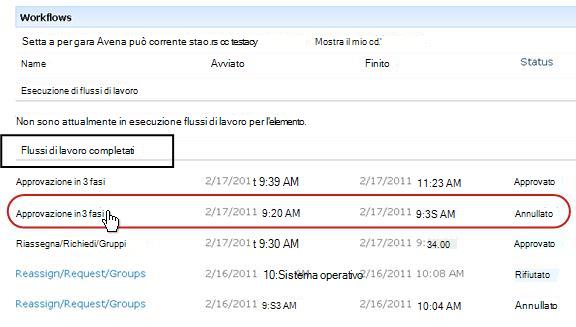
Viene visualizzata la pagina Stato flusso di lavoro per tale istanza.
Dalla notifica di completamento del flusso di lavoro
- Aprire la notifica di completamento del flusso di lavoro per l'istanza che si desidera esaminare, quindi fare clic sul collegamento Visualizza cronologia flusso di lavoro .
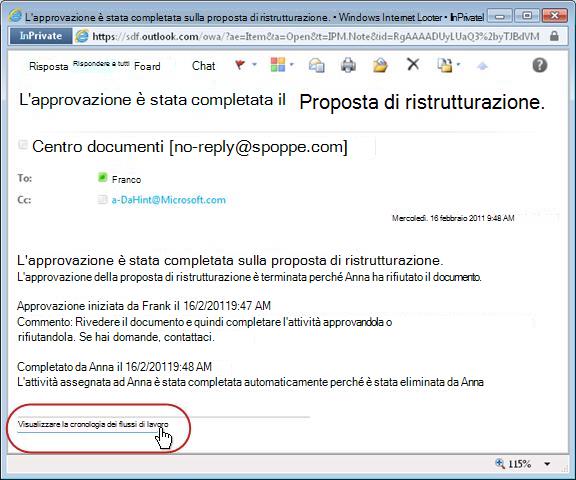
Viene visualizzata la pagina Stato flusso di lavoro per tale istanza.
Per conservare tutte le notifiche di completamento, è consigliabile creare una regola di Outlook. Impostare la regola per copiare in una cartella separata tutti i messaggi in arrivo il cui testo è stato completato nella riga Oggetto . Assicurarsi che la regola di Outlook copi i messaggi in arrivo e non li sposti semplicemente, altrimenti non verranno visualizzati nella cartella Posta in arrivo.
Inizio segmento
3. Creare report sulle prestazioni del flusso di lavoro
Per conoscere le prestazioni generali di una delle versioni del flusso di lavoro, nel tempo e su più istanze, è possibile creare uno o entrambi i due report predefiniti:
- Rapporto Durata attività Usare questa relazione per visualizzare le medie del tempo necessario per il completamento di ogni attività all'interno di un flusso di lavoro, nonché il tempo necessario per ogni esecuzione completa o istanza del flusso di lavoro per il completamento.
- Segnalazione annullamento ed errori Utilizzare questa relazione per verificare se un flusso di lavoro viene spesso annullato o se si verificano errori prima del completamento.
Creare i report disponibili per un flusso di lavoro
- Nella colonna Stato del flusso di lavoro dell'elenco o della raccolta fare clic su un collegamento alle informazioni sullo stato.

- Nella pagina Stato flusso di lavoro, in Cronologia flusso di lavoro, fare clic su Visualizza report flusso di lavoro.
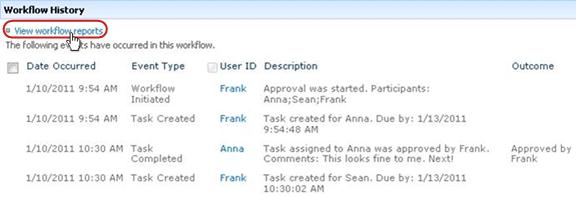
- Individuare il flusso di lavoro per cui si desidera visualizzare un report, quindi fare clic sul nome del report che si desidera visualizzare.
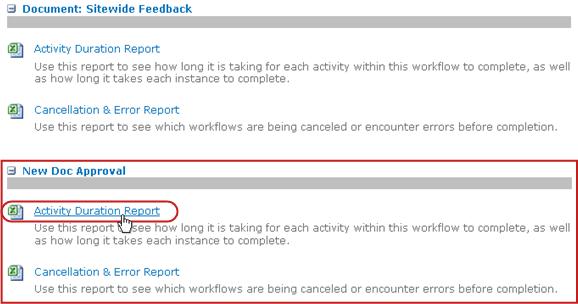
- Nella pagina Personalizza, mantenere o modificare il percorso in cui verrà creato il file di report, quindi fare clic su OK.
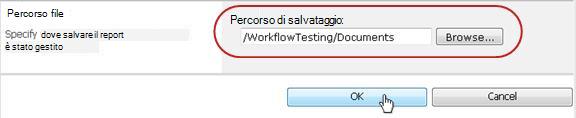
Il rapporto viene creato e salvato nel percorso specificato. - Una volta completato il report, è possibile fare clic sul collegamento mostrato nella figura seguente per visualizzarlo. In caso contrario, fare clic su OK per terminare e chiudere la finestra di dialogo. In seguito, quando si sarà pronti a visualizzare il report, lo si troverà nella posizione specificata nel passaggio precedente.
E adesso?
Se il flusso di lavoro funziona nel modo desiderato, puoi iniziare a usarlo.
Se c'è qualcosa che vuoi cambiare sul funzionamento, vedi il segmento CAMBIA di questo articolo.
MODIFICARE, disabilitare o eliminare un flusso di lavoro di Approvazioni
Dopo aver eseguito la prima istanza del nuovo flusso di lavoro di Approvazioni e aver esaminato i risultati, è possibile apportare una o più modifiche al modo in cui è configurato il flusso di lavoro.
Inoltre, in futuro potresti voler apportare ulteriori modifiche alla configurazione.
Infine, a un certo punto potresti voler disabilitare il flusso di lavoro per un periodo più o meno lungo, ma non rimuoverlo, o potresti, in effetti, volerlo rimuovere del tutto.
Sezioni di questo segmento
- Modificare le impostazioni permanenti per un flusso di lavoro
- Disabilitare o rimuovere un flusso di lavoro
1. Modificare le impostazioni permanenti per un flusso di lavoro
Per apportare modifiche permanenti alle impostazioni di un flusso di lavoro esistente, aprire e modificare il modulo di associazione utilizzato in origine per aggiungerlo.
Se il flusso di lavoro viene eseguito in un solo elenco o raccolta
Aprire l'elenco o la raccolta in cui viene eseguito il flusso di lavoro.
Sulla barra multifunzione fare clic sulla scheda Elenco o Raccolta .
Nota
Il nome della scheda può variare a seconda del tipo di elenco o di raccolta. Ad esempio, in un elenco di calendari la scheda è denominata Calendar.
Nel gruppo Impostazioni fare clic su Impostazioni flusso di lavoro.
Nella pagina Impostazioni flusso di lavoro, in Nome flusso di lavoro (fare clic per modificare le impostazioni), fare clic sul nome del flusso di lavoro per il quale si desidera modificare le impostazioni.
Nota
Se il flusso di lavoro di approvazione desiderato non viene visualizzato nell'elenco, potrebbe essere associato a un solo tipo di contenuto. I flussi di lavoro visualizzati nell'elenco sono controllati dal I flussi di lavoro sono configurati per l'esecuzione su elementi di questo tipo di controllo, che si trovano appena sotto l'elenco. (Vedi l'illustrazione.) Fare clic tra le opzioni del tipo di contenuto nel menu a discesa per individuare quella che visualizza il flusso di lavoro desiderato. Quando il flusso di lavoro desiderato viene visualizzato nell'elenco, fare clic sul relativo nome.
Nelle stesse due pagine del modulo di associazione originariamente utilizzate per aggiungere il flusso di lavoro, apportare e salvare le modifiche desiderate.
Per ulteriori informazioni sui campi e sui controlli nel modulo di associazione, vedere il segmento PLANIMETRIA e il segmento Aggiungi appropriato (elenco/raccolta o raccolta siti) di questo articolo.
Se il flusso di lavoro viene eseguito in tutti gli elenchi e le raccolte della raccolta siti
- Aprire la home page della raccolta siti (non la home page di un sito o di un sito secondario della raccolta).
- Fare clic sull'icona Impostazioni , e quindi su Impostazioni sito.
- Nella pagina Impostazioni sito, in Raccolte Web Designer, fare clic su Tipi di contenuto del sito.
- Nella pagina Tipi di contenuto del sito fare clic sul nome del tipo di contenuto del sito in cui viene eseguito il flusso di lavoro.
- Nella pagina per il tipo di contenuto selezionato, in Impostazioni, fare clic su Impostazioni flusso di lavoro.
- Nella pagina Impostazioni flusso di lavoro, in Nome flusso di lavoro (fare clic per modificare le impostazioni), fare clic sul nome del flusso di lavoro per il quale si desidera modificare le impostazioni.
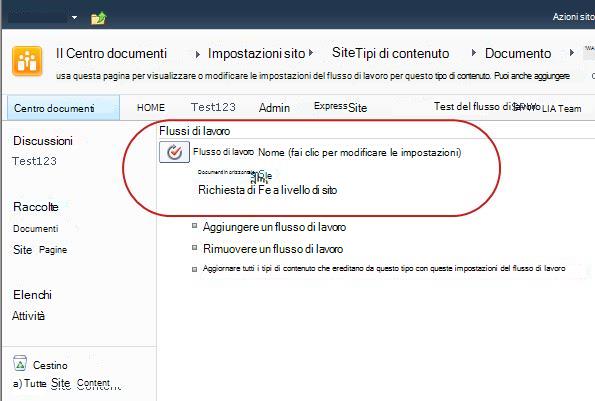
- Nelle stesse due pagine del modulo di associazione originariamente utilizzate per aggiungere il flusso di lavoro, apportare e salvare le modifiche desiderate.
Per ulteriori informazioni sui campi e sui controlli nel modulo di associazione, vedere il segmento PLANIMETRIA e il segmento Aggiungi appropriato (elenco/raccolta o raccolta siti) di questo articolo.
2. Disabilitare o rimuovere un flusso di lavoro
Se il flusso di lavoro viene eseguito in un solo elenco o raccolta
Aprire l'elenco o la raccolta in cui viene eseguito il flusso di lavoro.
Sulla barra multifunzione fare clic sulla scheda Elenco o Raccolta .
Nota
Il nome della scheda può variare a seconda del tipo di elenco o di raccolta. Ad esempio, in un elenco di calendari la scheda è denominata Calendar.
Nel gruppo Impostazioni fare clic su Impostazioni flusso di lavoro.
Nella pagina Impostazioni flusso di lavoro, fare clic sul collegamento Rimuovi, Blocca o Ripristina un flusso di lavoro .
Utilizzare il modulo nella pagina Rimuovi flussi di lavoro per disabilitare, abilitare o rimuovere flussi di lavoro.
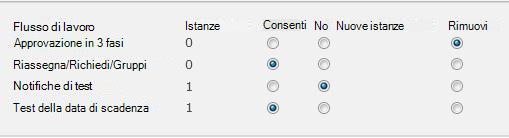
Il formato contiene cinque colonne:
- Flusso di lavoro Nome del flusso di lavoro.
- Istanze Numero di istanze del flusso di lavoro attualmente in esecuzione su elementi.
- Consenti Opzione che consente al flusso di lavoro di continuare a funzionare normalmente.
- Nessuna nuova istanza Opzione che consente il completamento di tutte le istanze del flusso di lavoro attualmente in esecuzione, ma disabilita il flusso di lavoro non rendendolo disponibile per l'esecuzione di nuove istanze. (Questa azione è reversibile. Per riabilitare il flusso di lavoro in un secondo momento, tornare a questa pagina e selezionare Consenti.)
- Remove (Rimuovi ) Opzione che rimuove completamente il flusso di lavoro dall'elenco o dalla raccolta. Tutte le istanze in esecuzione vengono immediatamente terminate e la colonna relativa al flusso di lavoro non viene più visualizzata nella pagina dell'elenco o della raccolta. (Questa azione non è reversibile.)
Se il flusso di lavoro viene eseguito in tutti gli elenchi e le raccolte della raccolta siti
- Aprire la home page della raccolta siti (non la home page di un sito o di un sito secondario della raccolta).
- Fare clic sull'icona Impostazioni , e quindi su Impostazioni sito.
- Nella pagina Impostazioni sito, in Gallerie, fare clic su Tipi di contenuto del sito.
-
Nella pagina Tipi di contenuto del sito fare clic sul nome del tipo di contenuto del sito in cui viene eseguito il flusso di lavoro.
- Nella pagina per il tipo di contenuto selezionato, in Impostazioni, fare clic su Impostazioni flusso di lavoro.
- Nella pagina Impostazioni flusso di lavoro, fare clic sul collegamento Rimuovi, Blocca o Ripristina un flusso di lavoro .
- Utilizzare il modulo nella pagina Rimuovi flussi di lavoro per disabilitare, abilitare o rimuovere flussi di lavoro.
Il formato contiene cinque colonne:
- Flusso di lavoro Nome del flusso di lavoro.
- Istanze Numero di istanze del flusso di lavoro attualmente in esecuzione su elementi.
- Consenti Opzione che consente al flusso di lavoro di continuare a funzionare normalmente.
- Nessuna nuova istanza Opzione che consente il completamento di tutte le istanze del flusso di lavoro attualmente in esecuzione, ma disabilita il flusso di lavoro non rendendolo disponibile per l'esecuzione di nuove istanze. (Questa azione è reversibile. Per riabilitare il flusso di lavoro in un secondo momento, tornare a questa pagina e selezionare Consenti.)
- Remove (Rimuovi ) Opzione che elimina completamente il flusso di lavoro dalla raccolta siti. Tutte le istanze in esecuzione vengono immediatamente terminate e la colonna relativa al flusso di lavoro non viene più visualizzata nella pagina dell'elenco o della raccolta. (Questa azione non è reversibile.)
E adesso?
Se sono state apportate modifiche, eseguire un'istanza di test del flusso di lavoro per verificare gli effetti delle modifiche.
Personalizzazione ulteriore
È possibile personalizzare ulteriormente i flussi di lavoro inclusi nei prodotti SharePoint in diversi modi.
Puoi anche creare flussi di lavoro personalizzati da zero.
È possibile usare uno o tutti i programmi seguenti:
- Microsoft SharePoint Designer 2013 Personalizza moduli, azioni e comportamenti del flusso di lavoro.
- Microsoft Visual Studio Creare azioni del flusso di lavoro personalizzate.
Per ulteriori informazioni, vedere la Guida di Microsoft Software Developer Network (MSDN).