

SharePoint offre diversi modelli di sito che contengono pagine prepopolate, modelli di pagine, modelli di post di notizie e web part che possono essere personalizzati in base alle esigenze dell'organizzazione.
In questo articolo:
- Informazioni su come applicare un modello di sito di SharePoint
- Informazioni su come personalizzare i modelli di sito di SharePoint
- Visualizzare la cronologia dei modelli di sito
- Domande frequenti sui modelli di sito
Nota
- Per applicare i modelli di sito di SharePoint sono necessarie o autorizzazioni di proprietario del sito.
- Nelle versioni precedenti di SharePoint, i modelli di sito erano denominati progettazioni di sito, ma in futuro verranno chiamati modelli di sito.
Applicare un modello di sito di SharePoint
Importante
Quando si applica un modello a un sito esistente, il contenuto non viene unito automaticamente al nuovo modello. Al contrario, verrà creata una nuova home page predefinita insieme ad altri nuovi contenuti. Le pagine, le raccolte e gli elenchi esistenti verranno salvati e saranno accessibili in Contenuto del sito.
Per iniziare, creare un sito di comunicazione o un sito del team. È quindi possibile apportare modifiche al nome, alla descrizione, al logo, al livello di privacy e alla classificazione del sito, nonché ai limiti e alle autorizzazioni del servizio per il sito.
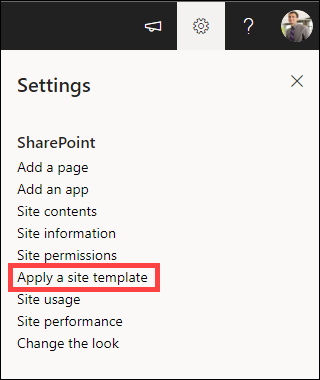
Passa a Impostazioni sito e seleziona Applica un modello di sito.
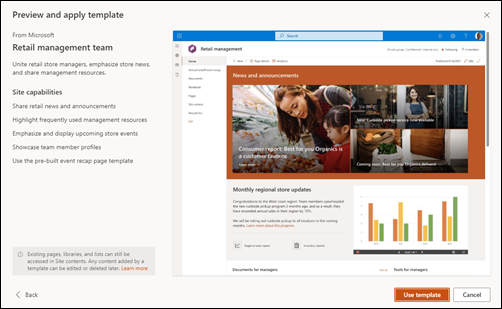
Selezionare un modello di sito per visualizzare informazioni aggiuntive. Se soddisfa le esigenze dell'organizzazione, selezionare Usa modello.
Esplorare il nuovo sito, esaminare il contenuto esistente in Contenuto del sito e ottenere indicazioni per la personalizzazione di seguito.
Ripubblicare le modifiche al sito per rendere disponibili nuovi contenuti agli utenti.
Nota
Il pulsante Ripubblica è disponibile solo quando si usa SharePoint in Microsoft 365. Questo pulsante non è disponibile in SharePoint Server Subscription Edition o SharePoint Server 2019.

Personalizzare il modello di sito
Selezionare un modello dall'elenco seguente per indicazioni su come personalizzare il sito in modo che sia in linea con gli obiettivi aziendali e la personalizzazione dell'organizzazione.
Importante
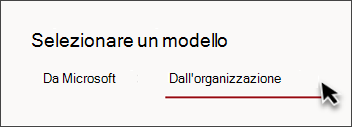
I modelli di sito forniti dall'organizzazione verranno visualizzati nella scheda Dalla tua organizzazione quando si seleziona un tipo di modello. Le istruzioni per la personalizzazione variano a seconda del design del modello di sito.
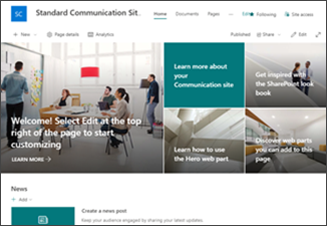
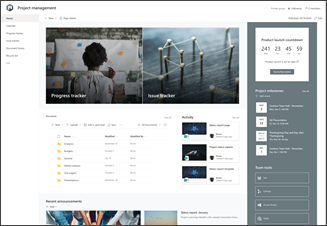
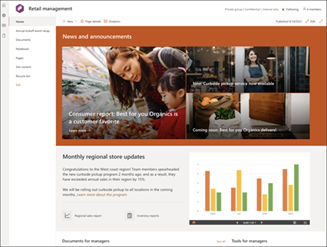
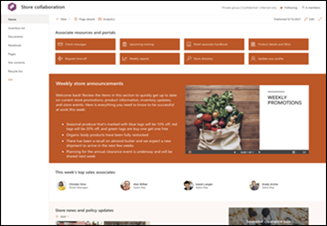
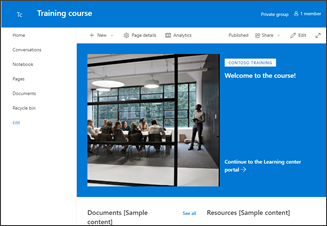
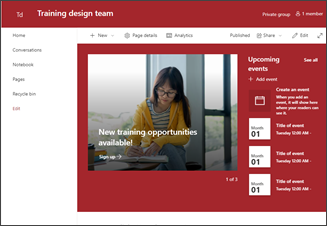
Engage gli spettatori con contenuti informativi come notizie, annunci ed eventi.
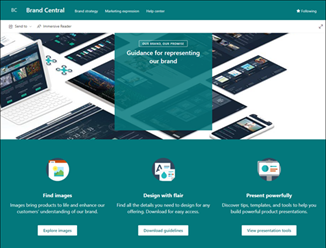
Fornisci una posizione centralizzata per le risorse e le linee guida del marchio.
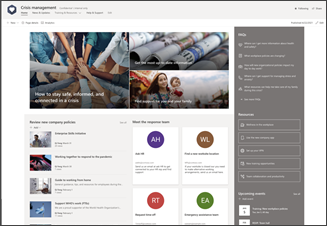
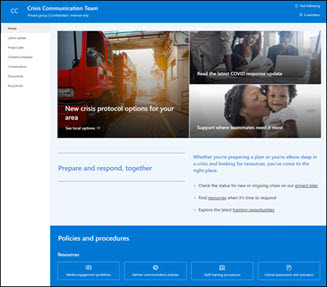
Condividi notizie, fornisci supporto e connetti le persone alle risorse durante una crisi.
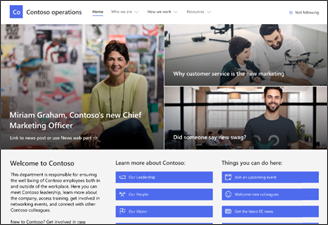
Engage e connette gli spettatori con le notizie del reparto, evidenzia gli eventi imminenti e fornisce un facile accesso ai file a cui si accede di frequente.
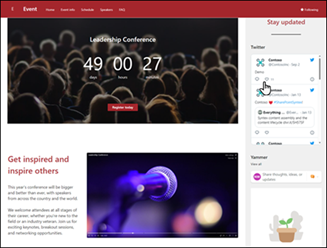
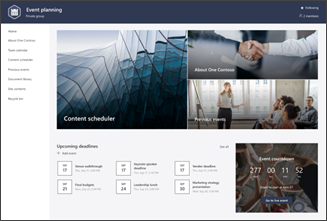
Fornisci ai partecipanti informazioni sui relatori partecipanti, sul programma delle sessioni, sulla registrazione e sulle risposte alle domande frequenti.
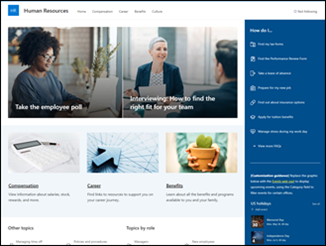
Fornire ai dipendenti l'accesso alle informazioni riguardanti i loro benefit, la carriera, i compensi e le politiche dell'organizzazione.
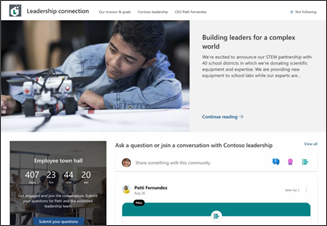
Creare una cultura organizzativa mettendo in contatto la leadership e i membri del team attraverso conversazioni, notizie ed eventi.
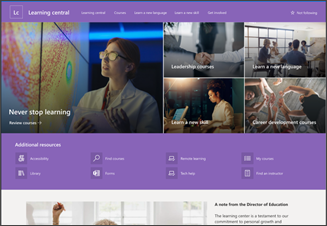
Offri un'esperienza di destinazione interna per la tua organizzazione che funga da unico luogo in cui vengono presentati eventi, notizie e risorse extracurriculari.
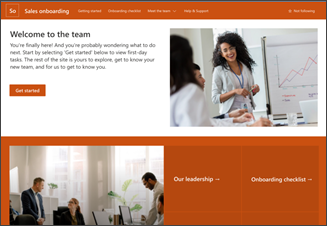
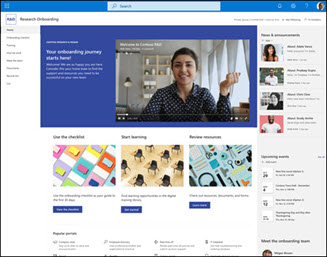
Onboarding di nuovi dipendenti
Semplifica e perfeziona l'onboarding dei nuovi assunti coinvolgendo e guidando i nuovi dipendenti attraverso il processo di onboarding.
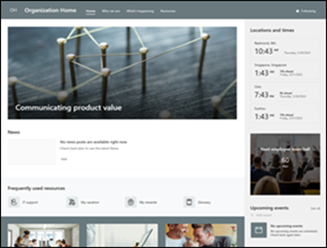
Fornisci notizie, risorse e contenuti personalizzati alla tua organizzazione.
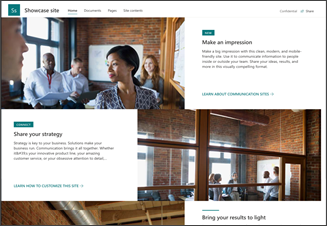
Metti in evidenza un prodotto, un evento o un team utilizzando contenuti visivi come immagini e video.
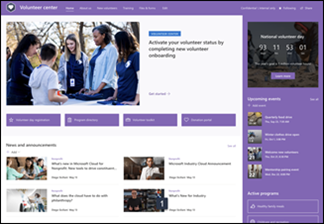
Fornisci un hub centrale in cui i volontari della tua organizzazione no profit possono impegnarsi e accedere alle informazioni e alle risorse chiave per la formazione, l'onboarding, i prossimi eventi e altro ancora.
Creare un sito personalizzato iniziando con una home page vuota.
Visualizzare la cronologia dei modelli di sito
I proprietari del sito potranno accedere a una cronologia di tutti i modelli di sito applicati in precedenza al sito, visualizzare tutte le azioni degli script del sito e verificare se tali azioni hanno riscontrato errori.
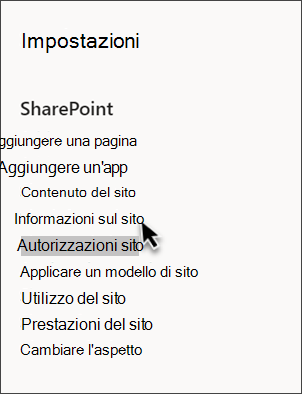
- Dopo aver eseguito l'accesso al sito di comunicazione o del team, passare a Impostazioni e selezionare Informazioni sito.
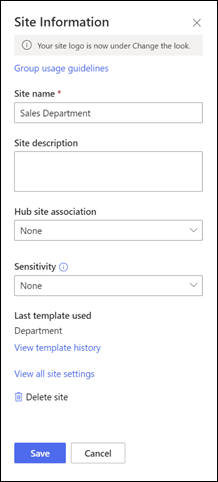
- Nel riquadro Informazioni sito selezionare Visualizza cronologia modelli.
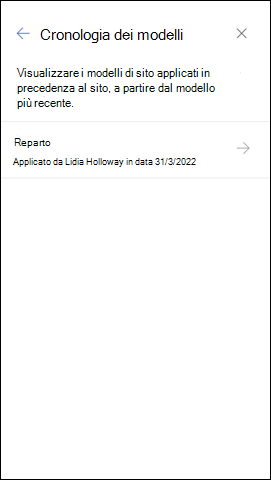
- Nella cronologia dei modelli verranno visualizzati tutti i modelli di sito applicati in precedenza al sito, a partire dal modello più recente.
- Seleziona una voce della cronologia per visualizzare informazioni aggiuntive sulle azioni degli script del sito e sugli eventuali errori rilevati.
Domande frequenti sui modelli di sito
D. Perché non viene visualizzato un modello di sito personalizzato nella scheda "Dalla tua organizzazione"?
R: I modelli personalizzati creati dall'organizzazione mediante script di sito verranno visualizzati nella raccolta dei modelli di sito in base al tipo di sito scelto di iniziare: un sito di comunicazione o un sito del team. Di conseguenza, è probabile che tutti i modelli di sito personalizzati non vengano visualizzati nella raccolta di modelli di sito contemporaneamente. Presto gli utenti potranno scegliere di visualizzare tutti i modelli di sito personalizzati nella scheda Dall'organizzazione , indipendentemente dal tipo di sito scelto.
D. Cosa accade quando si applica un modello a un sito associato a un sito hub?
R: Se il sito è associato a un hub, il sito erediterà il tema dall'hub. Quando si applica un modello, questo usa automaticamente il tema del modello, ma si aggiorna al tema dell'hub poco dopo la ripubblicazione.
D. Come è possibile aggiornare il tema del modello di sito a un tema non definito dall'organizzazione?
R: Per i temi che non rientrano nei temi personalizzati o predefiniti dell'organizzazione, è possibile modificare l'aspetto del sito nel riquadro Impostazioni per aggiornare manualmente il tema.
D: Non voglio usare un modello, come posso creare rapidamente un sito?
R: Sono disponibili diverse risorse per ispirare il tuo prossimo sito di SharePoint, come il lookbook di SharePoint e le procedure guidate.
D. Come è possibile ottenere altre informazioni sulla personalizzazione dei modelli di sito creati dall'organizzazione?
R: I modelli di sito forniti dall'organizzazione verranno visualizzati nella scheda Dalla tua organizzazione quando si seleziona un tipo di modello. Le istruzioni per la personalizzazione variano a seconda del design del modello di sito. Per altre informazioni sulle opzioni di personalizzazione del sito, vedere le risorse di personalizzazione riportate di seguito.
D: Come è possibile creare modelli di sito personalizzati per l'organizzazione?
R: È possibile creare modelli di sito per fornire elenchi, temi, layout, pagine o azioni personalizzate riutilizzabili, in modo che gli utenti possano creare rapidamente nuovi siti di SharePoint con le caratteristiche di cui hanno bisogno. Altre informazioni su come creare modelli di sito personalizzati per l'organizzazione.
D: Come si annulla un modello appena applicato?
R: Non è possibile utilizzare un metodo automatico per annullare l'applicazione di un modello di sito. Tuttavia, non esiste alcuna operazione di un modello che non possa essere applicata o eliminata manualmente. Ad esempio, le pagine e gli elementi di navigazione possono essere eliminati e i temi possono essere aggiornati.
D: Come è possibile usare un modello di sito in un sito secondario?
R: I modelli di sito forniti da Microsoft possono essere applicati ai siti secondari. Se si applica un modello di sito personalizzato a un sito secondario, sarà necessario specificare il tipo di sito consentito tramite la creazione di siti secondari nell'interfaccia di amministrazione di SharePoint. Altre informazioni sulla creazione di progettazioni e script del sito di SharePoint.
D: Cosa è successo ai design del sito nel pannello Impostazioni?
R: Nelle versioni precedenti di SharePoint, i modelli di sito erano denominati progettazioni di sito, ma in futuro verranno chiamati modelli di sito. Il punto di ingresso Progettazioni sito è stato sostituito dal punto di ingresso Applica un modello di sito nel pannello Impostazioni.
D. Cosa è successo all'elenco a discesa della progettazione del sito durante la creazione del sito?
R: Il menu a discesa durante il processo di creazione del sito non è più disponibile. È possibile scegliere di applicare un modello immediatamente dopo la creazione di un sito, dalla finestra visualizzata in cui viene richiesto di applicare un modello o tramite Impostazioni > sito Applica modello di sito. Con i modelli di sito ora visibili nella raccolta modelli di sito, Get-SPOBuiltInDesignPackageVisibility non rappresenterà in modo accurato la visibilità della progettazione del sito.
Altre risorse per la personalizzazione del sito
Personalizzare il sito di SharePoint
Personalizzare la struttura di spostamento del sito di SharePoint
Assegnare elementi di spostamento, notizie e file a gruppi di destinatari specifici