
Quando si aggiunge una pagina moderna a un sito, si aggiungono e personalizzano web part, che sono i blocchi predefiniti della pagina. In questo articolo viene descritta la web part File e contenuti multimediali, in precedenza denominata web part Documenti.
Usare la web part Visualizzatore file per inserire un file nella pagina. I tipi di file che è possibile inserire includono Excel, Word, PowerPoint, Visio, PDF, modelli 3D, video e altro ancora.
Nota
In SharePoint 2019 i tipi di file che è possibile inserire sono limitati a Word, Excel e PowerPoint (in particolare .doc, .docx, . xls, .xlsx, potx, .ppt e .pptx).
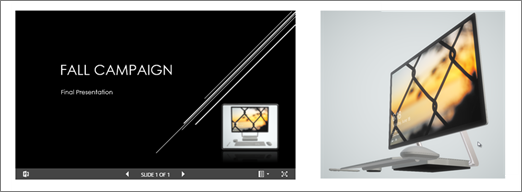
Aggiungere un file
Se non sei già in modalità di modifica, seleziona Modifica nella parte superiore destra della pagina. Trovare la casella degli strumenti (
 ) sulla destra.
Selezionare Vedi tutte le web part, quindi selezionare o trascinare Visualizzatore file nell'elenco delle web part.
Scegliere un file recente o recuperarne uno dal sito, dal computer o da un collegamento. Se l'organizzazione ha specificato un set di immagini approvate, sarà possibile scegliere tra tale set in La tua organizzazione.
Nota
- La ricerca Web usa immagini Bing che usano la licenza Creative Common. L'utente è responsabile della revisione delle licenze di un'immagine prima di inserirla nella pagina.
- Se sei un Amministrazione di SharePoint e vuoi sapere come creare una libreria di risorse per la tua organizzazione, consulta Creare una raccolta di risorse dell'organizzazione.
Scegliere un file recente oppure sfogliare, caricare o usare un collegamento per inserire il file desiderato.
Nota
I Files caricati dal computer verranno archiviati nella raccolta SiteAssets in una cartella denominata in base al nome della pagina nella cartella SitePages.
Facoltativamente, è possibile aggiungere una descrizione sotto la web part.
Per impostare opzioni aggiuntive (a seconda della disponibilità per il tipo di file), selezionare Modifica proprietà (
 ).
).
Suggerimento
- I file di immagine non sono supportati nella web part File e contenuti multimediali. Tuttavia, se si vuole inserire un'immagine nella pagina, è possibile usare la web part Usa immagine.
- Per stampare da .PDF file, è necessario selezionare il pulsante Apri in una nuova finestra nella barra degli strumenti visualizzata quando si passa il puntatore del mouse sul file in una pagina pubblicata in modalità di visualizzazione. È quindi possibile stampare dalla finestra del browser.
- È possibile connettere la web part File e contenuti multimediali a una web part Raccolta documenti e visualizzare i file dinamicamente in base a ciò che un utente seleziona nella web part Raccolta documenti. Per altre informazioni, vedere Mostrare un file in base a ciò che un utente seleziona in una raccolta documenti (connettere una web part File e file multimediali a una web part Raccolta documenti).