

Quando si aggiunge una pagina moderna a un sito, è possibile aggiungere e personalizzare le web part, che sono i blocchi predefiniti della pagina.
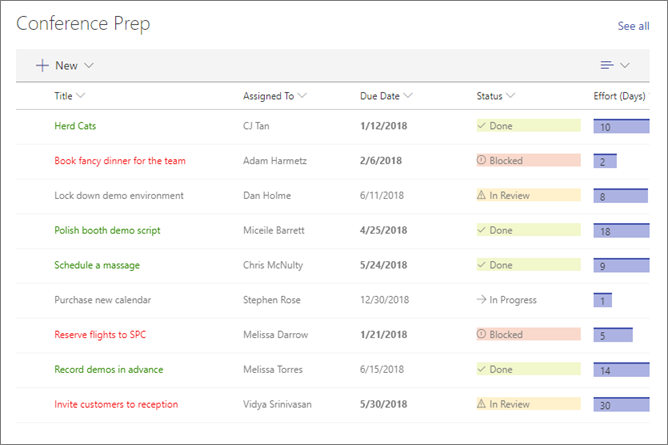
Usare la web part Elenco per visualizzare un elenco dal sito in una pagina. È possibile personalizzare il titolo, la visualizzazione e le dimensioni dell'elenco.
È possibile visualizzare elenchi personalizzati, elenchi di annunci, elenchi di contatti ed elenchi di gestione dei problemi.
È possibile visualizzare, filtrare, ordinare e raggruppare l'elenco. Per aprire la pagina dell'elenco, selezionare Vedi tutto. La web part può anche visualizzare colonne formattate, gruppi annidati e la visualizzazione Attenzione.
Nota
Alcune funzionalità vengono introdotte gradualmente nelle organizzazioni che hanno acconsentito esplicitamente a partecipare al programma Targeted Release. Questa implementazione graduale significa che questa funzionalità potrebbe non essere ancora disponibile o essere diversa da quella descritta in questo articolo.
Aggiungere un elenco a una pagina
Assicurarsi che l'elenco sia disponibile nello stesso sito della pagina. Se non si ha un elenco, crearne uno.
Creare la visualizzazione per visualizzare una visualizzazione personalizzata dell'elenco.
Passare alla pagina in cui si vuole aggiungere l'elenco.
Se la pagina non è già in modalità di modifica, seleziona Modifica nell'angolo superiore destro della pagina.
Nella casella degli strumenti (
 ), selezionare Vedi tutte le web part e quindi selezionare o trascinare Elenco nella pagina.
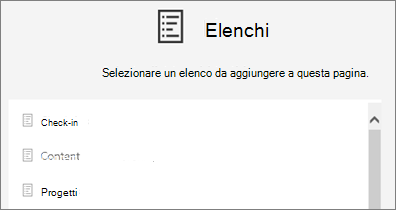
Selezionare l'elenco che si desidera visualizzare.
Selezionare Modifica proprietà (
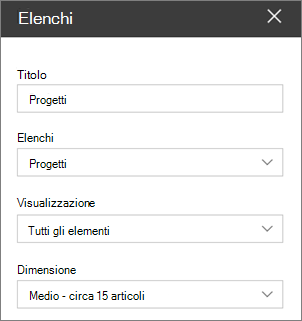
 ) sulla barra degli strumenti delle web part. Nel riquadro delle proprietà modificare il titolo, l'elenco, la visualizzazione o le dimensioni in base alle esigenze.
In SharePoint in Microsoft 365, attivare Nascondi controlli elenco per nascondere tutti i controlli elenco, incluso + Nuovo.
Quando sei pronto, seleziona Pubblica o Ripubblica per rendere le modifiche visibili agli utenti che possono visualizzare la pagina.
Aggiungere un elemento
Nota
Per visualizzare + Nuovo e aggiungere elementi, il livello di autorizzazione deve includere l'autorizzazione Aggiungi elementi . I livelli di autorizzazione Contribuisci, Modifica, Progettazione e Controllo completo includono questa autorizzazione. Gli utenti con autorizzazione di lettura possono visualizzare gli elementi, ma non possono aggiungerli.
Quando l'opzione Nascondi controlli elenco è attivata, + Nuovo è nascosto indipendentemente dalle autorizzazioni. Non è possibile aggiungere elementi dalla web part Elenco, ma è possibile aggiungere elementi direttamente all'elenco sottostante se si dispone dell'autorizzazione Aggiungi elementi .
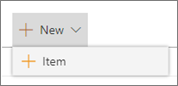
Nella parte superiore dell'elenco selezionare + Nuovo e quindi immettere i dettagli dell'elemento.
Ordinare, filtrare o raggruppare l'elenco
In SharePoint in Microsoft 365 è possibile ordinare, filtrare o raggruppare gli elementi nella web part.
Selezionare la freccia accanto al nome della colonna che si desidera ordinare, filtrare o raggruppare.
Selezionare un'azione.
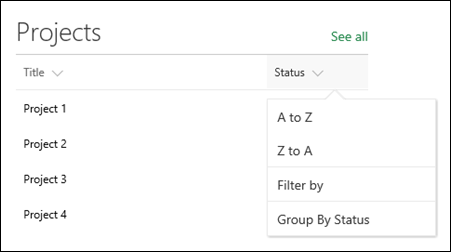
Queste modifiche influiscono solo sulla visualizzazione corrente e non modificano i dati dell'elenco sottostante.