
Microsoft Presenter+ è un dispositivo remoto certificato per Teams che puoi usare nelle riunioni e nelle chiamate di Microsoft Teams. Usalo per eseguire presentazioni accattivanti, di persona, online o in modalità ibrida e partecipa alle riunioni di Microsoft Teams con il semplice tocco di un pulsante. Per altre informazioni, vedi Usare Microsoft Presenter+ in Microsoft Teams.
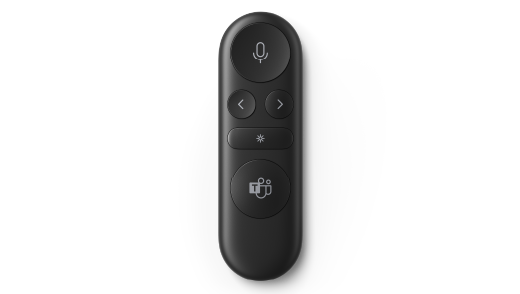
Il primo passaggio consiste nell'associare Microsoft Presenter+ tramite Bluetooth sul PC Windows o Mac. Avrai bisogno di Windows 11 Home/Pro, Windows 10 con gli ultimi aggiornamenti o macOS X.
Successivamente, configuralo nell'app Microsoft Accessory Center sul PC. L'app Centro accessori Microsoft consente di personalizzare i pulsanti e le impostazioni per Microsoft Presenter+ e di aggiornarlo.
Scarica e installa l'app Centro accessori Microsoft da Microsoft Store sul tuo PC usando il collegamento seguente.

Nota
L'app Centro accessori Microsoft non è disponibile per macOS.
Connetti il tuo Microsoft Presenter+
Per iniziare, associa Microsoft Presenter+ tramite Bluetooth sul PC Windows 10/11 o Mac.
Su un PC Windows 10/11
Sul retro di Microsoft Presenter+, fai scorrere il pulsante di alimentazione su "On" per accenderlo.
Tieni premuta l'icona Bluetooth per il pulsante
 su Microsoft Presenter+ per circa 3 secondi per attivare la modalità di associazione. La spia LED sul retro lampeggia in bianco.
Nel PC Windows 10/11, seleziona Connetti se viene visualizzata una notifica per Microsoft Presenter+.
Non vedi la notifica? In Windows 10, seleziona l'icona Start
 , quindi seleziona l'icona Impostazioni
 > dell'app ImpostazioniIcona dispositivi
 > DispositiviBluetooth & altri dispositivi>Aggiungi Bluetooth o un altro dispositivo>Bluetooth>Microsoft Presenter+>Fatto. In Windows 11, seleziona l'icona Start, quindi seleziona l'icona Impostazioni> dell'appImpostazioni Dispositivi> & BluetoothAggiungi dispositivo>Bluetooth>Microsoft Presenter+>Fatto.
Su un Mac
- Sul retro di Microsoft Presenter+, fai scorrere il pulsante di alimentazione su "On" per accenderlo.
- Tieni premuta l'icona Bluetooth per il pulsante su Microsoft Presenter+ per circa 3 secondi per attivare la modalità di associazione. La spia LED sul retro lampeggia in bianco.
- Sul Mac, selezionare il menu> ApplePreferenze> di SistemaBluetooth.
- Selezionare Microsoft Presenter+ nell'elenco dei dispositivi, quindi selezionare Connetti.
Nota
Per usare Microsoft Presenter+ in Microsoft Teams su un Mac, assicurarsi che il monitoraggio dell'input sia attivato per Microsoft Teams. A tale scopo, in Impostazioni di sistema selezionare Privacy & sicurezza>Monitoraggio input e quindi assicurarsi che sia abilitato per Microsoft Teams.
Configura il tuo Microsoft Presenter+ nell'app Centro accessori Microsoft
Ecco come configurare Microsoft Presenter+ in Centro accessori Microsoft.
- Assicurarsi che Microsoft Presenter+ sia attivato. Se non è acceso, fai scorrere il pulsante di accensione su "On" per accendere il telecomando.
- Seleziona l'icona Start, quindi seleziona Centro accessori Microsoft nell'elenco delle app.
Microsoft Presenter+ dovrebbe connettersi automaticamente. - In Centro accessori Microsoft, seleziona Microsoft Presenter+, e quindi modifica le impostazioni del telecomando.
Personalizzare Microsoft Presenter+ in Microsoft Accessory Centro accessori Microsoft
Personalizza i pulsanti e le altre impostazioni del tuo Microsoft Presenter+ per personalizzarlo e sfruttarlo al meglio. Ciò include la personalizzazione dei pulsanti in Microsoft Presenter+, le dimensioni e il colore del puntatore laser e altro ancora.
Per personalizzare i pulsanti Indietro e Avanti in Microsoft Presenter+
Per impostazione predefinita, è possibile premere i pulsanti Indietro e Successivo per tornare indietro di una diapositiva o passare a quella successiva durante una presentazione usando PowerPoint Live in Microsoft Teams. Tuttavia, è possibile personalizzare questi pulsanti per eseguire azioni diverse quando si tiene premuto o tenere premuto.
Ecco ad esempio alcuni degli elementi per cui è possibile usare i pulsanti Indietro e Avanti personalizzati:
- Regolare il volume del PC.
- Avviare una presentazione.
- Visualizzare una diapositiva di PowerPoint vuota con sfondo bianco o nero.
- Attivare e disattivare il video in Microsoft Teams.
- Usa una scelta rapida da tastiera in Windows
Ecco come personalizzare i pulsanti Indietro e Avanti:
In Centro accessori Microsoft, seleziona i controlli Microsoft Presenter+>Presentation.
Nei pulsanti Precedente e Successiva selezionare una o più delle azioni seguenti:
- Pulsanti Precedente e Successivo: premere
- Pulsante precedente: tenere premuto
- Pulsante successivo: tenere premuto
Nella schermata successiva seleziona l'azione che esegui con il pulsante Indietro o Avanti per quell'azione specifica.
(Facoltativo) Se selezioni Sequenza di tasti, nella schermata Pressione di tasti premi la scelta rapida da tastiera che desideri utilizzare quando tieni premuto il pulsante Indietro o Avanti.
Ad esempio, la scelta rapida da tastiera per aprire l'app Impostazioni nel PC Windows 10/11 è Icona del tasto WINDOWS
+ del logo WindowsI. Se si desidera aprire le Impostazioni tenendo premuto il pulsante Indietro o Avanti in Microsoft Presenter+, selezionare la casella nella schermata Sequenza di tasti, premere il tasto + WINDOWSI, quindi selezionare Applica. Successivamente, tieni premuto il pulsante Indietro o Avanti (a seconda di quello scelto) per provarlo.
Per altre informazioni sulle scelte rapide da tastiera di Windows, vedi Scelte rapide da tastiera di Windows.
Per personalizzare il puntatore laser
Quando si usa il puntatore laser in una riunione di Microsoft Teams usando PowerPoint Live, viene usato il puntatore laser predefinito durante la presentazione. Tuttavia, puoi personalizzare le dimensioni e il colore del puntatore laser per quando lo usi in altre app.
In Centro accessori Microsoft, seleziona i controlli Microsoft Presenter+>Presentation.
Per regolare la sensibilità per quando sposti Microsoft Presenter+ in modo che punti a qualcosa, regola il dispositivo di scorrimento.
Selezionare Modifica dimensioni e colore del puntatore.
Nella schermata Puntatore laser , eseguire una o più delle operazioni seguenti:
- Per modificare le dimensioni del puntatore, regolare il dispositivo di scorrimento Dimensioni .
- Per modificare il colore, selezionarne uno diverso.
Per vedere come apparirà il puntatore personalizzato sullo schermo, tenere premuto il pulsante del puntatore laser su Microsoft Presenter+.
Per usare i segnali tattili
I segnali tattili forniscono una breve vibrazione per consentire a Microsoft Presenter+ di avvisare l'utente quando si verifica un problema. Ad esempio, all'avvio di una riunione di Microsoft Teams, all'attivazione o all'attivazione dell'audio, all'alzata o abbassata della mano durante una riunione di Teams e altro ancora.
- In Centro accessori Microsoft, seleziona Microsoft Presenter+>Segnali tattili.
- Per modificare l'intensità del segnale, trascina il dispositivo di scorrimento.
- In Usa quando, selezionare una o più caselle di controllo, a seconda che si voglia un segnale tattile per l'evento specifico.
- Se vuoi disattivarli tutti contemporaneamente, disattiva i segnali tattili.
Per trovare il tuo Microsoft Presenter+
Se non riesci a trovare il tuo Microsoft Presenter+, puoi farlo vibrare per provare a individuarlo.
- In Centro accessori Microsoft, seleziona Microsoft Presenter+Dettagli>dispositivo.
- In Trova il mio dispositivo, seleziona Inizia vibrazione.
Il dispositivo vibrerà per aiutarti a trovarlo.
Carica il tuo Microsoft Presenter+
La spia di Microsoft Presenter+ è rossa fissa quando la batteria è scarica. Usa il dock incluso con il cavo USB per caricare il tuo Microsoft Presenter+. Puoi comunque usare il tuo Microsoft Presenter+ durante le riunioni mentre è nel dock e in carica. Microsoft Presenter+ può ottenere fino a 6 giorni di carica della batteria quando è completamente carico¹.
Puoi controllare il livello della batteria in qualsiasi momento nell'app Centro accessori Microsoft o nelle impostazioni Bluetooth sul PC Windows 10/11.
Disclaimer: ¹La durata della batteria varia notevolmente in base all'utilizzo, alle impostazioni e ad altri fattori. Test eseguiti da Microsoft nel mese di settembre 2022 usando dispositivi di pre-produzione. Il test consisteva nel connettere ogni dispositivo a un host tramite Bluetooth e misurare la scarica della batteria associata a una combinazione di scenari di utilizzo attivo e standby. Tutte le impostazioni erano impostazioni predefinite.
Ricarica il telecomando
- Collega il cavo USB collegato al dock al PC Windows 10/11 o a una presa di alimentazione (se usi un adattatore USB, non in dotazione).
- Posizionare Microsoft Presenter+ nel Dock.
La spia LED sulla parte anteriore di Microsoft Presenter+ sarà di colore bianco fisso durante la ricarica.
Aggiorna il tuo Microsoft Presenter+
Ottieni un'esperienza ottimale da Microsoft Presenter+ mantenendolo aggiornato con i miglioramenti più recenti. Per installare gli aggiornamenti:
Su un PC Windows 10/11: usa Windows Update.
Su Mac: utilizza Microsoft Accessory Updater, che puoi scaricare da Mac App Store.
Reimpostare Microsoft Presenter+
Se si vogliono ripristinare le impostazioni predefinite di Microsoft Presenter+, è possibile farlo nell'app Centro accessori Microsoft. Ciò ripristinerà tutte le modifiche apportate per Microsoft Presenter+ nell'app. Prima di reimpostare Microsoft Presenter+, verifica che sia carico a sufficienza.
- Con Microsoft Presenter+ connesso al PC, aprire il Centro accessori Microsoft.
- Selezionare Microsoft Presenter+>Dettagli dispositivo.
- In Dettagli dispositivo selezionare Ripristina ora in Reimposta dispositivo.
Argomento correlato
Servono altre informazioni?
Supporto tecnico

Per il supporto tecnico, apri l'app Surface, descrivi il problema e seleziona Richiesta supporto.
Supporto della community

Le community possono aiutare a porre domande e ad ascoltare esperti con approfondite conoscenze. Chiedi alla community.
Altre opzioni di supporto

Se non riesci a usare Surface o hai una domanda su un altro dispositivo, apri Richiesta supporto per ottenere altro supporto online.


