
Microsoft Audio Dock è un dock e un vivavoce all-in-one. È un altoparlante certificato per Microsoft Teams che puoi usare con il tuo PC Windows 10/11 e Mac. L'altoparlante dispone di 2 microfoni per acquisire la tua voce e ridurre il rumore di fondo per riunioni e chiamate di Microsoft Teams dal suono eccezionale, che tu sia in piedi o seduto mentre lavori. E quando non sei impegnato in riunioni o chiamate, puoi usarlo per ascoltare musica dal tuo PC.
Per informazioni su come connetterlo e iniziare, vedere Configurare e utilizzare Microsoft Audio Dock.
Scopri l'altoparlante insieme a noi:
Usa questo diagramma per trovare i pulsanti che puoi usare su Microsoft Audio Dock durante le riunioni e le chiamate di Microsoft Teams.
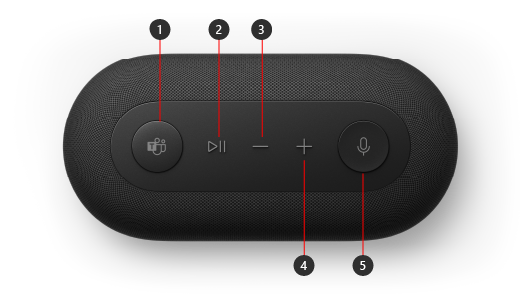
- Microsoft Teams
- Rispondi/Termina chiamata e riproduci/metti in pausa la musica
- Abbassa il volume (-)
- Alza il volume (+)
- Disattiva audio
Configurare Microsoft Audio Dock in Teams
Dopo aver collegato Microsoft Audio Dock, puoi aprire Microsoft Teams e configurarlo lì. Il pulsante Microsoft Teams è di colore bianco fisso quando l'altoparlante è connesso a Teams.
- In Microsoft Teams seleziona Impostazioni e altro
 a sinistra dell'immagine del profilo in alto, quindi seleziona Impostazioni.
 - In Impostazioni seleziona Dispositivi.
- In Dispositivi audio, selezionare Microsoft Audio Dock.
Dopo aver selezionato Microsoft Audio Dock, è necessario selezionarlo per Altoparlante e microfono nella sezione Dispositivi audio.
Usare l'altoparlante durante una chiamata o una riunione di Teams
Dopo aver aperto Microsoft Teams sul tuo PC Windows 10/11, ecco come potrai usare i pulsanti sull'altoparlante durante le chiamate e le riunioni di Teams.
| Per | Esegui questa operazione sull'altoparlante |
|---|---|
| Eseguire una chiamata | Premi il pulsante Microsoft Teams sull'altoparlante, seleziona Chiamate in Teams, componi il numero della persona che vuoi chiamare e seleziona Chiama. Se hai chiamate perse o nuovi messaggi vocali, andrai alla schermata Chiamate in Teams. |
| Rispondere a una chiamata | Premi due volte il pulsante Riproduci/Sospendi. Il pulsante Disattiva audio lampeggia in bianco quando c'è una chiamata in arrivo. |
| Partecipare a una riunione | Premi il pulsante Microsoft Teams per aprire la finestra Teams. Seleziona Calendar> la riunione >Partecipa. Seleziona Partecipa ora in Teams per partecipare alla riunione. Quando ricevi una notifica che la riunione è iniziata, il pulsante Microsoft Teams si dissolverà in bianco. Premi il pulsante Teams una volta all'avvio di una riunione, quindi premilo di nuovo per partecipare alla riunione. |
| Disattivare l’audio durante una chiamata o una riunione | Durante una chiamata o una riunione, premi il pulsante di disattivazione dell'audio. Il pulsante per disattivare l'audio diventerà rosso. Per riattivare l'audio, premi di nuovo il pulsante per disattivare l'audio. |
| Riattivare temporaneamente l'audio e parlare | Se vuoi dire qualcosa quando l'audio è disattivato, tieni premuto il pulsante per disattivare l'audio, dì quello che vuoi e rilascia il pulsante. Una volta rilasciato il pulsante, l'audio verrà nuovamente disattivato e la spia diventerà di nuovo rosso fisso. |
| Alzare la mano durante una riunione | Tieni premuto il pulsante Microsoft Teams per alzare la mano. Premi e tieni premuto di nuovo per abbassare la mano. |
| Regola il volume durante una chiamata o una riunione | Premi il pulsante Alza il volume (+) o Abbassa il volume (-). |
| Termina una chiamata o esci da una riunione | Premi il pulsante Riproduci/Sospendi due volte durante una chiamata o una riunione. |
Ottenere l'app Microsoft Accessory Center
L'app Centro accessori Microsoft consente di personalizzare le impostazioni di Microsoft Audio Dock e di aggiornarle in modo da sfruttarle al massimo. Ad esempio, è possibile modificare l'impostazione del prompt vocale per determinare il volume del tono quando si disattiva o riattiva l'audio in Microsoft Teams. Puoi scaricare l'app Centro accessori Microsoft da Microsoft Store e installarla sul tuo PC Windows 10/11.

Nota
Microsoft Accessory Center non è disponibile per macOS.
Argomento correlato
Servono altre informazioni?
Supporto tecnico

Per il supporto tecnico, apri l'app Surface, descrivi il problema e seleziona Richiesta supporto.
Supporto della community

Le community possono aiutare a porre domande e ad ascoltare esperti con approfondite conoscenze. Chiedi alla community.
Altre opzioni di supporto

Se non riesci a usare Surface o hai una domanda su un altro dispositivo, apri Richiesta supporto per ottenere altro supporto online.


