

Microsoft Modern Webcam è una webcam certificata da Microsoft Teams. È una camera che puoi usare per ottenere video di alta qualità, in modo da apparire al meglio durante le riunioni e le chiamate di Microsoft Teams. Basta che colleghi la webcam alla porta USB del PC Windows 10/11 per iniziare.
Scopri la webcam insieme a noi:
Usa questo diagramma per trovare le parti principali di Microsoft Modern Webcam.
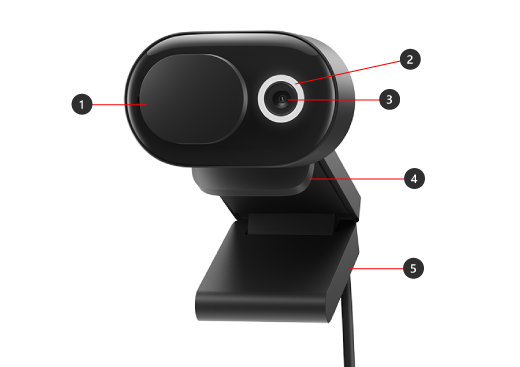
- Otturatore del diritto alla protezione dei dati personali
- Indicatore di utilizzo luce LED
- lenti camera
- Montaggio sullo schermo
- Base
Come usare la webcam
Scopri come configurare e usare Microsoft Modern Webcam in Microsoft Teams.
Montare la Microsoft Modern Webcam
Monta la tua webcam Microsoft Modern nel modo che preferisci, a seconda del tuo PC e della configurazione della tua casa o dell'ufficio. Ecco tre diversi modi per montare la tua webcam.
Sullo schermo
Posiziona la tua webcam moderna di Microsoft sulla parte superiore del tuo schermo esterno o del tuo portatile. Ruota la base della vostra webcam verso l'alto, in modo che la fotocamera sia ben salda sullo schermo.

Sulla scrivania
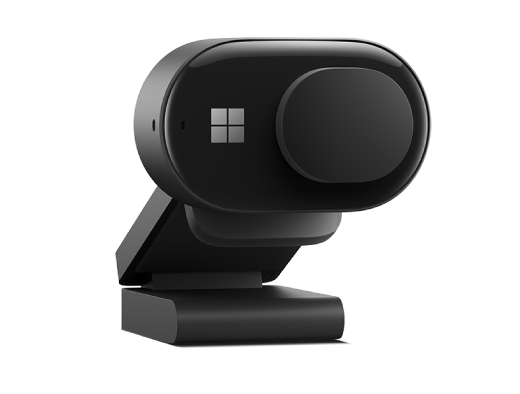
Posiziona la webcam moderna di Microsoft sulla scrivania o sul tavolo, in modo che la base sia piatta.
Su un tripode
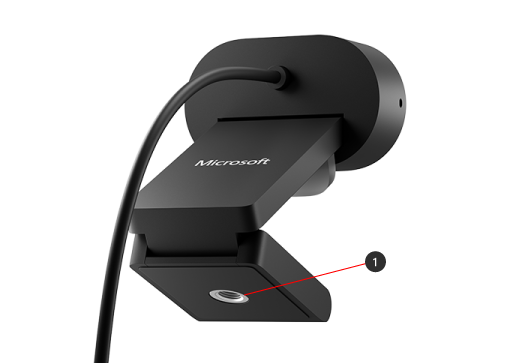
Prendi un piccolo tripode (non incluso), e inserisci la vite del tripode nella parte inferiore della tua webcam moderna di Microsoft (#1 nell'immagine seguente). Posiziona il piccolo tripode accanto al PC.
Configurare il microfono incorporato su Microsoft Modern Webcam
Microsoft Modern Webcam è certificato per Microsoft Teams con le impostazioni predefinite, che includono il microfono incorporato disattivato. Se attivi il microfono incorporato nell'app Microsoft Accessory Center, questo potrebbe influire sulla certificazione. Puoi comunque usare il microfono e gli altoparlanti del PC per l'audio durante le riunioni e le chiamate di Teams.
Se si vuole usare il microfono predefinito, ecco come attivarlo:
- Scarica l'app Centro accessori Microsoft.
- Collega la tua webcam moderna Microsoft.
- In Centro accessori Microsoft, seleziona Webcam moderna.
- Seleziona Impostazioni webcam, quindi attiva il microfono della webcam.
Usare Microsoft Modern Webcam in Microsoft Teams
- In Microsoft Teams, seleziona Impostazioni e altro
 a sinistra dell'immagine del profilo in alto, quindi seleziona
  .
. - Nelle Impostazioni, seleziona Dispositivi.
- Sotto Camera, seleziona Microsoft Modern Webcam.
- Per impostare manualmente la webcam, tieni la base della webcam con una mano. Con l'altra mano, tieni la parte superiore della webcam, e poi inclinala verso l'alto o verso il basso finché non appare come vuoi nella finestra di Anteprima.
La luce LED sulla parte anteriore della webcam apparirà bianca e fissa quando la webcam è in uso.
Usare Microsoft Modern Webcam in una riunione o una chiamata di Teams
Dopo aver aperto Microsoft Teams sul tuo PC Windows 10/11, ecco come utilizzare la webcam durante le chiamate e le riunioni di Teams.
| Per | Eseguire questa operazione in Microsoft Teams |
|---|---|
| Effettua una videochiamata | Seleziona Chiamate, componi il numero della persona che vuoi chiamare, quindi seleziona Chiama. Seleziona Fotocamera da visualizzare sulla fotocamera. |
| Partecipa a una riunione e attiva la webcam | Seleziona Calendar> la riunione >Partecipa. Attiva la webcam, quindi seleziona Partecipa ora in Teams per partecipare alla riunione con la tua webcam attivata. |
Usare l'otturatore della privacy
Microsoft Modern Webcam ha un'otturatore per la privacy che aiuta a proteggere il tuo diritto alla protezione dei dati personali. Quando non vuoi che la webcam ti riprenda, fai scorrere l'otturatore per la privacy sulle lenti in qualsiasi momento.
Ottenere l'app Microsoft Accessory Center
L'app Microsoft Accessory Center consente di personalizzare le impostazioni della Microsoft Modern Webcam e di aggiornarle in modo da sfruttarle al massimo. Puoi scaricare l'app Centro accessori Microsoft dal Microsoft Store e installarla sul tuo PC Windows 10/11.

Nota
Microsoft Accessory Center non è disponibile per macOS.
Servono altre informazioni?
Supporto tecnico

Per il supporto tecnico, apri l'app Surface o ilWeb browser, descrivi il problema e seleziona Richiesta supporto.
Supporto della community

Le community possono aiutare a porre domande e ad ascoltare esperti con approfondite conoscenze. Chiedi alla community.
Altre opzioni di supporto

Se non riesci a usare Surface o hai una domanda su un altro dispositivo, apri Richiesta supporto per ottenere altro supporto online.


