

Microsoft Audio Dock è un vivavoce, dock e caricabatterie all-in-one con un design compatto per risparmiare spazio sulla scrivania. Dispone di 4 diverse porte (HDMI, 2 USB-C, USB-A) con ricarica pass-through per offrirti più connessioni per il tuo PC Windows 10/11 mentre lo ricarichi allo stesso tempo. L'altoparlante offre un audio dal suono eccezionale per riunioni e chiamate di Microsoft Teams, musica e altro ancora con i controlli di comando nella parte superiore.
Cosa serve
Microsoft Audio Dock
Un computer che esegue uno dei sistemi operativi seguenti:
- Microsoft Windows 11 Home/Pro o Windows 10 con gli aggiornamenti più recenti
- macOS X 10.15 o macOS 11.0
Una porta USB-C sul computer. La porta USB-C deve supportare la modalità Alt USB-C.
Iniziare a orientarsi

| Porta | Descrizione |
|---|---|
| 1. Potenza | Collega la presa di alimentazione dell'alimentatore in dotazione alla presa di alimentazione. |
| 2. Area di stoccaggio del cavo USB-C | Conserva il cavo USB-C quando non usi Microsoft Audio Dock. Il cavo si avvolge intorno a Microsoft Audio Dock per aiutarti a riporlo. |
| 3. HDMI | Usa questa porta per connetterti a uno schermo esterno. La connessione HDMI 2.0 supporta una risoluzione massima di 3840 x 2160 con supporto HDCP 2.3 e HDCP 1.4. |
| 4. USB-C (USB 3.1 Gen 2) |
Usa questa porta per connetterti a uno schermo esterno. Questa porta USB-C supporta DP Alt Mode 1.0 con una risoluzione massima di 3840 x 2160. Fornisce una potenza fino a 7,5 W. |
| 5. USB-C (USB-3.1 generazione 2) |
Connettere i dispositivi che utilizzano USB Type-C. Ad esempio, usa un'unità flash, un disco ridigo USB-C, ricarica un telefono cellulare, e molto altro. Fornisce una potenza fino a 7,5 W. Nota: La porta USB-C non supporta l'uscita video, quindi non sarà possibile utilizzare questa porta USB-C per collegare uno schermo esterno. |
| 6. USB-A (USB 3.1 Gen 2) |
Per il trasferimento di file di grandi dimensioni su una chiavetta USB o un disco rigido, collegare una stampante USB, un mouse, una tastiera e altro ancora. |
| 7. Connettore USB-C | Collega il connettore USB-C a una porta USB-C del PC o del Mac. Microsoft Audio Dock supporta la ricarica pass-through e fornisce fino a 60 W di potenza, in modo da poterlo utilizzare e caricare il computer allo stesso tempo. Per la riproduzione di audio, Microsoft Audio Dock fornisce fino a 50 W di potenza. |
Accessibilità: identificare le porte tramite tocco
Molte delle porte sul retro hanno impronte in rilievo sotto di esse, che possono aiutarti a identificare ogni porta al tocco. La seguente lista ha i nomi della porta (da sinistra a destra) seguiti da una breve descrizione dell'impronta in rilievo:
- Jack di alimentazione. Il porto è circolare. Non ha un'impronta in rilievo sotto di essa.
- Porta di uscita HDMI. Linea rialzata orizzontale continua.
- 2 porte USB-C. Un punto rialzato sotto ogni porta USB-C.
- Porta USB-A. Tre punti in rilievo, allineati orizzontalmente.
Microsoft Teams e pulsanti musicali in alto
Usa il diagramma seguente per trovare i pulsanti sulla parte superiore di Microsoft Audio Dock. Puoi usare questi pulsanti durante le riunioni e le chiamate di Microsoft Teams e durante l'ascolto di musica. Per altre informazioni, vedi Usare Microsoft Audio Dock in Microsoft Teams.
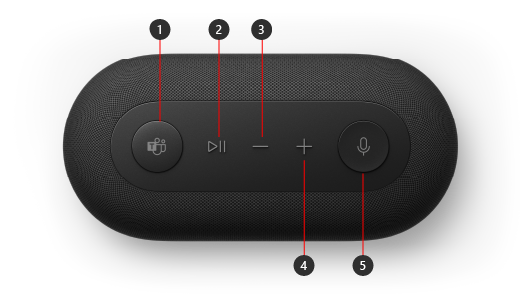
- Microsoft Teams
- Rispondi/Termina chiamata e riproduci/metti in pausa la musica
- Abbassa il volume (-)
- Alza il volume (+)
- Disattiva audio
Configurare Microsoft Audio Dock
Dopo aver disimballato Microsoft Audio Dock, posizionalo dove vuoi sulla scrivania. Lascia fuori i cavi e i fili, in modo da poterli raggiungere facilmente.
Collega la presa di alimentazione collegata all'alimentatore incluso nella presa di alimentazione di Microsoft Audio Dock.
Collega il connettore USB-C di Microsoft Audio Dock alla porta USB-C del computer.
Esegui una o entrambe le operazioni seguenti, a seconda del numero di schermi esterni che vuoi collegare (1 o 2) e del tipo di connessione video utilizzata da ogni schermo:
- Connessione HDMI. Prendi un cavo HDMI e collega un'estremità alla porta HDMI dello schermo esterno e l'altra estremità alla porta HDMI del dock.
- USB-C. Prendi un cavo USB-C e collegane un'estremità alla porta USB-C che ha l'icona del display sopra di essa su Microsoft Audio Dock. Collega l'altra estremità alla porta video (ad esempio HDMI o DisplayPort) sullo schermo esterno.
Se il cavo video non ha il connettore video appropriato, ad esempio HDMI o DisplayPort, dovrai acquistare un altro cavo o un adattatore. Per ulteriori informazioni, vai a Collegare Surface a un televisore, monitor o proiettore o Risoluzione dei problemi di connessione di Surface a uno schermo esterno.
Per altre info sull'uso di più monitor in Windows, vedi Come usare più monitor in Windows.
Collega le periferiche USB del computer alla porta USB-A o a un'altra porta USB-C del dock, a seconda del tipo di connessione USB usata dalla periferica.
Collega elementi come un telefono cellulare, un'unità flash USB, un disco rigido USB e altro ancora.Per usare Microsoft Audio Dock come altoparlante, seleziona
 nella barra delle applicazioni sul PC Windows 11, scegli Seleziona un'uscita audio (>), quindi seleziona Microsoft Audio Dock.
Per usare Microsoft Audio Dock come microfono, seleziona l'icona Start
 > del logo WindowsIcona Impostazioni
 > dell'app Impostazioni Iconadi sistema
 >, quindi seleziona Microsoft Audio Dock in Input.
Per regolare il volume mentre ascolti musica o guardi un video, premi il pulsante Volume su o Volume giù in Microsoft Audio Dock.
Servono altre informazioni?
Supporto tecnico

Per il supporto tecnico, apri l'app Surface o ilWeb browser, descrivi il problema e seleziona Richiesta supporto.
Supporto della community

Le community possono aiutare a porre domande e ad ascoltare esperti con approfondite conoscenze. Chiedi alla community.
Altre opzioni di supporto

Se non riesci a usare Surface o hai una domanda su un altro dispositivo, apri Richiesta supporto per ottenere altro supporto online.


