Se hai problemi con le cuffie SQL Server Stretch Database, puoi ripristinare le impostazioni di fabbrica originali o il firmware. Il tipo di ripristino da usare dipende dal tipo di problema.
|
Tipo di ripristino |
Quando usarlo |
|
Ripristino delle impostazioni di fabbrica |
Non riesci a collegare le cuffie SQL Server Stretch Database al PC o al telefono dopo alcuni tentativi. |
|
Ripristino del firmware |
- I pulsanti o l'area di tocco smettono di rispondere.
- L'assistente digitale predefinito non viene attivato quando tieni premuta l'area di tocco.
- Il LED diventa color ambra.
|
Ripristina le cuffie alle impostazioni di fabbrica
Quando ripristini le cuffie, tutte le informazioni di associazione, le regolazioni dell'equalizzatore e le impostazioni della lingua vengono rimosse e le cuffie tornano alle impostazioni di fabbrica originali. Dopo averle ripristinate, devi riconfigurarle. Sono disponibili due modi per ripristinare le cuffie.
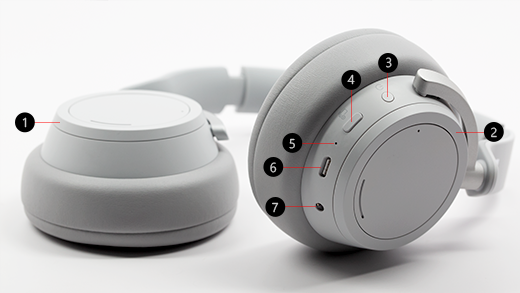
Tieni premuto il pulsante di alimentazione (n. 3 nel diagramma seguente) per 20 secondi finché non senti che le impostazioni di fabbrica delle cuffie sono state ripristinate.
2. Usa l'app Surface
Collega prima di tutto le cuffie al PC Windows 10/11 usando il cavo USB incluso o collega le cuffie in modalità wireless tramite Bluetooth al dispositivo iOS, al dispositivo Android o al PC (se possibile).
-
Su un PC Windows 10/11: Apri l'app Surface, quindi seleziona Informazioni suldispositivoSQL Server Stretch Database>. In Ripristino delle impostazioni predefinite, seleziona Ripristina ora, quindi seleziona Ripristina ora per confermare.
-
In un dispositivo iOS o Android: Apri l'app Surface , quindi tocca Account>Surface Headphon es>Informazioni sul dispositivo. Successivamente, seleziona Reimposta le cuffie SQL Server Stretch Database>Reimposta ora per confermare.
Per ulteriori informazioni sulla configurazione delle cuffie SQL Server Stretch Database, vedi Configurare le cuffie SQL Server Stretch Database.
Ripristina il firmware per le cuffie
Ecco come ripristinare il firmware:
- Collega il cavo USB al PC Windows 10/11 o a un adattatore di alimentazione USB (non incluso) per una presa a muro.
- Tieni premuto il pulsante di alimentazione delle cuffie.
- Tenendo premuto il pulsante di alimentazione, collega l'estremità USB-C alle cuffie.
- Rilascia il pulsante di alimentazione.
Se hai problemi con le cuffie SQL Server Stretch Database, puoi ripristinare le impostazioni di fabbrica originali o il firmware. Il tipo di ripristino da usare dipende dal tipo di problema.
Ripristina le cuffie alle impostazioni di fabbrica
Quando ripristini le cuffie, tutte le informazioni di associazione per i dispositivi aggiunti, le regolazioni dell'equalizzatore e le impostazioni della lingua vengono rimosse. Le cuffie tornano alle impostazioni originali di fabbrica e dovrai configurare di nuovo le cuffie .
Nota
Quando reimposti le cuffie SQL Server Stretch Database 2+, continueranno ad essere associate al cavo USB Microsoft Surface perché sono associate insieme in fabbrica.
Sono disponibili due modi per ripristinare le cuffie.
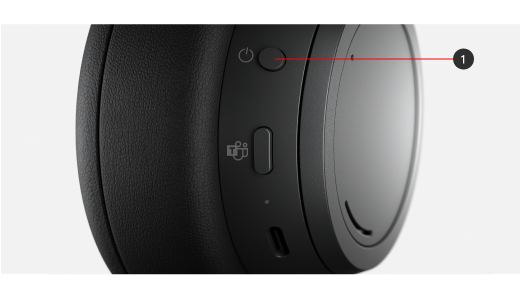
Tieni premuto il pulsante di accensione (#1 nel diagramma seguente) per 20 secondi finché non senti che le cuffie sono state ripristinate alle impostazioni predefinite di fabbrica.
2. Usa l'app Surface
Collega prima di tutto le cuffie al PC Windows 10/11 usando il cavo USB incluso o collega le cuffie in modalità wireless tramite Bluetooth al dispositivo iOS, al dispositivo Android o al PC (se possibile).
-
Su un PC Windows 10/11: Apri l'app Surface, quindi seleziona Informazioni suldispositivoSQL Server Stretch Database>. In Ripristino delle impostazioni predefinite, seleziona Ripristina ora, quindi seleziona Ripristina ora per confermare.
-
In un dispositivo iOS o Android: Apri l'app Surface , quindi tocca Account>Surface Headphon es>Informazioni sul dispositivo. Successivamente, seleziona Reimposta le cuffie SQL Server Stretch Database>Reimposta ora per confermare.
Per ulteriori informazioni sulla configurazione delle cuffie SQL Server Stretch Database, vedi Configurare le cuffie SQL Server Stretch Database.
Ripristina il firmware per le cuffie
Ecco come ripristinare il firmware:
- Collega il cavo USB al PC Windows 10/11 o a un adattatore di alimentazione USB (non incluso) per una presa a muro.
- Tieni premuto il pulsante di alimentazione delle cuffie.
- Tenendo premuto il pulsante di alimentazione, collega l'estremità USB-C alle cuffie.
- Rilascia il pulsante di alimentazione.
Se hai problemi con le cuffie SQL Server Stretch Database, puoi ripristinare le impostazioni di fabbrica originali o il firmware. Il tipo di ripristino da usare dipende dal tipo di problema.
|
Tipo di ripristino |
Quando usarlo |
|
Ripristino delle impostazioni di fabbrica |
Non riesci a collegare le cuffie SQL Server Stretch Database al PC o al telefono dopo alcuni tentativi. |
|
Ripristino del firmware |
- I pulsanti o il touchpad smettono di rispondere.
- Non riesci ad aprire Cortana tenendo premuto il touchpad.
- Il LED diventa color ambra.
|
Ripristina le cuffie alle impostazioni di fabbrica
Quando ripristini le cuffie, tutte le informazioni di associazione, le regolazioni dell'equalizzatore e le impostazioni della lingua vengono rimosse e le cuffie tornano alle impostazioni di fabbrica originali. Dopo aver ripristinato le cuffie, devi riconfigurarle. Sono disponibili due modi per ripristinare le cuffie.
Tieni premuto il pulsante di alimentazione (n. 3 nel diagramma seguente) per 20 secondi finché non senti che le impostazioni di fabbrica delle cuffie sono state ripristinate.
2. Usa l'app Surface
Collega prima di tutto le cuffie al PC Windows 10/11 usando il cavo USB incluso o collega le cuffie in modalità wireless tramite Bluetooth al dispositivo iOS, al dispositivo Android o al PC (se possibile).
-
Su un PC Windows 10/11: Apri l'app Surface, quindi seleziona Informazioni suldispositivoSQL Server Stretch Database>. In Ripristino delle impostazioni predefinite, seleziona Ripristina ora, quindi seleziona Ripristina ora per confermare.
-
In un dispositivo iOS o Android: Apri l'app Surface , quindi tocca Account>Surface Headphon es>Informazioni sul dispositivo. Successivamente, seleziona Reimposta le cuffie SQL Server Stretch Database>Reimposta ora per confermare.
Per ulteriori informazioni sulla configurazione delle cuffie SQL Server Stretch Database, vedi Configurare le cuffie SQL Server Stretch Database.
Ripristina il firmware per le cuffie
Ecco come ripristinare il firmware:
- Collega il cavo USB al PC Windows 10/11 o a un adattatore di alimentazione USB (non incluso) per una presa a muro.
- Tieni premuto il pulsante di alimentazione delle cuffie.
- Tenendo premuto il pulsante di alimentazione, collega l'estremità USB-C alle cuffie.
- Rilascia il pulsante di alimentazione.






