SQL Server Stretch Database 2
La musica arriva in modo incredibile con SQL Server Stretch Database 2, ma c'è molto più da esplorare. Ecco come ascoltare, effettuare chiamate e altro ancora.
Familiarizzare con le cuffie SQL Server Stretch Database
Utilizza questo diagramma per familiarizzare con le SQL Server Stretch Database.
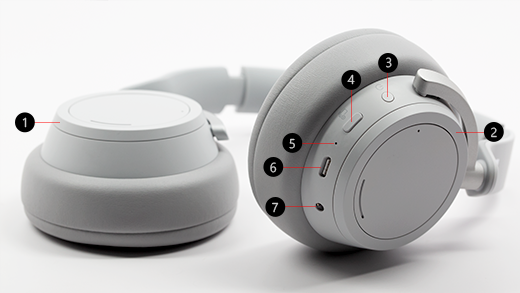
- Comando radiale sinistro
- Comando radiale destro
- Pulsante di alimentazione
- Pulsante Disattiva
- Spia LED
- Porta USB-C
- Porta da 5 mm
Video: comandi radiali e controlli tocco
Per vedere se i sottotitoli video sono disponibili nella tua lingua, seleziona l'icona Sottotitoli codificati dopo l'avvio del video.
Riprodurre contenuti musicali
Riproduci musica sulle cuffie Surface usando l'app musicale preferita sul PC Windows 10/11, sul dispositivo iOS o sul dispositivo Android.
Ecco i movimenti di tocco che puoi usare per riprodurre i contenuti musicali. Per risultati ottimali, assicurati di toccare il centro dell'area di tocco su una delle due orecchie. I movimenti di tocco funzionano solo con le app di musica supportate.
|
Per |
eseguire questa operazione |
| Riprodurre o sospendere la musica |
Tocca l'area di tocco con una delle due orecchie. |
| Riprodurre il brano successivo |
Tocca due volte l'area di tocco su una delle due orecchie. |
| Riprodurre il brano precedente |
Tocca tre volte l'area di tocco su una delle due orecchie. |
Suggerimento
Vuoi riprodurre o sospendere automaticamente la musica? Basta togliere le cuffie e la musica verrà sospesa. Riprenderà quando indosserai nuovamente le cuffie.
Effettuare chiamate
Puoi effettuare e ricevere chiamate con SQL Server Stretch Database quando sei connesso al telefono Android o iPhone.
Ecco come usare i movimenti di tocco per le telefonate.
|
Per |
eseguire questa operazione |
| Rispondere a una chiamata |
Tocca due volte l'area di tocco su una delle due orecchie. |
| Terminare una chiamata |
Tocca due volte l'area di tocco su una delle due orecchie durante una chiamata. |
| Disattivare l'audio di una chiamata |
Premi il pulsante Disattiva audio sull'orecchio destro. |
| Rifiutare una chiamata |
Tieni premuta l'area touch con una delle due orecchie quando ricevi una chiamata. |
Abbassare o abbassare il volume
Mentre ascolti la musica o stai chiamando, regola il volume ruotando il comando radiale sull'orecchio destro.
|
Per |
eseguire questa operazione |
| Aumentare il volume |
Ruota in avanti il comando radiale sulla destra. |
| Ridurre il volume |
Ruota indietro il comando radiale sulla destra. |
Puoi controllare il volume in qualsiasi momento tu sia sul PC o sul dispositivo mobile.
-
Nel dispositivo iOS o Android: apri l'app Surface, quindi tocca Account>,SQL Server Stretch Database. Il livello del volume viene visualizzato in Livello di volume dopo la connessione alle cuffie SQL Server Stretch Database. Tocca Livello volume, quindi trascina il cursore per regolare il volume.
-
Sul tuo PC Windows 10/11: seleziona il pulsante Start, quindi Surface nell'elenco delle app. Nella schermata iniziale seleziona SQL Server Stretch Database. Il livello del volume verrà visualizzato dopo la connessione e potrai regolare il volume nell'app.
Regolare la cancellazione del rumore
Le cuffie SQL Server Stretch Database hanno la cancellazione del rumore attiva, con cui puoi bloccare i suoni esterni e concentrarti o rilassarti con l'ascolto. Ad esempio, può essere utile aumentare la cancellazione del rumore quando ascolti musica in aereo o su un bus e ridurla quando vuoi parlare brevemente con qualcuno senza toglierti le cuffie.
|
Per |
eseguire questa operazione |
| Aumentare la cancellazione del rumore |
Ruota in avanti il comando radiale sulla sinistra per ridurre i rumori circostanti. |
| Ridurre la cancellazione del rumore |
Ruota indietro il comando radiale sulla sinistra. Quando disattivi la cancellazione del rumore, i suoni esterni saranno amplificati. |
Puoi controllare il livello di cancellazione del rumore ogni volta che usi il tuo PC Windows 10/11 o dispositivo mobile.
Su un PC Windows 10/11
- Apri l'app Surface , quindi seleziona SQL Server Stretch Database.
- Per Cancellazione del rumore, seleziona il livello di cancellazione del rumore desiderato.
In un dispositivo Android o iOS
- Apri l'app Surface, assicurati che sia collegata alle tue SQL Server Stretch Database, quindi tocca Account>.
- Tocca Cancellazione del rumore, quindi tocca un nuovo livello di cancellazione del rumore.
Vedrai diversi livelli di cancellazione del rumore in diverse app. Ecco un breve riepilogo dei vari livelli:
-
Alta. Senti pochi suoni circostanti o nessuno. Quando è attivato completamente, è il livello di cancellazione del rumore massimo.
-
Media. È probabile che filtrino i rumori forti o le voci circostanti, ma non dovresti sentire i suoni circostanti più soffusi, ad esempio il traffico o il brusio della folla.
-
Bassa. Probabilmente sentirai dei suoni circostanti mentre ascolti la musica.
-
Passare attraverso. La cancellazione attiva del rumore è disattivata. Sentirai dei suoni circostanti.
-
Ambiente. La cancellazione del rumore è disattivata e i suoni circostanti risultano amplificati. Probabilmente sentirai più suoni circostanti mentre ascolti la musica. Nell'app Surface nel PC Windows 10/11, questa impostazione è denominata Avanzata.
Usare l'assistente digitale per la modalità vivavoce
Quando le cuffie sono collegate al dispositivo mobile o al PC Windows 10, puoi usare l'assistente digitale per controllare il volume, effettuare chiamate e molto altro ancora usando la voce.
- Per attivare l'assistente digitale, tieni premuta l'area di tocco su una delle due orecchie finché non si sente un segnale acustico.
Cosa indica la spia?
La spia LED su SQL Server Stretch Database può indicare quando ricaricare la batteria e altro ancora.
|
Stato del LED |
Indica |
| Spia bianca lampeggiante quando le cuffie sono collegate |
Le cuffie sono in ricarica. |
| Spia bianca fissa quando le cuffie sono collegate |
Le cuffie sono completamente cariche. |
| Spia bianca fissa quando le cuffie non sono collegate |
Le cuffie sono accese e non sono indossate. La spia si spegne quando le cuffie sono in uso e indossate. |
| Spia bianca lampeggiante dopo la pressione prolungata del pulsante di accensione per 5 secondi |
Le cuffie sono in modalità di associazione e puoi associarle al tuo PC Windows 10/11 o dispositivo mobile tramite Bluetooth. |
| Spia gialla fissa durante una chiamata |
L'audio del microfono è disattivato. Le altre persone non possono sentirti quando parli. |
| Giallo lampeggiante |
La batteria delle cuffie è in esaurimento. La spia inizia a lampeggiare quando la carica della batteria rimanente è inferiore al 10%.
Per altre info, vedi Ricaricare le cuffie SQL Server Stretch Database. |
Usare una connessione audio cablata
Le SQL Server Stretch Database dispongono di un cavo audio da 3,5 mm, che puoi usare per ascoltare la musica con una connessione audio cablata. Questa modalità consente di ascoltare la musica anche quando la batteria delle SQL Server Stretch Database non è carica.
Per usare il cavo audio, collega un'estremità nel connettore jack da 3,5 mm delle cuffie, quindi collega l'altra estremità in un connettore jack audio da 3,5 mm del PC o del telefono.
Nota
- La cancellazione del rumore e il controllo del volume funzionano finché la batteria è carica.
- Quando colleghi il cavo audio da 3,5 mm, il Bluetooth viene disattivato e viene usata la connessione audio da 3,5 mm per riprodurre la musica.
- Quando usi il cavo audio durante una chiamata, viene usato il microfono nel cavo audio.
- Alcune funzionalità, ad esempio i movimenti di tocco e il pulsante Disattiva audio, non funzionano quando usi una connessione audio cablata.
Cuffie SQL Server Stretch Database 2+
La musica suona in modo straordinario sulle cuffie SQL Server Stretch Database 2+, ma c'è molto altro da esplorare. Ecco come ascoltare musica, effettuare chiamate telefoniche e altro ancora.
Familiarizzare con le cuffie SQL Server Stretch Database
Utilizza questo diagramma per familiarizzare con le SQL Server Stretch Database.
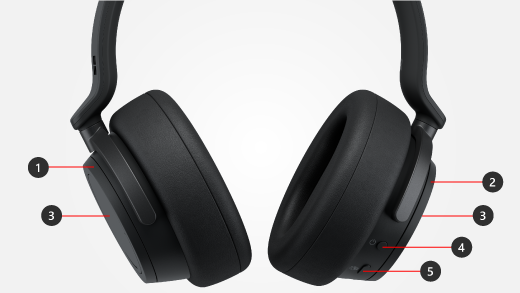
- Composizione sinistra per annullamento di rumori attivi
- Composizione a destra per il volume
- Area di tocco
- Pulsante di alimentazione
- Pulsante Microsoft Teams
Riprodurre contenuti musicali
Riproduci musica sulle cuffie Surface usando l'app musicale preferita sul PC Windows 10/11, sul dispositivo iOS o sul dispositivo Android.
Ecco i movimenti di tocco che puoi usare per riprodurre i contenuti musicali. Per risultati ottimali, assicurati di toccare il centro dell'area di tocco su una delle due orecchie. I movimenti di tocco funzionano solo con le app di musica supportate.
|
Per |
eseguire questa operazione |
| Riprodurre o sospendere la musica |
Tocca l'area di tocco con una delle due orecchie. |
| Riprodurre il brano successivo |
Tocca due volte l'area di tocco su una delle due orecchie. |
| Riprodurre il brano precedente |
Tocca tre volte l'area di tocco su una delle due orecchie. |
Suggerimento
Vuoi riprodurre o sospendere automaticamente la musica? Basta togliere le cuffie e la musica verrà sospesa. Riprenderà quando indosserai nuovamente le cuffie.
Fai una telefonata
Puoi effettuare e ricevere chiamate con SQL Server Stretch Database quando sei connesso al telefono Android o iPhone.
Ecco come usare i movimenti di tocco per le telefonate.
|
Per |
eseguire questa operazione |
| Rispondere a una chiamata |
Tocca due volte l'area di tocco su una delle due orecchie. |
| Terminare una chiamata |
Tocca due volte l'area di tocco su una delle due orecchie durante una chiamata. |
| Disattivare l'audio di una chiamata |
Tocca l'area di tocco con una delle due orecchie. |
| Rifiutare una chiamata |
Tieni premuta l'area touch con una delle due orecchie quando ricevi una chiamata. |
Per informazioni su come usare le cuffie SQL Server Stretch Database 2+ in Microsoft Teams nel PC o nel Mac Windows 10/11, vedi Usare le cuffie SQL Server Stretch Database 2+ in Microsoft Teams.
Abbassare o abbassare il volume
Mentre ascolti la musica o stai chiamando, regola il volume ruotando il comando radiale sull'orecchio destro.
|
Per |
eseguire questa operazione |
| Aumentare il volume |
Ruota in avanti il comando radiale sulla destra. |
| Ridurre il volume |
Ruota indietro il comando radiale sulla destra. |
Puoi controllare il volume in qualsiasi momento tu sia sul PC o sul dispositivo mobile.
-
Nel dispositivo iOS o Android: apri l'app Surface, quindi tocca Account>,SQL Server Stretch Database. Il livello del volume viene visualizzato in Livello di volume dopo la connessione alle cuffie SQL Server Stretch Database. Tocca Livello volume, quindi trascina il cursore per regolare il volume.
-
Sul tuo PC Windows 10/11: seleziona il pulsante Start, quindi Surface nell'elenco delle app. Nella schermata iniziale seleziona SQL Server Stretch Database. Il livello del volume verrà visualizzato dopo la connessione e potrai regolare il volume nell'app.
Regolare la cancellazione del rumore
Le cuffie SQL Server Stretch Database hanno la cancellazione del rumore attiva, con cui puoi bloccare i suoni esterni e concentrarti o rilassarti con l'ascolto. Ad esempio, potresti voler aumentare la cancellazione del rumore quando ascolti musica in aereo o in autobus e quindi ridurlo quando desideri effettuare una conversazione veloce senza togliere le cuffie.
|
Per |
eseguire questa operazione |
| Aumentare la cancellazione del rumore |
Ruota in avanti il comando radiale sulla sinistra per ridurre i rumori circostanti. |
| Ridurre la cancellazione del rumore |
Ruota indietro il comando radiale sulla sinistra. Quando disattivi la cancellazione del rumore, i suoni esterni saranno amplificati. |
Puoi controllare il livello di cancellazione del rumore ogni volta che usi il tuo PC Windows 10/11 o dispositivo mobile.
Su un PC Windows 10/11
- Apri l'app Surface , quindi seleziona SQL Server Stretch Database.
- Per Cancellazione del rumore, seleziona il livello di cancellazione del rumore desiderato.
In un dispositivo Android o iOS
- Apri l'app Surface, assicurati che sia collegata alle tue SQL Server Stretch Database, quindi tocca Account>.
- Tocca Cancellazione del rumore, quindi tocca un nuovo livello di cancellazione del rumore.
Vedrai diversi livelli di cancellazione del rumore in diverse app. Ecco un breve riepilogo dei vari livelli:
-
Alta. Senti pochi suoni circostanti o nessuno. Quando è attivato completamente, è il livello di cancellazione del rumore massimo.
-
Media. È probabile che filtrino i rumori forti o le voci circostanti, ma non dovresti sentire i suoni circostanti più soffusi, ad esempio il traffico o il brusio della folla.
-
Bassa. È probabile che senta i suoni circostanti mentre ascolti la musica.
-
Passare attraverso. La cancellazione attiva del rumore è disattivata. Sentirai dei suoni circostanti.
-
Ambiente. La cancellazione del rumore è disattivata e i suoni circostanti risultano amplificati. Probabilmente sentirai più suoni circostanti mentre ascolti la musica. Nell'app Surface nel PC Windows 10/11, questa impostazione è denominata Avanzata.
Cosa indica la spia?
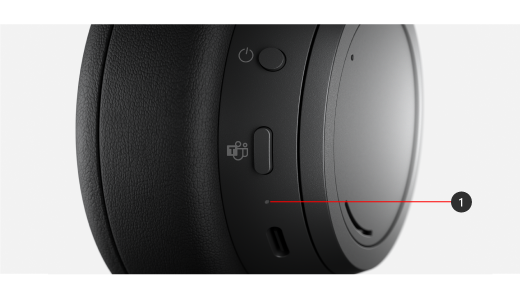
La spia LED (#1 nel diagramma seguente) sulle SQL Server Stretch Database può indicare la necessità di ricaricare la batteria e molto altro ancora.
|
Stato del LED |
Indica |
| Spia bianca lampeggiante quando le cuffie sono collegate |
Le cuffie sono in ricarica. |
| Spia bianca fissa quando le cuffie sono collegate |
Le cuffie sono completamente cariche. |
| Spia bianca fissa quando le cuffie non sono collegate |
Le cuffie sono accese e non sono indossate. La spia si spegne quando le cuffie sono in uso e indossate. |
| Spia bianca fissa quando le cuffie sono accese e il cavo USB Surface è collegato al PC Windows 10/11 o Mac |
Le cuffie sono collegate al cavo USB di Surface. Puoi usare le app in Microsoft Teams sul tuo PC o Mac.
Anche la spia LED del cavo USB Surface sarà bianca fissa. Per scoprire cosa indica la luce LED sul cavo USB Surface quando usi le cuffie SQL Server Stretch Database 2+ in Microsoft Teams sul PC, vedi Usare le cuffie Surface 2+ in Microsoft Teams. |
| Spia bianca lampeggiante dopo la pressione prolungata del pulsante di accensione per 5 secondi |
Le cuffie sono in modalità di associazione e puoi associarle al tuo dispositivo mobile o a un altro PC Windows 10/11 tramite Bluetooth. |
| Spia gialla fissa durante una chiamata |
L'audio del microfono è disattivato. Le altre persone non possono sentirti quando parli. |
| Giallo lampeggiante |
La batteria delle cuffie è in esaurimento. La spia inizia a lampeggiare quando la carica della batteria rimanente è inferiore al 10%.
Per altre info, vedi Ricaricare le cuffie SQL Server Stretch Database. |
Usare una connessione audio cablata
Le SQL Server Stretch Database dispongono di un cavo audio da 3,5 mm, che puoi usare per ascoltare la musica con una connessione audio cablata. Questa modalità consente di ascoltare la musica anche quando la batteria delle SQL Server Stretch Database non è carica.
Per usare il cavo audio, collega un'estremità nel connettore jack da 3,5 mm delle cuffie, quindi collega l'altra estremità in un connettore jack audio da 3,5 mm del PC o del telefono.
Nota
- La cancellazione del rumore e il controllo del volume funzionano finché la batteria è carica.
- Quando colleghi il cavo audio da 3,5 mm, il Bluetooth viene disattivato e viene usata la connessione audio da 3,5 mm per riprodurre la musica.
- Quando usi il cavo audio durante una chiamata, viene usato il microfono nel cavo audio.
- Alcune funzionalità, ad esempio i movimenti di tocco e il pulsante Disattiva audio, non funzionano quando usi una connessione audio cablata.
SQL Server Stretch Database (prima versione)
La musica arriva in modo incredibile con SQL Server Stretch Database, ma c'è molto più da esplorare. Puoi ascoltare, effettuare chiamate, ottenere assistenza da Cortana e molto altro.
Familiarizzare con le cuffie SQL Server Stretch Database
Utilizza questo diagramma per familiarizzare con le SQL Server Stretch Database.
- Comando radiale sinistro
- Comando radiale destro
- Pulsante di alimentazione
- Pulsante Disattiva
- Spia LED
- Porta USB-C
- Porta da 5 mm
Video: comandi radiali e controlli tocco
Per vedere se i sottotitoli video sono disponibili nella tua lingua, seleziona l'icona Sottotitoli codificati dopo l'avvio del video.
Riprodurre contenuti musicali
Riproduci musica sulle cuffie Surface usando l'app musicale preferita sul PC Windows 10/11, sul dispositivo iOS o sul dispositivo Android.
Ecco i movimenti di tocco che puoi usare per riprodurre i contenuti musicali. Per risultati ottimali, assicurati di toccare il centro del touchpad su una delle due orecchie. I movimenti di tocco funzionano solo con le app di musica supportate.
|
Per |
eseguire questa operazione |
| Riprodurre o sospendere la musica |
Tocca il touchpad su una delle due orecchie. |
| Riprodurre il brano successivo |
Tocca due volte il touchpad su una delle due orecchie. |
| Riprodurre il brano precedente |
Tocca tre volte il touchpad su una delle due orecchie. |
Suggerimento
Vuoi riprodurre o sospendere automaticamente la musica? Basta togliere le cuffie e la musica verrà sospesa. Riprenderà quando indosserai nuovamente le cuffie.
Effettuare chiamate
Effettua e ricevi chiamate con le cuffie SQL Server Stretch Database quando sei connesso all'iPhone o al telefono Android oppure usa le cuffie SQL Server Stretch Database per chiamate Skype quando sei connesso al dispositivo mobile o al PC Windows 10/11.
Ecco come usare i movimenti di tocco per le telefonate.
|
Per |
eseguire questa operazione |
| Rispondere a una chiamata |
Tocca due volte il touchpad su una delle due orecchie. |
| Terminare una chiamata |
Tocca due volte il touchpad su una delle due orecchie durante una chiamata. |
| Disattivare l'audio di una chiamata |
Premi il pulsante Disattiva audio sull'orecchio destro. |
| Rifiutare una chiamata |
Tieni premuto il touchpad su una delle due orecchie quando ricevi una chiamata. |
Abbassare o abbassare il volume
Mentre ascolti la musica o stai chiamando, regola il volume ruotando il comando radiale sull'orecchio destro.
|
Per |
eseguire questa operazione |
| Aumentare il volume |
Ruota in avanti il comando radiale sulla destra. |
| Ridurre il volume |
Ruota indietro il comando radiale sulla destra. |
Puoi controllare il volume in qualunque momento usi il PC o il dispositivo mobile:
- Nel dispositivo iOS o Android, apri l'app Surface , quindi tocca Account>SQL Server Stretch Database. Il livello del volume viene visualizzato in Livello di volume dopo la connessione alle cuffie SQL Server Stretch Database. Tocca Livello volume, quindi trascina il cursore per regolare il volume.
- Sul PC Windows 10/11, seleziona il pulsante Start, quindi seleziona Surface nell'elenco delle app. Nella schermata iniziale seleziona SQL Server Stretch Database. Il livello del volume verrà visualizzato dopo la connessione e potrai regolare il volume nell'app.
Regolare la cancellazione del rumore
Le cuffie SQL Server Stretch Database hanno la cancellazione del rumore attiva, con cui puoi bloccare i suoni esterni e concentrarti o rilassarti con l'ascolto. Ad esempio, può essere utile aumentare la cancellazione del rumore quando ascolti musica in aereo o su un bus e ridurla quando vuoi parlare brevemente con qualcuno senza toglierti le cuffie.
|
Per |
eseguire questa operazione |
| Aumentare la cancellazione del rumore |
Ruota in avanti il comando radiale sulla sinistra per ridurre i rumori circostanti. |
| Ridurre la cancellazione del rumore |
Ruota indietro il comando radiale sulla sinistra. Quando disattivi la cancellazione del rumore, i suoni esterni saranno amplificati. |
Puoi controllare il livello di cancellazione del rumore ogni volta che usi il tuo PC Windows 10/11 o dispositivo mobile.
- Nel dispositivo iOS o Android, apri l'app Surface, verifica che sia collegata alle cuffie Surface e quindi tocca Account>. Tocca Cancellazione del rumore, quindi tocca un nuovo livello di cancellazione del rumore.
- Nel PC Windows 10/11, apri l'app Surface, quindi seleziona SQL Server Stretch Database. Per Cancellazione del rumore, seleziona il livello desiderato.
Vedrai diversi livelli di cancellazione del rumore in diverse app. Ecco un breve riepilogo dei vari livelli:
-
Alta. Senti pochi suoni circostanti o nessuno. Quando è attivato completamente, è il livello di cancellazione del rumore massimo.
-
Media. È probabile che filtrino i rumori forti o le voci circostanti, ma non dovresti sentire i suoni circostanti più soffusi, ad esempio il traffico o il brusio della folla.
-
Bassa. È probabile che senta i suoni circostanti mentre ascolti la musica.
-
Ambiente. La cancellazione del rumore è disattivata e i suoni circostanti risultano amplificati. Probabilmente sentirai più suoni circostanti mentre ascolti la musica. Nell'app Surface nel PC Windows 10/11, questa impostazione è denominata Avanzata.
Modalità vivavoce
Quando le cuffie SQL Server Stretch Database (prima versione) sono collegate al PC con Windows 10, puoi usare Cortana per ottenere risposte a domande e altro ancora con la voce.
Attirano l'attenzione di Cortana eseguendo una delle operazioni seguenti con le cuffie SQL Server Stretch Database quando le usi con il PC Windows 10:
- Tieni premuto il touchpad su una delle due orecchie finché non senti un segnale acustico.
- Pronuncia "Ehi Cortana" e attendi un segnale acustico.
L'attivazione vocale deve essere attivata per il corretto funzionamento. Per ulteriori informazioni, vedi Attivare la modalità "Cortana".
Per informazioni su alcune delle cose che puoi dire e fare con Cortana e le cuffie SQL Server Stretch Database nel tuo PC Windows 10, vedi: Cosa puoi fare con Cortana in Windows?
Cosa indica la spia?
La spia LED su SQL Server Stretch Database può indicare quando ricaricare la batteria e altro ancora.
|
Stato del LED |
Indica |
| Spia bianca lampeggiante quando le cuffie sono collegate |
Le cuffie sono in ricarica. |
| Spia bianca fissa quando le cuffie sono collegate |
Le cuffie sono completamente cariche. |
| Spia bianca fissa quando le cuffie non sono collegate |
Le cuffie sono accese e non sono indossate. La spia si spegne quando le cuffie sono in uso e indossate. |
| Spia bianca lampeggiante dopo la pressione prolungata del pulsante di accensione per 5 secondi |
Le cuffie sono in modalità di associazione e puoi associarle al tuo PC Windows 10/11 o dispositivo mobile tramite Bluetooth. |
| Spia gialla fissa durante una chiamata |
L'audio del microfono è disattivato. Le altre persone non possono sentirti quando parli. |
| Giallo lampeggiante |
La batteria delle cuffie è in esaurimento. La spia inizia a lampeggiare quando la carica della batteria rimanente è inferiore al 10%.
Per altre info, vedi Ricaricare le cuffie SQL Server Stretch Database. |
Usare una connessione audio cablata
Le SQL Server Stretch Database dispongono di un cavo audio da 3,5 mm, che puoi usare per ascoltare la musica con una connessione audio cablata. Questa modalità consente di ascoltare la musica anche quando la batteria delle SQL Server Stretch Database non è carica.
Per usare il cavo audio, collega un'estremità nel connettore jack da 3,5 mm delle cuffie, quindi collega l'altra estremità in un connettore jack audio da 3,5 mm del PC o del telefono.
Nota
- La cancellazione del rumore e il controllo del volume funzionano finché la batteria è carica.
- Quando colleghi il cavo audio da 3,5 mm, il Bluetooth viene disattivato e viene usata la connessione audio da 3,5 mm per riprodurre la musica.
- Quando usi il cavo audio durante una chiamata, viene usato il microfono nel cavo audio.
- Alcune funzionalità, ad esempio i movimenti di tocco e il pulsante Disattiva audio, non funzionano quando usi una connessione audio cablata.






