

Usare Teams sul desktop o sul Web per eliminare file. Usare SharePoint o OneDrive per recuperarli.
Eliminare un file da OneDrive
- Seleziona OneDrive
 in Teams.
 - Selezionare OneDrive
 .
. - Passare il mouse sul file da eliminare e selezionare Altre azioni
 >Icona Elimina cestino
  .
.
Il file verrà spostato .
Ripristinare un file da OneDrive
- Seleziona OneDrive in Teams.
- Selezionare .
- Trova il file che vuoi recuperare.
- Fare clic con il pulsante destro del mouse sul file e scegliere Ripristina
 .
.
Il file verrà ripristinato nell'ultima posizione in cui è stato archiviato.
Eliminare un file da un canale
Nell'icona della
 di Chat Teams passare a Canali.
Selezionare il canale da cui si vuole eliminare un file.
Selezionare la scheda Condivisa .
Trovare il file che si desidera eliminare.
Passare il puntatore del mouse sul file e selezionare Altre opzioni
 > Altre opzioniElimina
 .
.Per eliminare più file contemporaneamente, passare il mouse su ogni file e selezionare il segno di spunta cerchiato nella colonna di sinistra. Passare quindi il puntatore del mouse su uno dei file e selezionare Altre opzioni
> Altre opzioniElimina .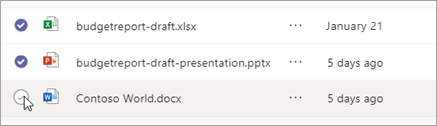
Eliminare un file da una chat
È possibile rimuovere un file da un messaggio di chat già inviato modificando il messaggio (per istruzioni, vedere Modificare o eliminare un messaggio inviato ).
Recuperare un file di canale eliminato
Nell'icona della
di Chat Teams passare a Canali.Selezionare il canale da cui si vuole eliminare un file.
Selezionare la scheda Condivisa.
Selezionare Altre opzioni
 > Altre opzioni di Microsoft TeamsApri in SharePoint.
In SharePoint, seleziona Cestino Pulsante
.Passare il puntatore del mouse sui file da ripristinare e selezionare il segno di spunta cerchiato nella colonna sinistra della riga del file.
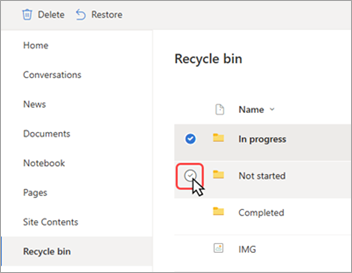
Selezionare Ripristina
.
Il file verrà ripristinato nell'ultima posizione in cui è stato archiviato.