

Usa Teams sul desktop o sul Web per spostare o copiare rapidamente i file personali o del team.
Spostare o copiare i file
Per spostare o copiare un file in Teams:
In Teams, selezionare OneDrive
 >Pulsante Cartella file
 personali.
Individuare il file da spostare o copiare. Per individuare un file da un canale specifico:
- Trova il canale in Accesso rapido o Altre posizioni....
- Passare al canale nella scheda
 Chat Teams e selezionare la scheda Condivisa.
Passare il puntatore del mouse sul file e selezionare Altre opzioni
 > Altre opzioniSposta
 o Copia in
 .
. Nota
Per spostare o copiare più file nella stessa posizione, passare il mouse su ogni file e selezionare il segno di spunta cerchiato nella colonna sinistra.
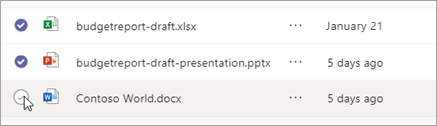
Quindi, selezionare Altre opzioni
accanto a uno dei file e scegliere l'icona Sposta in o Copia in .
Selezionare la cartella in cui si desidera spostare o copiare i file.
Seleziona Sposta qui.
Nota
Non è necessario copiare un file per condividerlo in più canali e chat. Condividi invece un collegamento ad essa. Per istruzioni, vedere Ottenere un collegamento a un file in Teams.