Microsoft ha rilasciato una nuova versione dell'app Foto per Windows 11 nell'ottobre 2022. Questo articolo si riferisce alla versione legacy precedente dell'app Foto in Windows 10 e ad alcune versioni di Windows 11, descrivendo in dettaglio la funzionalità di raggruppamento delle foto in base ai volti. La scheda People e la possibilità di raggruppare foto e video in base a volti simili (se attivata da te) non è disponibile nella nuova app Foto.
Per scoprire quale versione dell'app Foto è in esecuzione:
- Nella casella di ricerca sulla barra delle applicazioni digita foto e seleziona l'app Foto dai risultati.
- Seleziona Impostazioni
 e, nella sezione Informazioni , seleziona Informazioni su Foto.
- Foto: dice Aggiornato nella sezione Informazioni di Impostazioni. Si sta eseguendo la nuova versione dell'app Foto. Questa versione include funzionalità come l'integrazione di iCloud nella barra di spostamento a sinistra.
- Foto legacy: non dice Aggiornato nella sezione Informazioni di Impostazioni. Si sta eseguendo la versione precedente o legacy dell'app Foto. La versione legacy include funzionalità come Editor video, scheda People e Album. Altre informazioni su Foto legacy.
Se nel PC è in esecuzione la nuova versione di Foto e vuoi ripristinare la versione legacy di Foto, apri l'app Foto , seleziona Impostazioni e, nella sezione Informazioni , seleziona Scarica Foto Legacy.
Quando attivata da te, le versioni precedenti dell'app Foto usano tecnologie di raggruppamento facciale per aiutarti a organizzare in modo semplice e rapido foto e video di amici e familiari. Il raggruppamento facciale distingue i volti da altri oggetti presenti in un'immagine e raggruppa volti simili in più foto o video in base alle informazioni fornite all'app sulle persone nella raccolta.
Per altre informazioni sui dati raccolti e archiviati quando si usano le versioni legacy precedenti dell'app Foto, vedere "Foto legacy" nella sezione "Foto" dell'Informativa sulla privacy.
Gestire la funzionalità People
All'avvio della versione precedente dell'app Foto, è possibile visualizzare una schermata iniziale con la richiesta di usare la funzione di raggruppamento facciale nella scheda People. Puoi scegliere se attivare o disattivare la funzionalità di raggruppamento facciale usando la schermata iniziale. Puoi anche usare le impostazioni dell'app Foto legacy per attivarla o disattivarla in qualsiasi momento.
Usare la schermata iniziale per attivare o disattivare il raggruppamento facciale
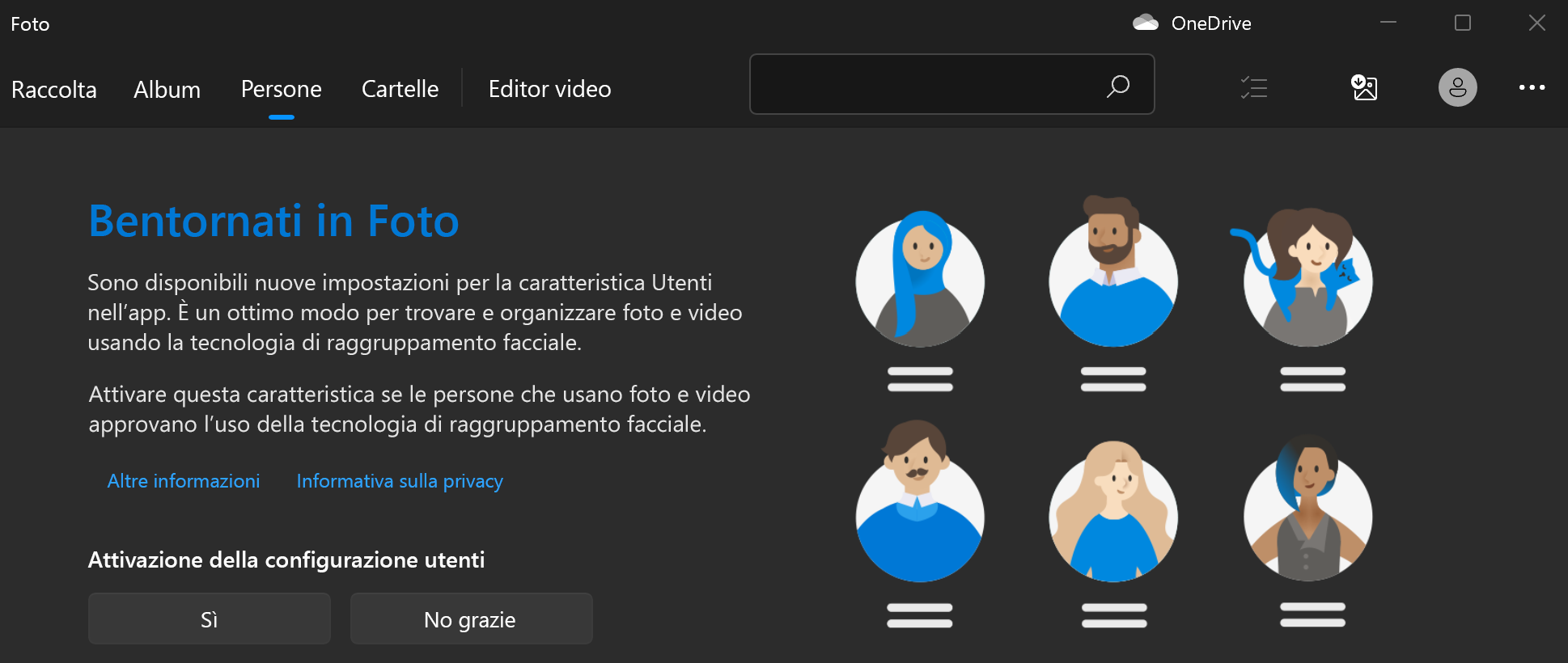
All'avvio dell'app Foto, è possibile che venga chiesto se si vuole usare la funzionalità di raggruppamento facciale.
Nota
Il raggruppamento facciale è disponibile in:
- Windows 10 (2019.19061.17310.0, la versione di luglio 2019 dell'app Foto o successiva).
- Windows 11 (alcune versioni di Windows 11 se si esegue l'app Photos Legacy).
Nella casella di ricerca sulla barra delle applicazioni digita foto e seleziona l'app Foto dai risultati.
Selezionare la scheda Persone.
Se viene visualizzata una schermata iniziale con la richiesta di autorizzazione ad attivare l'impostazione Persone nell'app Foto, eseguire una delle operazioni seguenti:
- Selezionare Sì per lasciare attivata l'impostazione Persone e mantenere i raggruppamenti facciali stabiliti in precedenza.
- Selezionare No grazie per eliminare eventuali raggruppamenti facciali stabiliti in precedenza. Quando ti viene chiesto se vuoi confermare la disattivazione dell'impostazione, seleziona Sì.
Usare Impostazioni per attivare o disattivare il raggruppamento facciale
Per attivare o disattivare il raggruppamento facciale, è sempre possibile usare Impostazioni.
Attivare la funzionalità di raggruppamento facciale
Nella casella di ricerca sulla barra delle applicazioni digita foto e seleziona l'app Foto dai risultati.
Selezionare la scheda Persone.
Nell'angolo in alto a destra dell'app Foto, seleziona Visualizza altre
 >impostazioni .
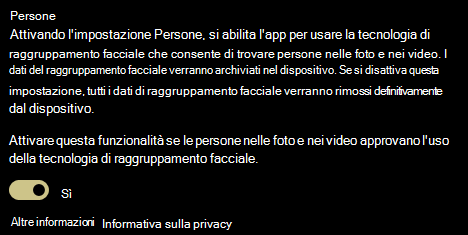
Nella sezioneVisualizzazione e modifica, cambiare l'impostazione Persone da Disattiva ad Attiva.
Disattivare il raggruppamento facciale
La disattivazione dell'impostazione Persone rimuove tutti i dati del raggruppamento facciale generati dal processo di raggruppamento facciale. Le foto o i video non verranno rimossi dal tuo dispositivo quando viene modificata questa impostazione.
Nella casella di ricerca sulla barra delle applicazioni digita foto e seleziona l'app Foto dai risultati.
Selezionare la scheda Persone.
Nell'angolo in alto a destra dell'app Foto, seleziona Visualizza altre
>impostazioni .Nella sezione Visualizzazione e modificascegliere Disattiva per l'impostazione Persone, quindi confermare di voler disattivare l'impostazione selezionando Accetta.
Nota
Se decidi di riattivare l'impostazione in un secondo momento, la tua raccolta verrà riesaminata e i dati dei raggruppamenti in base al volto verranno rigenerati.
Usare il raggruppamento facciale
Quando si attiva l'impostazione di raggruppamento facciale, la scheda Persone viene popolata con i raggruppamenti facciali. Con le foto e i video che vengono aggiunti alla raccolta Foto, la scheda Persone potrebbe presentarsi in questo modo:
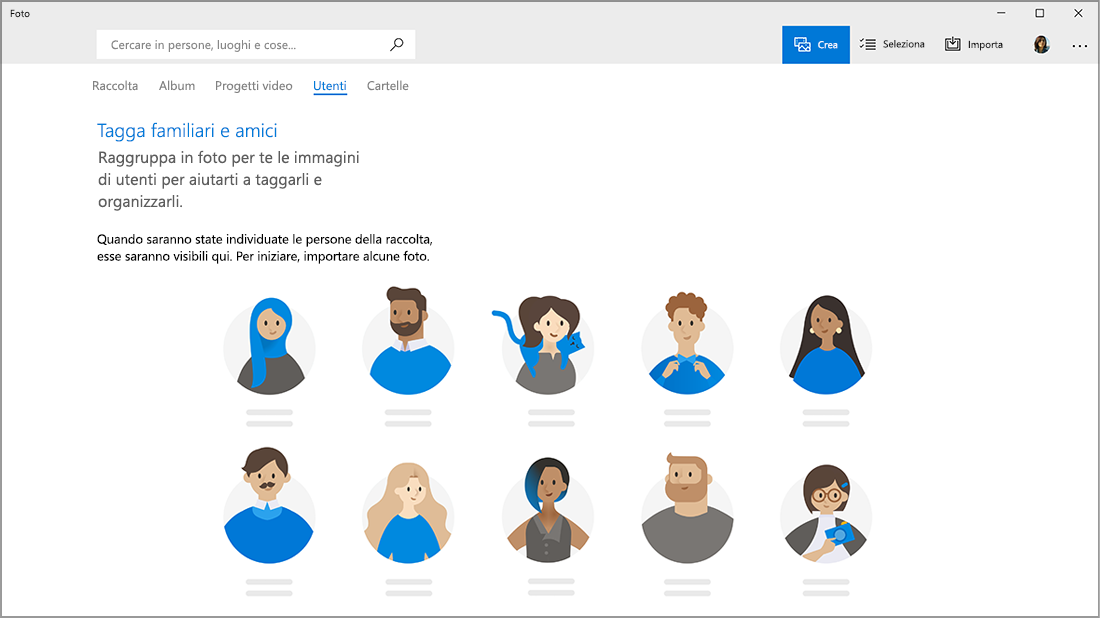
Man mano che vengono aggiunti altri video e foto, i raggruppamenti in base al volto inizieranno a essere mostrati nella scheda Persone.
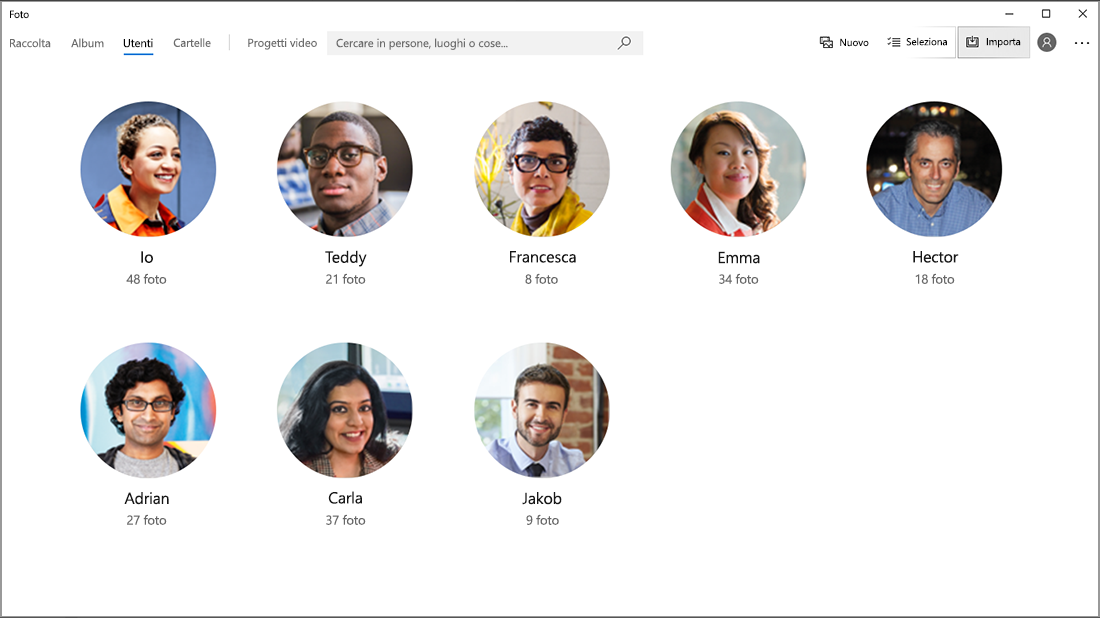
I raggruppamenti possono essere collegati ai contatti dell'app Persone in Windows.
Collegare i raggruppamenti facciali ai contatti
Se lo vedi, seleziona Inizia tagging . Se non viene visualizzato, è probabile che le foto siano già state raggruppate e contrassegnate ed è possibile ignorare questo passaggio.
Selezionare Aggiungi nome in un raggruppamento e selezionare un contatto. Se non è ancora disponibile un contatto per quella persona, puoi sempre aggiungerne uno.
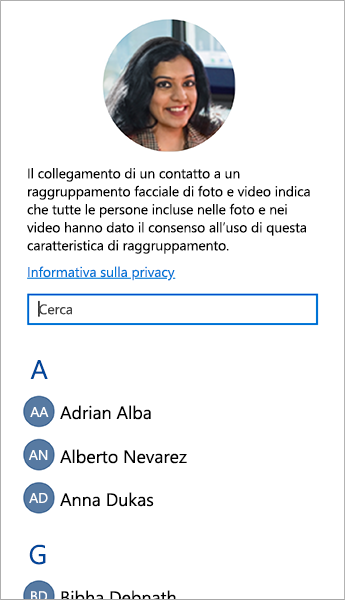
Dopo aver collegato i contatti, è possibile trovare facilmente amici e familiari usando la casella di ricerca in base ai nomi, alle informazioni di contatto o ad altri tag scelti per tali raggruppamenti.
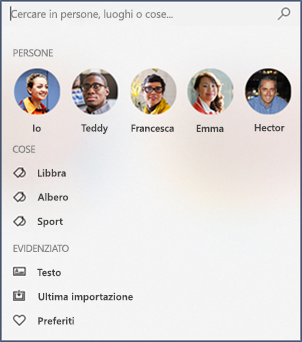
Scollegare un contatto da un raggruppamento facciale
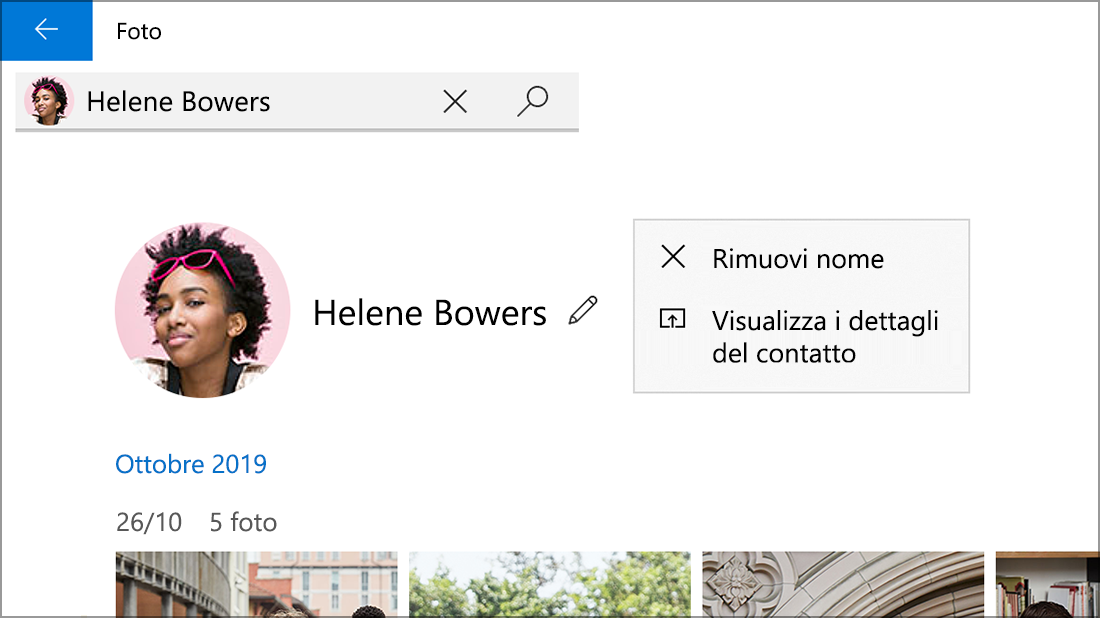
Selezionare il gruppo facciale da scollegare. Si aprirà una pagina che mostra l'immagine del profilo e le foto del contatto.
Selezionare l'icona
 a forma di matita accanto al nome di un contatto, quindi selezionare Rimuovi nome per scollegare il contatto dal raggruppamento facciale.
Nota
È possibile selezionare Apri dettagli contatto per visualizzare il record di contatto dall'app Persone in Windows.