

La super risoluzione è una funzionalità di Microsoft Foto esclusiva dei Copilot+ PC. La super risoluzione migliora e ingrandisce le immagini a bassa risoluzione utilizzando la tecnologia avanzata dell'intelligenza artificiale. È perfetto per stampare foto di grandi dimensioni, migliorare vecchie immagini e migliorare la qualità dell'immagine.
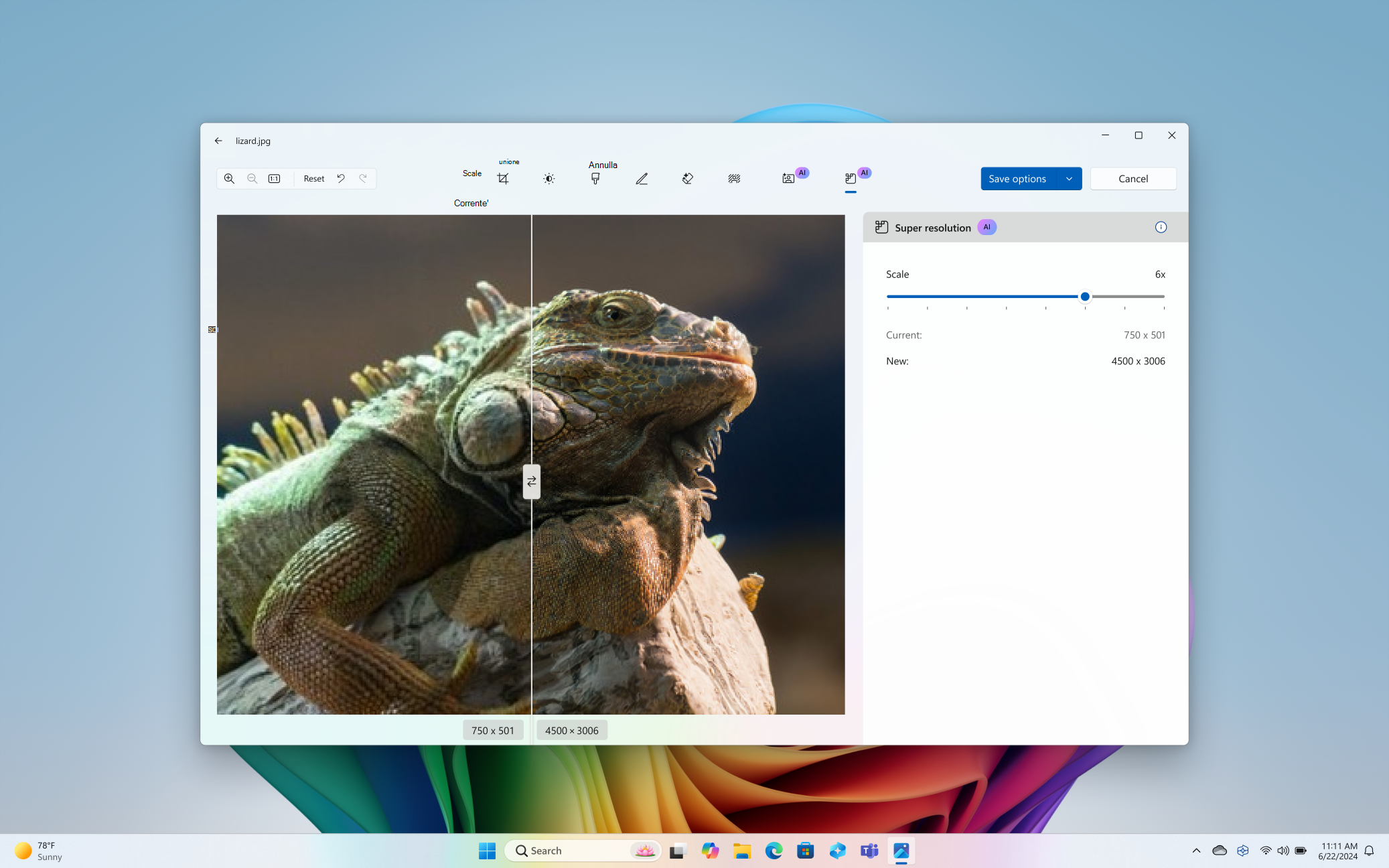
Come funziona
La super risoluzione funziona in due modi principali:
- Upscaling della risoluzione: aumenta il numero di pixel nell'immagine, trasformandola da una risoluzione più bassa a una più alta. Ad esempio, potrebbe trasformare una foto di 256x256 pixel in 1012x1012 pixel. Ciò rende l'immagine più grande e adatta a display ad alta risoluzione.
- Migliorare la nitidezza dell'immagine: il modello di intelligenza artificiale analizza l'immagine e riempie i dettagli mancanti, rendendo la foto più nitida e definita.
Requisiti
La super risoluzione in Foto è un'esclusiva dei Copilot+ PC e attualmente supporta solo le immagini.
Guida introduttiva
Per utilizzare la super risoluzione in Foto:
- Apri l'app Foto e seleziona l'immagine che vuoi migliorare.
- Seleziona Modifica , quindi seleziona Super risoluzione tra le opzioni disponibili.
- Scegli il livello di ottimizzazione desiderato, ad esempio 1x, 2x, 4x o 8x.
- Una volta migliorata l'immagine, vedrai un confronto visivo tra l'immagine originale e quella migliorata tramite un'anteprima prima e dopo.
Come funziona il modello di intelligenza artificiale
La funzionalità Super risoluzione utilizza la tecnologia AI per migliorare e ingrandire le immagini. Ecco alcuni punti chiave sul funzionamento del modello di intelligenza artificiale e sul nostro impegno per un'intelligenza artificiale responsabile:
- Elaborazione locale: il modello di intelligenza artificiale viene eseguito localmente nel dispositivo, assicurando che i dati non vengano inviati a servizi o server esterni. Ciò consente di proteggere la privacy e mantenere i dati al sicuro.
- Intelligenza artificiale non generativa: Il modello di intelligenza artificiale utilizzato per la super risoluzione non è generativo. Non crea nuovo contenuto, ma migliora le immagini esistenti inserendo i dettagli mancanti e migliorando la chiarezza.
- Trasparenza e controllo: hai il pieno controllo sul processo di miglioramento e puoi scegliere il livello di miglioramento più adatto alle tue esigenze. È sempre possibile annullare il processo di miglioramento o semplicemente annullare il miglioramento con le opzioni Annulla o Ripristina dell'editor.
- Feedback e miglioramento: invitiamo gli utenti a fornire feedback sulla funzionalità di super risoluzione. Il tuo feedback ci aiuta a migliorare il modello di intelligenza artificiale e ad assicurarci che soddisfi le tue esigenze e aspettative.
Per altre informazioni su come l'app Foto usa l'intelligenza artificiale per altre funzionalità, ad esempio il restyling dell'immagine e Image Creator, vedi il Contratto di Servizi Microsoft.
Risoluzione dei problemi
Se riscontri problemi durante l'utilizzo della super risoluzione in Foto:
- Assicurati che il dispositivo sia un Copilot+ PC e che il dispositivo esegua Windows 11.
- Assicurati di migliorare un'immagine e non un video o una GIF.
- Inviare un feedback se i problemi persistono selezionando Impostazioni>Invia feedback nell'app Foto.