

Riepilogo
L'app Microsoft Foto offre un'ampia gamma di funzionalità per gestire i contenuti multimediali digitali nei dispositivi Windows. Questo articolo spiega i passaggi per trasferire le foto da un iPhone o un dispositivo Android al PC.
Trasferisci le foto da un telefono iPhone o Android al PC
Prima di tutto, connetti il telefono a un PC con un cavo USB che possa trasferire i file.
Accendi il telefono e sbloccalo. Il PC non rileva il dispositivo se è bloccato.
Nel PC seleziona il pulsante Start
 e quindi seleziona Foto per aprire l'app Foto.
Seleziona Importa, quindi seleziona il dispositivo connesso e segui le istruzioni.
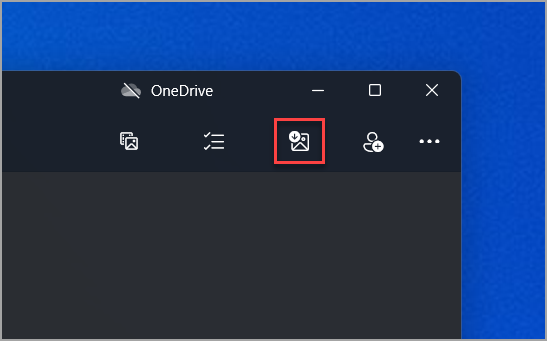
Puoi selezionare gli elementi da importare e la posizione in cui salvarli. Attendi alcuni istanti per il rilevamento e il trasferimento.
Dispositivi Android
- Nel telefono potresti già avere l'app Fotocamera sincronizzata con l'archiviazione cloud, ad esempio OneDrive o Google Foto. In tal caso, le foto e i video vengono caricati automaticamente nel cloud. Quando vuoi accedere a queste foto o video dal PC, puoi usare un Web browser per scaricare le foto e i video archiviati nello spazio di archiviazione nel cloud.
- Per le foto recenti, usa l'app Collegamento al telefono di Microsoft Store. Con questa app, non è necessario un cavo USB per visualizzare e copiare le foto più recenti dalla fotocamera e dalla cartella degli screenshot. Questa funzionalità include solo le foto recenti e non consente l'importazione di video. L'app Collegamento al telefono richiede un telefono Android con sistema operativo Android 7.0 o versione successiva.
- Se usi un cavo USB per il download direttamente dal tuo dispositivo, potrebbe essere necessario modificare l'impostazione USB per il trasferimento di contenuti multimediali o foto. Per informazioni aggiornate su Google, vedi Trasferire file da un computer a un dispositivo Android e viceversa.
iPhone
- Potresti visualizzare un messaggio sul dispositivo iOS che ti richiede di considerare questo computer attendibile. Seleziona Attendibile o Consenti per continuare. Per informazioni aggiornate su Apple, vedi "Importa nel PC" in Trasferire foto e video dall'iPhone, dall'iPad o dall'iPod touch sul sito Web di Apple.
- Se iCloud è abilitato nel dispositivo iOS, potresti non essere in grado di scaricare le foto o i video se sono disponibili in iCloud ma non nel tuo dispositivo. Se desideri aprire o importare le foto o i video nel PC, puoi farlo usando iCloud per Windows. Per ulteriori informazioni, consulta Scaricare e visualizzare Foto di iCloud sul computer Windows sul sito Web di Apple.
Risorse correlate
- Se hai problemi a connettere il telefono, prova un altro cavo USB. I cavi USB hanno una velocità di trasferimento diversa e non tutti possono trasferire file. Ottieni assistenza per i problemi relativi all'USB.
- Se incontri problemi con l'ID Apple, il passcode o il codice di verifica Apple, vai al Supporto Apple per altre informazioni.
- Se vuoi importare le foto dalla fotocamera anziché dal telefono, vai al sito Web del produttore della fotocamera per informazioni aggiornate. Per informazioni generali su Windows, Vedere tutte le foto.
- Ottieni assistenza per l'app Collegamento al telefono.