

Foto legacy è l'app per le raccolte legacy, gli album e l'editor video di Microsoft. Le versioni legacy dell'app Foto raccolgono le foto dal PC, dal telefono e da altri dispositivi e le collocano in un'unica posizione dove puoi trovare più facilmente ciò che stai cercando.
Sfrutta le tue foto e i tuoi video in modo più efficace. Puoi visualizzare, modificare, confrontare, creare album e creare facilmente filmati dei tuoi ricordi speciali. Puoi usare la sequenza per individuare e passare a un'altra foto rimanendo immerso nell'esperienza. Se desideri confrontare foto e video nella stessa finestra dell'app, attiva la modalità di visualizzazione multipla selezionando più elementi dall'interfaccia della sequenza di film.
Inoltre, nella barra degli strumenti puoi eseguire azioni di modifica, aggiunta ai preferiti e condivisione, oltre ad avere un rapido accesso ai metadati e agli editor di foto di terze parti. Puoi anche nascondere le barre degli strumenti per goderti le tue foto da bordo a bordo e senza distrazioni.
Per iniziare, digita foto nella casella di ricerca sulla barra delle applicazioni, quindi seleziona l'app Foto legacy dai risultati.
Come ottenere l'app?
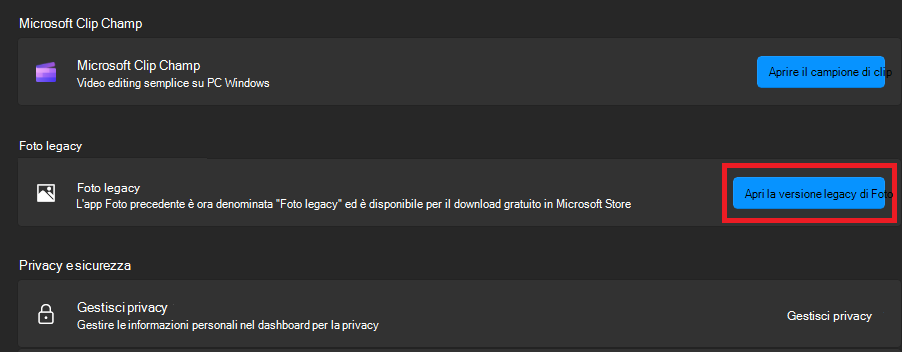
Se il PC esegue l'ultima versione di Foto e vuoi usare la versione legacy di Foto, esegui le operazioni seguenti:
- Nella casella di ricerca sulla barra delle applicazioni digita foto e seleziona l'app Foto dai risultati.
- Seleziona Impostazioni e, nella sezione Foto legacy , seleziona Apri Foto legacy.
Nota
Puoi eseguire contemporaneamente la nuova app Foto  e l'app Foto legacy sul PC.
Visualizzare foto e video
L'app Photos Legacy consente agli utenti di visualizzare foto e video senza problemi. Supporta un'ampia gamma di formati di file, tra cui JPEG, PNG, GIF, BMP, TIFF per le foto e MP4, MOV e AVI per i video.
Una volta aperta l'app Foto legacy, vedrai un elenco di tutte le foto che ti consentono di scorrere e scegliere quella che desideri. Inoltre, puoi utilizzare la funzione di ordinamento per organizzare l'elenco delle foto in base alle tue preferenze per una più facile individuazione.
Per impostazione predefinita, l'app Foto legacy mostra tutte le foto nella cartella Immagini. Per visualizzare le foto da altre posizioni, seleziona la scheda Cartelle in alto, seleziona Aggiungi una cartella, quindi seleziona la cartella che vuoi aggiungere.
Suggerimento
Per individuare la foto o il video in modo più rapido invece di sfogliare manualmente l'elenco, è sufficiente immettere il nome, la data, il tipo o la posizione nella casella di ricerca in alto.
Importa foto e video
Puoi importare le foto e i video archiviati nella scheda SD di una fotocamera, un'unità USB, un telefono (Android o iPhone) o in un altro dispositivo.
Usa un cavo USB per collegare il dispositivo al PC. Assicurati che le foto da importare siano effettivamente nel dispositivo e non nel cloud.
Apri l'app Foto legacy.
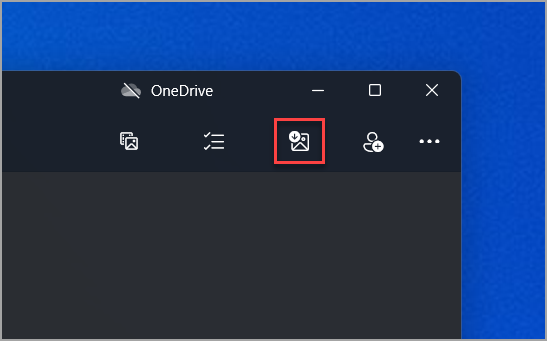
Seleziona Importa>da un dispositivo connesso, quindi segui le istruzioni. Puoi selezionare gli elementi da importare e la posizione in cui salvarli. Attendi alcuni istanti per il rilevamento e il trasferimento.
Nota
- Per iPhone: In caso di problemi con l'importazione dall'iPhone, verificare che il dispositivo sia sbloccato e di aver accettato le autorizzazioni.
- Per Android e altri dispositivi: Se usi un telefono Android o un altro dispositivo e l'importazione non funziona, potrebbe essere necessario modificare le impostazioni USB del telefono da Ricarica tramite USB per trasferire Files o Foto.
Organizzare foto e video
Puoi organizzare le tue foto e i tuoi video in album, semplificando la categorizzazione e la ricerca di file multimediali specifici.
- Apri l'app Foto e seleziona Album.
- Seleziona +Nuovo album e scegli foto o video dalla tua raccolta utilizzando le caselle di controllo e seleziona Crea.
- Puoi modificare il titolo dell'album secondo le tue esigenze.
Modificare foto e video
La modifica di foto e video nell'app Foto legacy è un processo semplice. Sia che tu voglia applicare modifiche che influiscono sulla qualità, al tatto e sull'aspetto delle tue foto, sia che tu voglia aggiungere informazioni alle tue foto, l'app Foto Legacy in Windows ti offre tutti i tipi di opzioni per ottenere le migliori foto e video.
Per altre informazioni, vedi come modificare foto e video in Windows.
Accedere a foto e video archiviati in OneDrive dall'app Foto
L'app Foto legacy offre la possibilità di connettersi a OneDrive e accedere a tutti gli elementi multimediali disponibili in OneDrive dall'app Foto. Per abilitare questa funzionalità, devi accedere/connettersi all'account OneDrive dall'app Foto.
Caricare automaticamente le foto e i video dal cellulare a OneDrive
Uno dei modi più semplici per copiare tutte le foto e i video in un'unica posizione nell'app Foto legacy consiste nel configurare il caricamento automatico in OneDrive delle foto dal dispositivo mobile.
- Assicurati di essere connesso a OneDrive nell'app Foto Legacy. In questo modo il contenuto di OneDrive può essere sincronizzato con l'app.
- Quindi, nel dispositivo iOS o Android installare l'app OneDrive . È possibile scaricare l'ultima versione dall'app store Android o iOS del telefono.
- Dall'app OneDrive nel dispositivo iOS o Android attivare Caricamento da fotocamera nelle impostazioni dell'app OneDrive. Le foto e i video più recenti acquisiti inizieranno a essere caricati automaticamente su OneDrive.
Una volta caricati in OneDrive, le foto e i video verranno visualizzati automaticamente nell'app Foto legacy sul PC se OneDrive è connesso all'app Foto. Per altre informazioni, vedere Sincronizzare i file con OneDrive in Windows.
Gestire i file multimediali: copiare, spostare, rimuovere o duplicare foto e video
L'app Foto legacy consente di copiare, spostare, rimuovere o duplicare foto e video. Ecco la procedura:
Copia di foto e video: se si copia una foto, un video o una cartella nell'app, il contenuto rimane nella posizione originale e un duplicato viene aggiunto alla nuova posizione specificata.
Spostamento di foto e video: Se sposti una foto, un video o una cartella nell'app, verrà spostata anche la posizione del contenuto nel dispositivo. Ad esempio, l'elemento non esisterà più nella posizione originale.
Rimuovere cartelle: Se non vuoi più visualizzare una cartella nell'app, puoi rimuoverla da>Impostazioni Origini. La rimozione di una cartella dall'app Foto legacy non elimina il contenuto di tale cartella dal computer Windows, semplicemente non sarà più visibile all'interno dell'app Foto.
Importante
Quando si tenta di eliminare i file multimediali, questi vengono inviati al Cestino di Windows dalla cartella da cui provengono nel dispositivo Windows. I file eliminati vengono inviati anche al Cestino di OneDrive dall'account OneDrive.
Per altre informazioni sui criteri di eliminazione di OneDrive, vedere Ripristinare file o cartelle eliminate in OneDrive.
Condividere foto e video
Se si vuole condividere una foto o un video con altri, selezionare le foto desiderate, quindi fare clic con il pulsante destro del mouse e scegliere Condividi. È possibile scegliere di condividere tramite posta elettronica, social media o altre app installate nel computer.