
Passaggio 1: Configurare la lista di distribuzione
La lista di distribuzione rappresenta l'origine dati. Per altre informazioni, vedere Origini dati che si possono usare per una stampa unione.
Suggerimenti
- Se non si ha una lista di distribuzione, è possibile crearne una durante la stampa unione. Raccogliere tutti gli elenchi indirizzi e aggiungerli all'origine dati.
- Se si usa un foglio di calcolo di Excel, formattare la colonna CAP o codici postali come testo per mantenere gli zeri. Per altre informazioni, vedere Formattare numeri, date e altri valori per la stampa unione in Excel.
- Se si vogliono usare i contatti di Outlook, verificare che Outlook sia il programma di posta elettronica predefinito.
Passaggio 2: Testare il layout della busta
Se necessario, eseguire un piccolo batch di test di buste prima di eseguire una vera stampa unione.
Passare a File>nuovo>documento vuoto.
Passare a Buste> postali.

Nella casella Indirizzo destinatario digitare un indirizzo di esempio per testare l'aspetto di una busta dopo la stampa.
Digitare il proprio indirizzo nella casella Indirizzo mittente.

Selezionare Opzioni>busta Opzioni ed eseguire le operazioni seguenti:
- Scegliere le dimensioni che corrispondono alla busta oppure scegliere Dimensioni personalizzate per impostarle.
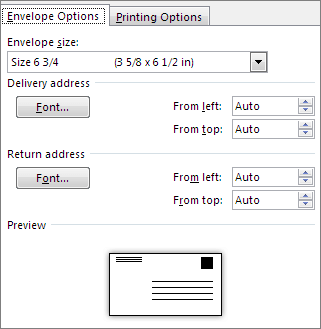
- Se necessario, scegliere un tipo di carattere e selezionare l'offset rispetto ai margini sinistro e superiore per Indirizzo destinatario e Indirizzo mittente.
- Scegliere le dimensioni che corrispondono alla busta oppure scegliere Dimensioni personalizzate per impostarle.
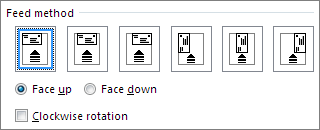
Nella scheda Opzioni di stampa verificare che sia selezionato il Tipo di alimentazione per la stampante corretto, caricare la busta come indicato nell'immagine e quindi scegliere OK.
Scegliere Stampa e quindi Sì per salvare l'indirizzo del mittente come indirizzo predefinito.
Passaggio 3: Avviare la stampa unione
- Passare a Lettere>Per iniziare la stampa unione>delle buste.
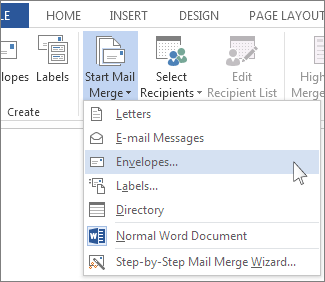
- Nella finestra di dialogo Opzioni busta selezionare le opzioni desiderate e quindi scegliere OK.
- Se si vuole aggiungere alla busta un indirizzo del mittente o un logo, è il momento giusto per farlo.
- Scegliere Salva file>.
Passaggio 4: Collegare la lista di distribuzione al documento principale
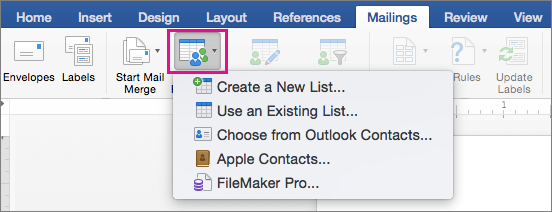
- Passare a Lettere>Seleziona destinatari.
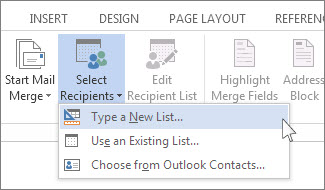
- Scegliere un'origine dati. Per altre informazioni, vedere Origini dati che si possono usare per una stampa unione.
- Scegliere Salva file>.
Se è necessario modificare la lista di distribuzione, vedere Stampa unione: Modifica destinatari.
Passaggio 5: Aggiungere il blocco di indirizzi alla busta
Il blocco di indirizzi è un campo di stampa unione che si posiziona nel punto in cui si vogliono aggiungere gli indirizzi sulla busta. Per vedere meglio il punto, premere CTRL+MAIUSC+8 per attivare i segni di paragrafo (¶).
- Posizionare il cursore nel punto in cui si vuole inserire il blocco di indirizzi.
- Passare aBlocco di> indirizzi postali e scegliere un formato. Per altre informazioni, vedere Inserisci blocco di indirizzi.

- Nella finestra di dialogo Inserisci blocco di indirizzi scegliere un formato per il nome del destinatario visualizzato sulla busta.
- Se si vuole, scegliere Il
 o Il
o Il per spostarsi tra alcuni record nell'origine dati per verificarne l'aspetto.
 - Scegliere OK.
- Passare aSalvafile> per salvare il documento di stampa unione.
Se manca una parte dell'indirizzo, vedere Stampa unione: Corrispondenza campi per risolvere il problema.
Passaggio 6: Visualizzare in anteprima e stampare le buste
Eseguire un controllo finale prima di stampare le buste.
- Scegliere il o per spostarsi tra alcuni record nell'origine dati per verificarne l'aspetto.
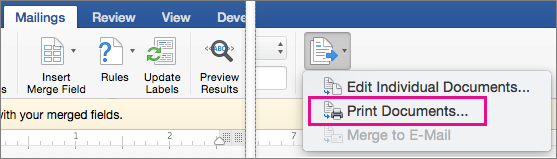
- Scegliere Fine & Unisci>documenti di stampa.

Passaggio 7: Salvare il documento di stampa unione delle buste
Quando viene salvato, il documento di stampa unione delle buste resta connesso alla lista di distribuzione per l'uso futuro.
Per riutilizzare il documento di stampa unione delle buste, aprire il documento e scegliere Sì quando Word chiede di mantenere la connessione. Per cambiare gli indirizzi delle buste in un documento di stampa unione, aprire il documento e scegliere Modifica elenco destinatari per ordinare, filtrare e scegliere indirizzi specifici.



Vedere anche
- Inserimento di campi di stampa unione
- Creare e stampare etichette con la stampa unione
- Usare la stampa unione per personalizzare le lettere da inviare in massa
- Usare la stampa unione per inviare messaggi di posta elettronica in blocco