
日付を表示するためにフィルターを調整する代わりに、ピボットテーブルのタイムラインを使用できます。これは、動的なフィルター オプションで、日時で簡単にフィルター処理したり、スライダー コントロールで目的の期間を拡大したりすることができます。 [ 分析>Insert Timeline] をクリックしてワークシートに追加します。
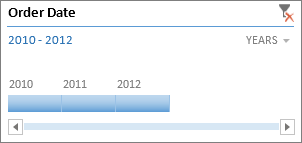
データをフィルタリングするスライサーとよく似ていますが、タイムラインを一度挿入してピボットテーブルと共に保持すれば、いつでも時間の範囲を変更することができます。
この方法を次に説明します。
- ピボットテーブル内の任意の場所をクリックしてピボット テーブル ツール リボン グループを表示し、[ 分析>Insert Timeline] をクリックします。
![[分析] タブの [タイムラインの挿入]](media/o15-xl-pivottabletools-analyzefilter-inserttimeline.png)
- [タイムラインの挿入] ダイアログ ボックスで、目的のデータ フィールドのチェック ボックスをオンにし、[OK] をクリックします。
![[タイムラインの挿入] ダイアログ ボックス](media/o15-xl-inserttimelinesdb.png)
タイムラインを使って期間でフィルター処理する
タイムラインを配置したら、4 種類のレベル (年、四半期、月、日) のいずれかの期間でフィルター処理できます。
- 表示されている時間レベルの横の矢印をクリックし、目的の期間を選びます。
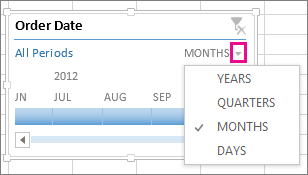
- 分析する期間まで、タイムライン スクロール バーをドラッグします。
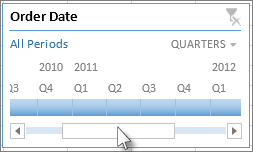
- 期間コントロールで、期間タイルをクリックしてドラッグし、目的の日付範囲を選ぶための追加のタイルを含めます。 期間ハンドルを使い、どちらかの端の日付範囲を調整します。

複数のピボットテーブルでタイムラインを使用する
ピボットテーブルで同じデータ ソースが使用されている場合、1 つのタイムラインを使用して複数のピボットテーブルをフィルター処理することができます。 [タイムライン] を選択し、リボンの [オプション]> [接続のレポート] に移動し、含めるピボットテーブルを選択します。
タイムラインをクリアする
タイムラインをクリアするには、[フィルターのクリア] ボタン [![フィルターのクリア] ボタン](media/015-xl-clearfilterbtn.png) をクリックします。
をクリックします。
ヒント
スライサーとタイムラインを組み合わせて同じ日付フィールドをフィルター処理する場合は、[ピボットテーブル のオプション] ダイアログ ボックス ([ピボットテーブル ツール]、[Analyze>Options>>Totals & フィルター] タブ) の [フィールドごとに複数のフィルターを許可する] ボックスをオンにして、これを行うことができます。
タイムラインをカスタマイズする
タイムラインの対象範囲がピボットテーブル データ全体の場合、適切な場所にタイムラインを移動し、サイズを変更できます。 さらに、タイムラインのスタイルを変更することもでき、そうすると、複数のタイムラインを使う場合にわかりやすくなります。
- タイムラインを移動するには、タイムラインを目的の場所にドラッグします。
- タイムラインのサイズを変更するには、タイムラインをクリックし、目的のサイズになるようにサイズ変更ハンドルをドラッグします。
- タイムラインのスタイルを変更するには、タイムラインをクリックして [タイムライン ツール] を表示し、[オプション] タブから目的のスタイルを選びます。
![[タイムライン ツール] の [オプション] タブのタイムライン スタイル](media/o15-xl-timelinetools-optionstimelinestyles.png)
補足説明
Excel Tech Community の専門家にいつでも依頼したり、コミュニティでサポートを受けたりすることができます。