

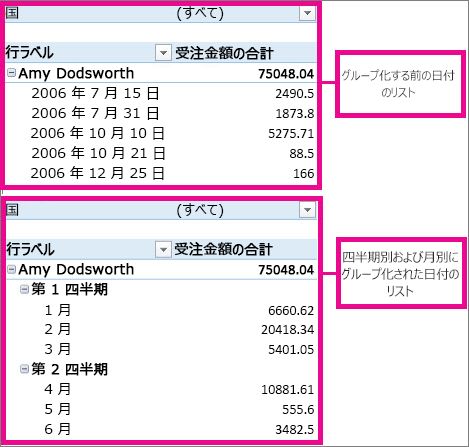
ピボットテーブルでデータをグループ化すると、分析するデータのサブセットを表示しやすくなります。 たとえば、ピボットテーブル内の日付/時刻フィールドの扱いにくいリストを四半期と月でグループ化する場合があります。
データをグループ化する
- ピボットテーブルで、値を右クリックして [グループ化] を選択します。
- [グループ化] ボックスで、[開始の値] チェック ボックスと [末尾の値] チェック ボックスを選択して、必要に応じて値を編集します。
- [基準] で期間を選択します。 数値フィールドには、各グループの間隔を指定する数値で入力します。
- [OK] を選択します。
選択したアイテムをグループ化する
- Ctrl キーを押しながら 2 つ以上の値を選択します。
- 右クリックして、[グループ化] を選択します。
日付と時刻でグループ化する
時刻のグループ化を使用すると、ピボットテーブルに時刻のフィールドの行を追加する際に、時刻に関連するフィールドにまたがる関係が自動的に検出され、まとめてグループ化されます。 まとめてグループ化されれば、ピボットテーブルにグループをドラッグして、分析を開始することができます。
グループに名前を付ける
- グループを選択します。
- [ 分析>フィールドの設定] を選択します。 [アクティブなフィールド] の [ピボットテーブルの分析] タブで、[フィールドの設定] をクリックします。
- [名前の指定] を目的の名前に変更して、 [OK] を選択します。
グループ化されたデータをグループ解除する
- グループ内にある任意のアイテムを右クリックします。
- [グループ化の解除] を選択します。
補足説明
Excel 技術コミュニティの専門家にいつでも質問するか、コミュニティでサポートを受けることができます。