
繰り返し実行するタスクが Microsoft Excel にある場合は、マクロを記録してそれらのタスクを自動化できます。 マクロは、必要な回数だけ実行できるアクションまたはアクションのセットです。 マクロを作成すると、マウスクリックとキーストロークが記録されます。 マクロを作成した後、マクロを編集して、動作に小さな変更を加えることができます。
毎月、会計マネージャーのレポートを作成するとします。 期限切れのアカウントで顧客の名前を赤で書式設定し、太字の書式設定も適用する必要があります。 これらの書式設定の変更を選択したセルにすばやく適用するマクロを作成して実行できます。
方法

|
マクロを記録する前に マクロと VBA ツールは [開発] タブにあります。このタブは既定で非表示になっているため、最初の手順はこれを有効にすることになります。 詳細については、「 [開発者] タブを表示する」を参照してください。 ![リボンの [開発者] タブ](../media/excel2016-developertab.png)
|
|---|

|
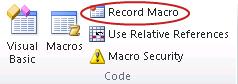
マクロを記録する
|
|---|


|
マクロを詳しく見る マクロを編集することで、Visual Basic プログラミング言語について少し学習できます。 マクロを編集するには、[開発] タブの [コード] グループで [マクロ] を選択し、マクロの名前を選択して、[編集] を押します。 Visual Basic エディターが起動します。 記録したアクションがコードとしてどのように表示されるかを確認します。 コードの中には、おそらく明確なコードもあれば、少し神秘的なものもあります。 コードを試し、Visual Basic エディターを閉じて、マクロをもう一度実行します。 今回は、何か異なることが起こるかどうかを確認してください。 |
|---|
次のステップ
補足説明
Excel Tech Community の専門家にいつでも依頼したり、コミュニティでサポートを受けたりすることができます。