
SUM 関数は値を追加します。 個々の値、セル参照、セル範囲、またはこれらすべての組み合わせを加算できます。
次に例を示します。
- =SUM(A2:A10) セル A2:10 に値を追加します。
- =SUM(A2:A10, C2:C10) セル A2:10 とセル C2:C10 に値を追加します。
構文:
SUM(数値 1, [数値 2], ...)
| 引数名 | 説明 |
|---|---|
|
number1 必須 |
加算する最初の数。 数値には、4、B6 などのセル参照、または B2:B8 のようなセル範囲を指定できます。 |
|
number2-255 省略可能 |
これは、加算する 2 番目の数値です。 この方法で最大 255 個の数値を指定することができます。 |
SUM でのベスト プラクティス
このセクションでは、SUM 関数を使用するためのいくつかのベスト プラクティスについて説明します。 この説明の多くは、他の関数を使用する際にも当てはまります。
=1+2 または =A+B メソッド – =1+2+3 または =A1+B1+C2 を入力して完全に正確な結果を得られますが、これらのメソッドは次の複数の理由によりエラーが発生しやすくなります。
入力ミス – さらに多くの値や、次のようなとても大きな値を入力する場合を想像してみてください。
- =14598.93+65437.90+78496.23
そして入力内容が正しいことを検証することも想像してみましょう。 これらの値を個々のセルに配置し、SUM 数式を使用する方がはるかに簡単です。 さらに、セル内の値を書式設定して、数式内の値を読みやすくすることができます。

数値ではなくテキストを参照すると、#VALUE! エラーが発生します。
次のような数式を使用する場合:- =A1+B1+C1 または =A1+A2+A3

参照先のセルに数値以外 (テキスト) の値がある場合、数式が破損し、#VALUE! エラーが返される場合があります。 SUM はテキスト値を無視して、数値だけを合計します。

行または列を削除したことによる #REF! エラー

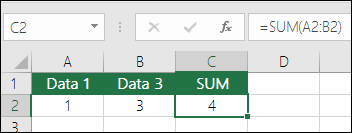
行または列を削除すると、SUM 関数は自動的に更新されますが、数式からは削除された行が除外されず、#REF! エラーを返します。
行または列を挿入すると、数式は参照を更新しない
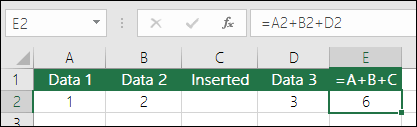
行または列を挿入した場合、追加された行を含むように数式は更新されません。SUM 関数は自動的に更新されます (数式で参照されている範囲外でない限り)。 これは、数式が更新されることを期待していて、更新されない場合は特に重要です。これは、キャッチしない可能性のある不完全な結果が残されるためです。
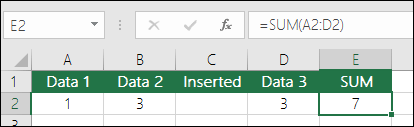
個々のセル参照による SUM と範囲による SUM の比較
次のような数式を使用する:- =SUM(A1,A2,A3,B1,B2,B3)
これも同じ理由で、参照先の範囲内の行を挿入または削除するときに、エラーが発生しやすくなります。 次のような個々の範囲を使用することをお勧めします。
- =SUM(A1:A3,B1:B3)
これは行を追加または削除すると更新されます。
よくある質問
数値を加算/減算/乗算/除算したい「Excel を電卓として使用する」を参照してください。
表示する小数点以下の桁数を増やす/減らす方法 数値の表示形式を変更できます。 対象のセルまたは範囲を選択し、Ctrl+1 キーを押して [セルの書式設定] ダイアログを表示し、[数値] タブをクリックして目的の表示形式を選択し、小数点以下の桁数が必要な値になっていることを確認します。
時刻を加算または減算する方法 複数の方法で、時刻を加算および減算できます。 たとえば、給与計算のために午前 8 時 0 分から午前 12 時 0 分 (正午) までの差を取得するには、=("12:00 PM"-"8:00 AM")*24 を使って、終了時刻から開始時刻を引いた値を取得します。 Excel では、時間を 1 日の分数として計算するので、合計時間を得るには、24 を乗算する必要があります。 最初の例では、=((B2-A2)+(D2-C2))*24 を使って、昼食休憩を除いた始業から終業までの合計時間数 (8.50 時間) を求めています。
単純に時間と分の値を足してそのまま表示する場合は、加算を使用でき、24 を掛ける必要はありません。2 番目の例では、割り当てられたタスクの時間と分の合計の値が必要なだけなので、=SUM(A6:C6) を使っています (5:36、つまり 5 時間 36 分)。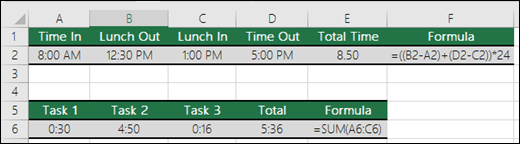
詳細については、「時間を加算または減算する」を参照してください。
表示されているセルだけを合計する方法 手動で一部の行を非表示にしているとき、またはオートフィルターを使って特定のデータだけを表示しているときに、表示されているセルだけを合計したい場合があります。 SUBTOTAL 関数を使用できます。Excel テーブルで合計行を使用している場合、[合計] ドロップダウンから選択した関数は、小計として自動的に入力されます。 詳細な方法については、「Excel のテーブルのデータを集計する」を参照してください。
補足説明
Excel Tech Community の専門家にいつでも依頼したり、コミュニティでサポートを受けたりすることができます。