
可用性の情報については、「 Excel の Python の可用性」を参照してください。 Excel で Python に関する問題が発生した場合は、Excel で [ヘルプ>Feedback ] を選択して報告してください。
Python in Excel を初めて使用する場合は、 最初に、「Python in Excel の概要」と「Python in Excel の使用を開始する」を参照してください。
Power Queryとは
Power Queryは、データの整形に役立つデータ変換および準備ツールであり、Excel やその他の Microsoft 製品で使用できます。
Excel で Python でPower Queryを使用して外部データを Excel にインポートし、そのデータを Python で分析します。
重要
Power Queryは、Excel で Python で使用する外部データをインポートする唯一の方法です。
Power Queryの詳細については、「Excel ヘルプのPower Query」を参照してください。
注
Excel で Python で使用するPower Queryを使用して外部データをインポートすることは、Excel on the webでは使用できません。
Power Queryを使用して Excel で Python のデータをインポートする方法
次の手順に従って、サンプルの外部データ セットをインポートする方法と、Excel で Python で使用する方法について説明します。
ヒント
既にPower Queryに精通していて、ブック内の既存のクエリを操作する場合は、この記事の後半の「Excel で Python でPower Queryデータを使用する」に進んでください。
[Get & Transform Data and Queries & Connections] グループを表示するには、[データ] タブを選択します。[データの取得] を選択して、データ ソースを選択します。 コンマ区切り値 (CSV) ファイルなど、複数のソースからデータをインポートできます。 すべてのインポートでクエリが作成されます。
次の使用例は、テスト データ ソースである Northwind OData サービスからデータをインポートします。 これを行うには、[ Get Data>From Other Sources>From OData Feed] を選択します。
次に、Northwind OData サービスへの次のリンクを入力し、[ OK] を選択します。
https://services.odata.org/northwind/northwind.svc/[Power Query プレビュー] ダイアログで、Excel に読み込むデータ テーブルを選択します。 この例では、[カテゴリ] テーブルを選択し、[読み込み] ボタンの横にある矢印を選択し、[読み込み先]を選択します。次のスクリーンショットは、[カテゴリ] テーブルが選択され、[読み込み] オプションが表示された [Power Query プレビュー] ダイアログを示しています。
![Excel で Python のPower Query接続を設定します。[OData] から [カテゴリ] テーブルを選択します。](../media/python-in-excel-and-power-query-navigator-pane.png)
注
- [Power Query プレビュー] ダイアログから [データの変換] を選択することもできます。 これにより、Excel にインポートする前に、Power Query エディター内のデータを編集できます。
- Excel グリッドでデータを表示する場合は、[ 読み込み ] ボタンを選択します。 これにより、選択したテーブルが Excel グリッドに直接読み込まれます。
[ 接続の作成のみ ] を選択して、ソースからのデータ接続を確立します。 Power Queryは、この接続のクエリを自動的に作成します。
![[データのインポート] ダイアログから [接続の作成のみ] を選択します。](../media/python-in-excel-and-power-query-import-data-dialog.png)
[接続 & クエリ] ウィンドウが自動的に開き、選択したデータ ソースのPower Queryによって作成されたクエリ (この場合は Northwind OData サンプル データセットの Categories テーブル) が一覧表示されます。 [ クエリ & 接続 ] ウィンドウを手動で開くには、[ データ ] タブで [ クエリ] & [接続] を選択します。
ヒント
作業ウィンドウのクエリにカーソルを合わせると、データのプレビューが表示されます。
次のセクションでは、Excel で Python を使用して カテゴリ データを分析する方法について説明します。
Excel で Python でデータPower Query使用する
次の手順では、前の記事セクションで説明した Northwind OData サービスの Categories データとのPower Query接続を作成していることを前提としています。 次の手順では、Excel で Python を使用して カテゴリ データを分析する方法を示します。
Excel で Python で外部データを操作するには、 =PY 関数を入力してセルで Python を有効にします。 次に、Excel
xl()数式で Python を使用して、Power Query クエリなどの Excel 要素を参照します。 この例では、Excel の [Python] セルに「xl("Categories")」と入力します。Python セルには、
xl("Categories")数式によって返される DataFrame 内の Categories データが表示されるようになりました。 DataFrame の横にあるカード アイコンを選択して、DataFrame 内のデータのプレビューを表示します。 次のスクリーンショットは、DataFrame プレビューを示しています。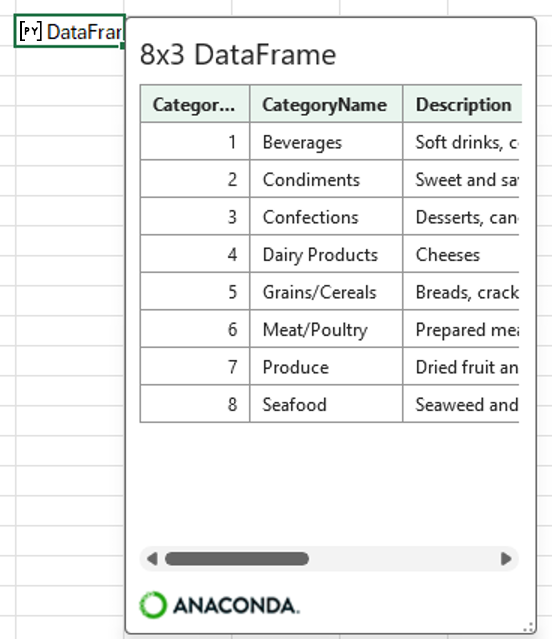
ヒント
右下隅のアイコンを使用して、DataFrame ダイアログのサイズを変更します。
DataFrame 内のデータを Excel 値に変換します。この値は、データを Excel グリッドに返します。 DataFrame を Excel 値に変換するには、DataFrame を含むセルを選択し、[ データの挿入 ] アイコンを選択します。 次のスクリーンショットは、DataFrame の横にあるこのアイコンの例を示しています。
![[データの挿入] アイコンを選択して、DataFrame データを抽出します。](../media/insert-data-menu-next-to-an-excel-cell.png)
[データの 挿入 ] アイコンを選択すると、データに関連する値の一覧が表示されたメニューが開きます。
![[データの挿入] メニューには、データを挿入するためのオプションが用意されています。](../media/insert-data-options.png)
メニューの最初の値 arrayPreview を選択します。 この値は、Excel グリッドの DataFrame からの Python データを表示します。 例については、次のスクリーンショットを参照してください。
![[データの挿入] メニューを使用して、Excel グリッドにデータを抽出します。](../media/data-from-the-dataframe-in-the-excel-grid.png)
Power Queryを使用して外部データをインポートし、そのデータを Excel で Python で処理したので、Excel で Python を使用してデータの分析を開始する準備ができました。 データを使用して Python プロットとグラフを作成する方法については、「 Excel のプロットとグラフで Python を作成する」を参照してください。