
Excel には、Power Query (Get & Transform とも呼ばれます) テクノロジが組み込まれており、データ ソースのインポート、更新、認証、Power Query データ ソースの管理、要件に合ったテーブルへのデータの整形を行う際に、より優れた機能を提供します。
注
すべての Microsoft 365 サブスクライバーは、クエリの表示と更新を行うことができます。
追加の機能は、ビジネスプランまたはエンタープライズ プランを持つすべての Microsoft 365 サブスクライバーが利用できます。
データ ソースの更新
Excel for the webでデータ ソースを更新できます。
- ブック内のすべてのデータ ソースを更新するには、 Data>Refresh All を選択します。
- ブック内のすべてのクエリを更新するには、[ Data>Queries] を選択し、[ クエリ ] ウィンドウで [ 更新
![操作]](media/refreshicon.png) [すべてのアイコンの更新] を選択します。
[すべてのアイコンの更新] を選択します。 - 特定のクエリを更新するには、[Data>Queries] を選択し、クエリ名の横にある [クエリ] ウィンドウで、[ [更新アイコン] を選択します。
- 特定のクエリ グループを更新するには、Data>Queries を選択し、[クエリ] ウィンドウのグループ名の横にある [更新アイコン] を選択して。
クエリに接続されている特定のピボットテーブルを更新するには、ピボットテーブル内のセルを選択し、[ データ>Refresh] を選択します。
クエリを更新するときに、認証が必要な場合は、関連する方法 (匿名、ユーザー、パスワード、または組織アカウント) を選択できます。 たとえば、組織データを更新するには、それぞれの方法を選択します。
![[データ ソースに接続] ウィンドウが表示され、認証の種類を選択するためのドロップダウンが表示されます。](media/excel-power-query-1.png)
Excel for the Web でサポートされているデータ ソースの詳細については、「Excel バージョンでのデータ ソースのPower Query」を参照してください。
データのインポート
さまざまなデータ ソースのPower Queryを使用して、Excel にデータをインポートできます。 これらのデータ ソース オプションには、Excel ブック、テキスト/CSV、XML、JSON、SQL Server データベース、SharePoint Online リスト、OData、空白テーブル、および空白クエリが含まれます。 データをインポートするには:
[データ>データの取得] を選択します。
![リボンの [データの取得] メニュー。](media/power-query-get-data.png)
[データ ソースの 選択 ] ダイアログ ボックスで、使用可能なデータ ソースのいずれかを選択します。
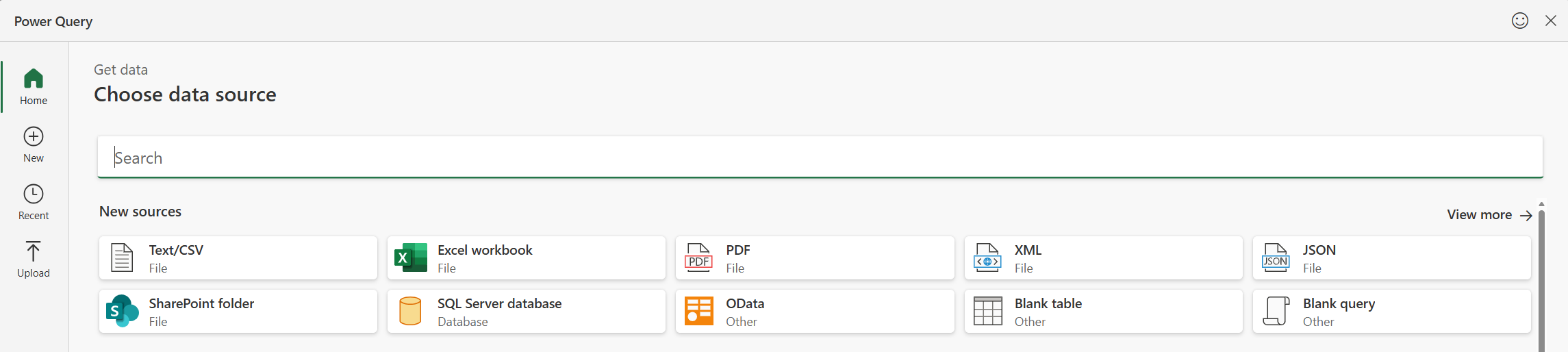
データ ソースに接続します。
![[データ ソース接続設定] メニュー](media/power-query-connect.png)
ソースを選択すると、関連するソースに従って [ 認証の種類 ] フィールドが自動的に設定されます。 必要に応じて、引き続き変更できます。
[ 次へ ] を選択し、インポートするテーブルを選択します。
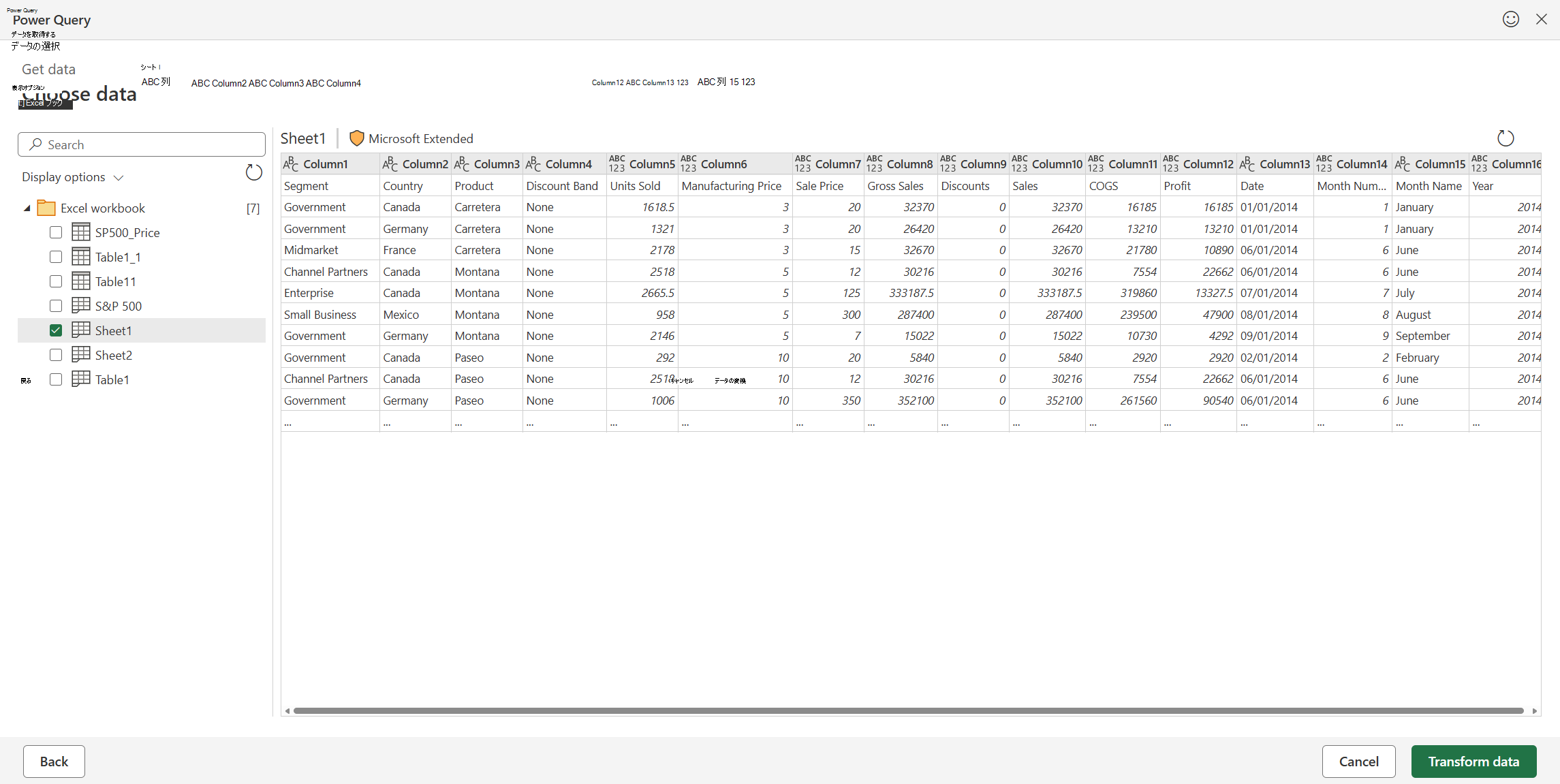
Power Query エディターを使用してデータを編集する
[データの変換] を選択して、Power Query エディターでテーブルを開きます。ここでは、多くの強力な変換を実行できます。 必要に応じて、Data>Get Data>Launch Power Query エディターを使用してエディターを開くこともできます。
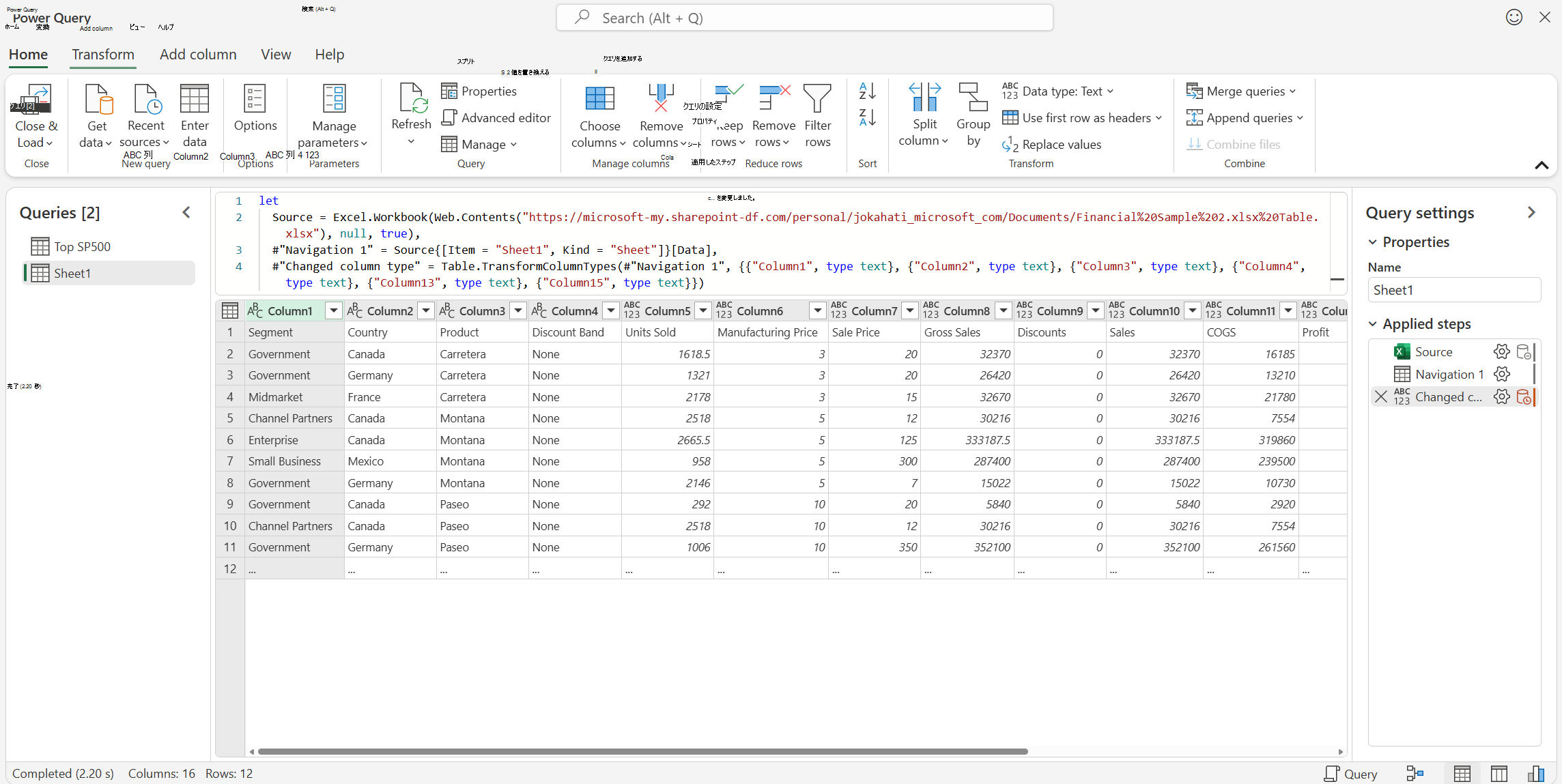
Power Query エディター機能の詳細については、「Power Query ユーザー インターフェイス」を参照してください。
データを読み込む
完了したら、[閉じる] & [読み込み] を選択してテーブルを 読み込みます。 これにより、データが Excel グリッドに読み込まれます。
![Power Query エディターの [閉じる] & [読み込み] オプション。](media/power-query-close-and-load.png)
または、[ 閉じる] & [読み込み].. . オプションを使用して、Excel グリッドに読み込むか、接続専用クエリを作成します。
![[閉じる] & [読み込み] オプションを選択したときに表示される [データのインポート] オプション。](media/power-query-import-options.png)
作成されたクエリは、[ クエリ & 接続] ウィンドウで確認できます。
![1 つのクエリと結果を示す [クエリと接続] ウィンドウ。](media/power-query-connections-pane.png)
クエリがテーブルに読み込まれたら、Excel グリッドで表示できます。
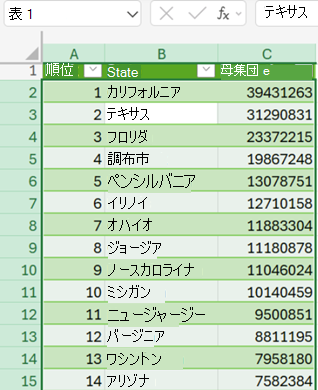
作成したクエリは、[ クエリ & 接続 ] ペインから、または Data>Refresh または Refresh All を使用して更新できます。
クエリを管理する
クエリと関連する詳細は、[クエリ] 作業ウィンドウで表示できます。 クエリをより適切に整理するために、さまざまなグループ化タスクを実行することもできます。 詳細については、「クエリの 管理」を参照してください。
データ ソースを管理する
Excel for the Web では、データ ソース設定を使用して、ブック内のPower Query クエリのデータ ソース資格情報を表示および管理できます。 詳細については、「 データ ソースの設定とアクセス許可を管理する」を参照してください。
Excel on the webのサードパーティ Cookie
お使いのブラウザーでは、Excel for the Web のPower Query機能の一部をサポートするために、サードパーティの Cookie が有効になっている必要があります。 プライベート ブラウザー セッションを使用している場合は、毎回この設定を再度有効にする必要がある場合があります。
注
一部のブラウザーでは、この設定を "サード パーティの Cookie" ではなく "すべての Cookie" と参照します。
一般的なブラウザーで Cookie 設定を調整する方法の詳細については、次のリンクを参照してください。