
ヒント
Microsoft Formsまたはすぐに始めて、アンケート、クイズ、投票を作成する方法について詳しく説明します。 より高度なブランド設定、質問の種類、およびデータ分析が必要ですか? Dynamics 365 Customer Voiceしてみてください。
アンケート、クイズ、またはその他の種類のフォームに視覚的な表現を与える場合は、テーマを適用するか、独自の背景画像を追加するか、背景色をカスタマイズします。
Microsoft Formsで、テーマを適用するフォームを開きます。
[
![スタイル] アイコンの選択 - スタイル、カスタムカラー、またはイメージのアップロード](media/forms-style-button-icon.png) スタイル を選択して、テーマ、色、または背景画像を選択します。
スタイル を選択して、テーマ、色、または背景画像を選択します。注
- 右側のウィンドウで、テーマのギャラリーから選択します。 フォームの内容によっては、さまざまな画像の背景や色を選択するなど、提案が変更される場合があります。
-
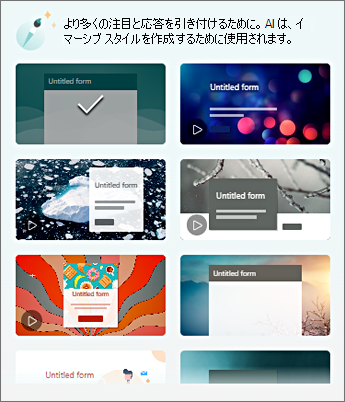
- その他の選択肢を表示するには、[ スタイル ] ウィンドウで下にスクロールして、他の色と背景画像を選択します。
独自の背景画像を追加する
[カスタマイズ済み]、[
![カスタマイズされたテーマ] ボタン](media/forms-customized-theme-button-icon.png) の順に選択し、[
の順に選択し、[![画像のアップロード] ボタン [画像](media/forms-upload-image-button-icon.png) のアップロード] を選択します。
のアップロード] を選択します。画像検索を使用してオンライン 画像を検索し、OneDrive を使用して OneDrive フォルダー内の画像を検索するか、アップロードしてコンピューターまたはデバイス上の画像を検索します。
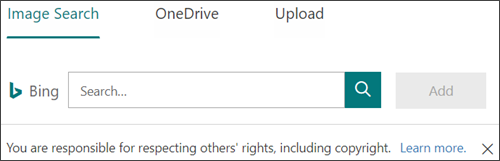
画像検索 - オンラインで画像や画像を検索するには、[ 画像検索] を選択します。 探している画像のキーワード (keyword)を入力し、[
![虫眼鏡の検索] ボタン](media/teams-find-search-magnifying-glass-button-icon.png) [検索] を選択します。 目的の画像を選択し、[ 追加] を選択します。
[検索] を選択します。 目的の画像を選択し、[ 追加] を選択します。注
オンラインでクリップ アートや画像を検索する場合は、Bing にリダイレクトされます。 お客様は著作権を尊重する責任を負い、 Bingのライセンス フィルター は、使用する画像の選択に役立ちます。
OneDrive - OneDrive フォルダーから画像を追加するには、[ OneDrive] を選択します。 追加する画像を見つけて、[追加] を選択 します。
アップロード - コンピューターまたはデバイスから画像を追加するには、[アップロード] を選択 します。 [ 開く ] ダイアログ ボックスで、追加する画像を見つけて、[ 開く] を選択します。
注: イメージをアップロードすると、フォームには、新しいイメージを使用するテーマがギャラリーに表示されます。 [ スタイル ] ウィンドウからカラー ブロックを選択すると、画像は表示されなくなります。
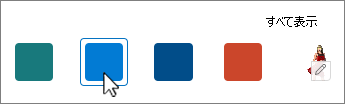
背景画像を削除する
- [ [スタイル] をアップロードします。
-
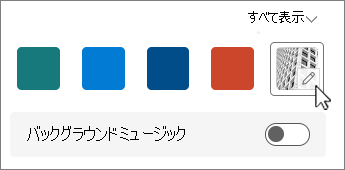
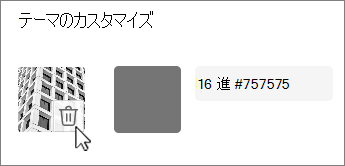
[スタイル] ウィンドウで画像のサムネイルを見つけて、[
![鉛筆の編集] ボタン](media/forms-edit-pencil-button-icon.png) [編集] を選択します。
[編集] を選択します。
- [
![ごみ箱を削除できます] ボタン](media/forms-delete-trash-can-button-icon.png) [削除] を選択 して、背景画像を削除します。
[削除] を選択 して、背景画像を削除します。
背景色
- [カスタマイズ]、[の順に選択し、[
![色のカスタマイズ] ボタン [色](media/forms-customize-color-button-icon.png) のカスタマイズ] を選択します。
のカスタマイズ] を選択します。 - 使用する色の 16 進 値を追加します。
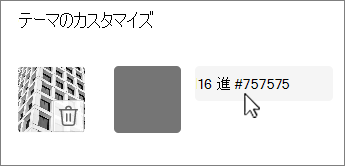
指定した色は、アップロードするすべてのイメージの背後で使用されます。 ギャラリーの上位 6 つのテーマには、イメージとカスタムの色を使用するさまざまな構成が表示されます。 カスタムカラーのさまざまな濃淡は、外側のフレーム、テキストの強調表示、ボタンの色に使用されます。
単色の背景を作成する
ギャラリーのカラー ブロックから背景色を選択すると、背景には常に既定の波線のデザインが表示されます。 カラー ブロックを選択すると、ギャラリーから新しい背景色を使用するいくつかのテーマを選択できます。
波線のない単色の背景を作成するには、カラーブロックイメージを作成してフォームにアップロードする必要があります。
Windows ペイント、または任意のイメージ編集プログラムを使用して、カラー ブロックを作成できます。 切り取りツールを使用して、デスクトップまたは別のアプリからカラー ブロックをキャプチャすることもできます。 .png ファイルに保存し、フォームにアップロードします。
カラー ブロック イメージの使用に関する注意事項
単色の画像をアップロードすると、フォームは、使用するテーマに応じて、アップロードされたカラー ブロックのさまざまな色合いで画面のさまざまな部分を表示します。 既定のテーマ (ギャラリーの左上) では、新しい色がフレームとして使用され、淡色のコンテンツ領域が表示されます。 別の互換性のあるテーマを選択すると、コンテンツ領域の色の濃いバージョンが作成される場合があります。 ただし、他の画像と同様に、イメージが既に含まれているテーマを選択した場合、色は使用されません。
色の 16 進値の検索
Web では、色は 6 桁の 16 進値または 16 進値として定義されます。 16 進値は 0 から 9、A から F を使用して 16 個の値を表示します。 16 進値は、赤、緑、青の各色の値の 2 桁で構成されます。 値は通常、#168EB9 などの形式で表されます。
2 桁の数字には、#00 から #FF までの値、または最も暗い色から最も明るい色の値があります。 値は通常、#168EB9 などの形式で表されます。 [フォームの色] フィールドに 16 進値を入力する場合は、#ポンド記号ではなく数字を入力します。 # ポンド記号は、数値が 16 進数であることを示すために使用されます。$ や € のように、値がドルまたはユーロであることを示します。
色の 16 進値を検索する方法はいくつかあります。
Word、Excel、またはPowerPointのオンラインまたはデスクトップ バージョンでカスタム カラー ピッカーを使用します。
1. [ホーム] タブで、[![フォントの色] ボタン](media/font-color-button-icon-with-arrow.png) の横にある下矢印を選択し、矢印 [フォントの色] を選択します。
の横にある下矢印を選択し、矢印 [フォントの色] を選択します。
2. [![フォントの色] アイコン [その他](media/word-font-more-colors-icon.png) の色 ] を選択し、[ カスタム ] タブを選択します。
の色 ] を選択し、[ カスタム ] タブを選択します。
3. カラー チャートから色を選択し、下に示す 16 進 値をコピーします。
フォームの [16 進 色] フィールドに貼り付けます。ヒント
別の画像から色をサンプリングするには、デスクトップPowerPoint使用します。 画像またはキャプチャしたスクリーンショットをスライドに貼り付けます。 上の手順に従う前に、
下にある [スポイト] を選択して、画像から色をサンプリングします。 カスタム タブを開くと、サンプリングされた色の 16 進値が [ 16 進 値] フィールドに表示されます。
 写真または画像編集アプリでカラー ピッカーを使用します。 ほとんどの商用およびアマチュア画像編集アプリでは、スポイトを使用して色を選択できるため、色を一致させたり、グラフィックカラーチャートを使用して選択したりできます。 色を選択すると、値は 16 進または 10 進数として表示されます。
ヒント: プログラマ モードで Windows 電卓を使用して、16 進数と 10 進数の間を隠します。
ブラウザー アドオンをインストールします。 ブラウザーで、ブラウザー メニューの [拡張機能] または [アドオン] セクションに移動し、[カラー ピッカー] または [カラー 選択] を検索します。 インストール後、ほとんどのアドオンには、アドレス行で使用するために選択したアイコンがあります。 最初に [拡張機能] 領域で有効にする必要がある場合があります。 スポイトがある場合は、それを使用して Web ページから目的の色を選択し、[16 進] の値をコピーして、[フォームの 16 進値] フィールドに貼り付けます。
Web でカラー ピッカーまたはカラー 選択ツールを検索します。 ダウンロードやインストールを必要としないカラー ピッカー ページはごくわずかです。 あなたが最も好きなものを見つけます。 色を選択し、16 進値またはコードをコピーし、[フォームの 16 進値] フィールドに貼り付けます。
Microsoft Formsに関するフィードバック
ご意見をお聞かせください。 Microsoft Formsに関するフィードバックを送信するには、フォームの右上隅に移動し、[その他のフォーム設定] [![その他のオプション] ボタン](media/skype-teams-icon-more-horizontial.png) >Feedback を選択します。
>Feedback を選択します。