
ヒント
Microsoft Forms の詳細を確認するか、すぐに始めてアンケート、クイズ、投票を作成します。 より高度なブランド設定、質問の種類、およびデータ分析が必要ですか? Dynamics 365 Customer Voice をお試しください。
Microsoft Forms では、フォーム (調査や投票など) またはクイズ (学生向けの数学試験など) を作成できます。 フォームとテストの設定を使用して、期限の指定、フォームの回答者の識別、テストの正解の表示、Microsoft Forms のその他の環境設定を行うことができます。
フォームまたはテストの設定を開く
Microsoft Forms で、設定を編集するフォームを開き、[ ] を選択します。
[設定] ウィンドウで、オプションを選択または選択解除できます。 テストを作成した場合は、テストに特有の追加オプションが表示されます。
この記事では、以下の調整方法について説明します。
すべてのクイズとフォームに対してこのフォームに記入できるのは誰ですか?
クイズ専用の設定
クイズのオプション
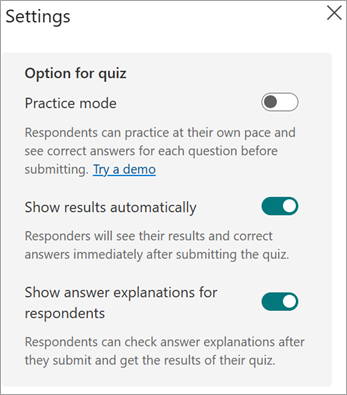
テスト設定 のオプション は、フォームではなく、テストを作成した場合にのみ表示されます。
練習モードでは、回答者は自分のペースで練習し、送信する前に各質問の正解を確認できます。 [ デモを試す ] を選択して、練習モードでサンプル テストを表示します。
既定の設定の [結果を自動的に表示] では、回答者はクイズの回答を送信するときに各質問の結果を確認できます。 クイズ式の質問に正解すると、答えの隣に緑のチェックマークが表示されます。間違えた場合、答えの隣に赤いメッセージ テキストが表示されます。 クイズ式の質問の隣に正解/不正解情報を表示しない場合、この設定をオフにします。
[ 回答者に回答の説明を表示する ] のトグルをオンにすると、各正解の背後にある理由が明確になる詳細な説明が表示されます。 Copilot によって説明が自動的に生成されます。カーソルを [ 回答の説明 ] フィールドに置いて編集し、入力を開始できます。
クイズ専用 回答のオプション

Windows 10 で開く テスト アプリを開く - テストを [テスト] で直接開く場合は、このチェック ボックスをオンにします。 テストを受けると、テストの進行中に回答者が他のコンピューターまたはインターネット リソースにアクセスする方法を多数制御できる安全なテスト環境が提供されます。
すべてのテストとフォームの設定
すべてのクイズとフォームに対してこのフォームに記入できるのは誰ですか?
誰でも回答可能 - 組織内外のすべてのユーザーが、フォームまたはテストへの回答を送信できます。
組織内のユーザーのみが回答可能 - 組織に所属するユーザーのみがフォームまたはテストに回答できます。
- 名前を記録 - フォームまたはクイズに回答したユーザーを追跡します。
- 1 人 1 つの回答 - フォームまたはクイズの回答を 1 人 1 つに制限します。 これにより、個人がフォームやクイズに何度も記入するのを防ぐことができます。
組織内の特定のユーザーが回答可能 - 組織内の指定したユーザーまたはグループのみがフォームに回答できます。
注
- [組織内のユーザーのみが回答可能] オプションと [組織内の特定のユーザーが回答可能] オプションは、Office 365 Education およびビジネス ユーザー向けの Microsoft 365 アプリでのみ使用できます。 これらの設定にアクセスするには、職場または学校のアカウントでサインインします。
- [組織内の特定のユーザーが回答可能] オプションは、組織内の個人およびグループにのみ適用されます。 個人名またはグループ名は合計 100 件まで指定できます。 100 の制限のうち、最大 20 のグループを指定できます (各グループには最大 1,000 人の個人を含めることができます)。 たとえば、80 人の個人と 20 のグループから合計 100 の回答を収集できます。
すべてのテストとフォームの回答のオプション
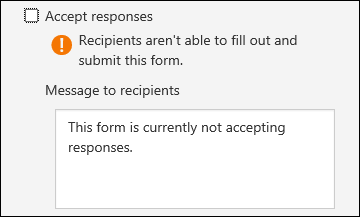
回答を受け入れる - この設定をオフにすると、追加のフォーム回答を収集する機能がオフになります。 この設定をオフにした後、返信を送信しようとしたときに受信者に表示されるメッセージをカスタマイズできます。
開始日と終了日 - フォームの回答の収集を開始および停止する正確な日時を指定できます。 [開始日] チェック ボックスをオンにして、日付テキスト ボックスをオンにして、カレンダー コントロールから日付を選択します。 時間のドロップダウン リストから時刻を選びます。 [ 終了日] にも同じ操作を行います。
期間を設定 - 回答者がフォームまたはクイズに記入する時間制限を設定します。 タイマーが終了した後は回答を編集できず、タイマーが終了すると回答は自動的に送信されます。 たとえば、タイマーを 20 分に設定した場合、回答者には次の情報が表示されます。

質問をシャッフルする - これをオフにすると (既定の設定)、質問は作成した順序で回答者に表示されます。 このオプションをオンにすると、表示される質問の順序がランダムにシャッフルされます。 回答者ごとに、異なる順序で質問が表示されます。
注
フォームまたはクイズに複数のセクションまたはページがある場合、質問をシャッフルすることはできません。
- すべての質問 - フォームまたはクイズのすべての質問の順序をシャッフルします。
- 質問をロックする - 指定したものを除くすべての質問の順序をシャッフルします (例: 質問 3-5)。
回答者の質問番号を無効にする - フォームまたはクイズ全体で質問番号を削除します。
進行状況バーを表示する - 回答者は、フォームまたはテストを完了している間、進行状況を視覚的に示すインジケーターが表示されます。
注
進行状況バーは、複数のセクションまたはページを含むフォームとクイズでのみ使用できます。
非表示 別の回答を送信 - 既定では、回答者がフォームまたはクイズを完了すると、完了ページに別の回答を送信するためのリンクが表示されます。 このオプションを削除するには、このチェック ボックスをオンにします。
お礼のメッセージをカスタマイズする - フォームまたはクイズの完了時にお礼のメッセージを表示します。 テキスト ボックスにカーソルを置いて、メッセージをカスタマイズします。
すべてのテストとフォームの回答の受信
- 送信後に回答の受信を許可 する - フォームに記入した後、回答者は「ありがとうございました」ページに記入済みの回答を含むフォームの PDF を保存または印刷することができます。 この設定を選択しても、組織内部のフォーム回答者は、フォームの受信メールを求めることができることに注意してください。
- 各回答のメール通知を受け取る - 回答が送信されるたびにメールで通知を受け取ります。
- スマート通知メールを取得して応答の状態を追跡する - 招待チャネルを使用した場合は、このチェック ボックスをオンにします。 Forms には、参加を促進し、応答率を高めるためのカスタマイズされたリマインダーがメールで送信されます。
- 分類 - 分類により、organization はポリシーと標準に基づいてデータを保護できます。
Microsoft Forms に関するフィードバック
ご意見をお聞かせください。 Microsoft Formsに関するフィードバックを送信するには、フォームの右上隅に移動し、[その他のフォーム設定] ![[その他のオプション] ボタン](media/skype-teams-icon-more-horizontial.png) >フィードバック] を選択します。
>フィードバック] を選択します。