
ヒント
Microsoft Forms の詳細を確認するか、すぐに始めてアンケート、クイズ、投票を作成します。 より高度なブランド設定、質問の種類、およびデータ分析が必要ですか? Dynamics 365 Customer Voice をお試しください。
注
[共有して共同作業] 機能は、Office 365 Education および Microsoft 365 Apps for business のお客様のみが利用できます。 [共有] にアクセスして 共同作業するには、学校または職場のアカウントでサインインしてください。
フォームやテストの共同作業に他のユーザーを招待すると、共同作成者がコンテンツの追加、回答の分析、他のユーザーとのフォームの共有を支援できます。
フォームまたはテストを共有して共同作業する
Microsoft Forms で、共同作業するために共有するフォームまたはテストを開きます。
[その他のフォーム設定]
 共同作業または複製
![People]](media/people.png) を選択します。
を選択します。![その他のフォーム設定を選択して、[共同作業] または [複製] を表示する](media/forms-form-more-form-settings.png)
注
共同作業のためにフォームを共有するオプションにアクセスする方法のエントリ ポイントを徐々に展開しています。 [共同作業] または [DuplicatePeople
] が表示されない場合は、[共有] ボタンを選択し、次の手順に進みます。[共同作業者の追加] で、[共同作業へのリンクを共有して結果を表示する
 ] を選択します 追加 .
![[共同作業] 画面では、リンクを共有して他のユーザーと共同作業したり、フォームをテンプレートとして共有して他のユーザーがフォームを複製できるようにしたりできます。](media/forms-form-more-form-settings-collaborate-or-duplicate-share-the-link.png)
ヒント
フォームをテンプレートとして共有する場合は、[ 複製するリンクを取得する ] を選択します。 リンクを知っていれば、誰でもフォームを複製して、独自のフォームを作成できます。
[ コラボレーターの追加] で、次のコラボレーションアクセス許可オプションのいずれかを選択します:
Office 365 の職場または学校アカウントを持つユーザーは表示と編集ができます - organization の内外を問わず、Office 365 の職場または学校アカウントを持つすべてのユーザーに共同編集権限が割り当てられ、フォームを表示および編集できます。
注
Forms の共同編集と共有は、同じクラウド内のユーザーのみが使用できます。 たとえば、GCC アカウントでログインしている場合、フォームを共同編集できるのはテナント内の他のユーザーだけです。 管理者が 外部共有を有効にしている場合、テナント外のユーザーとフォームを共同編集できますが、GCC 環境内でのみできます。 同様に、GCC High ユーザーは他の GCC High ユーザーとのみ共同作成および共有でき、DOD ユーザーは他の DOD ユーザーとのみ共同作成および共有できます。 Office 365 Government US 環境の詳細情報。
People in my organization can view and edit - organization内のすべてのユーザーに共同編集権限が割り当てられ、フォームを表示および編集できます。
My organization 内の特定のユーザーが表示および編集できる - 指定した organization 内のユーザーまたはグループのみに共同編集権限が割り当てられ、フォームを表示および編集できます。
注
- organization 内の特定のユーザーとフォームで共同作業するには、有効な Office 365 メールボックスを持つユーザーのみを選択できます。 専用の Microsoft Exchange サーバーでホストされ、REST API 経由でアクセスされるメールボックスなど、他のメールボックスを持つユーザーはサポートされていません。 REST API について学びます。
- 1 つのフォームに対して最大 100 の共同作成者を指定でき、これにはユーザーやグループを混在させることが可能です。 グループ (グループに属するユーザー数に関係なく) は、1 つの共同作業者としてカウントされます。
[コピー] を選びます。 これで、このリンクは、メール、ノートブック、Teams など、共同作成者がアクセスできる場所であればどこにでも貼り付けることができます。
注
- フォームの共同作業リンクにアクセスできる共同作成者として指定したユーザーは、質問と回答データの両方を表示および編集できます。
- 共同作成者として指定していないユーザーは、共同作業リンクを使用してクイズやフォームにアクセスすることはできません。
共同作業を行うためにフォームやテストを共有する場合は、所有者のまま Forms ポータルに残りますが、共同作成者は共有したリンクからフォームを表示および編集できます。 共有したフォームまたはテストの上部には、現在編集を行っている各ユーザーのイニシャルが表示されます。
また、現在編集中の各セクションの横に、ユーザーまたはグループのイニシャルが表示された表示アイコンも表示されます。
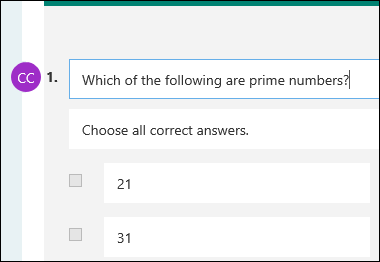
注
共同作成者は、共同作業のアクセス許可レベルを変更できません。 たとえば、フォームの所有者がアクセス許可を設定している場合、[People in my organization] で表示と編集ができる場合、共同作成者はそのアクセス許可レベルを別のアクセス許可レベルに変更することはできません (たとえば、Office 365 の職場または学校アカウントを持つユーザーは表示および編集できます)。 フォームの所有者として、別のアクセス許可設定を選択できるのは自分だけです。
フォームまたはテストの共有を解除する
Microsoft Forms で、共同作業するために共有するフォームまたはテストを開きます。
[その他のフォーム設定]
共同作業または複製 を選択します。
注
共同作業のためにフォームを共有するオプションにアクセスする方法のエントリ ポイントを徐々に展開しています。 [共同作業] または [DuplicatePeople
] が表示されない場合は、[共有] ボタンを選択し、次の手順に進みます。フォームのリンクを表示するテキスト ボックスの横にある [削除
![]](media/delete.png) と [削除] を選択します。
と [削除] を選択します。[ リンクの削除 ] を選択して、共同作業リンクを完全に削除します。 (気が変わって共同作業リンクを削除したくない場合は、[ キャンセル ] を選択します。)
コラボレーション リンクを削除すると、完全に削除され、再びアクティブ化することはできません。 後で新しいリンクを作成できます。
共有アクセス許可のシナリオ
共同編集アクセス許可の変更は、フォームまたはクイズの共同作業プロセス中の任意の時点で必要になる場合があります。 発生する可能性のあるいくつかの一般的なシナリオと、それぞれについて注意すべき重要な情報を次に示します。
Microsoft Teams を使用して学生にテストを割り当てる
Microsoft Teams を使用して 学生にテストを割り当てている教師の場合、Teams チャネル内の他の教師は、そのチーム用に作成されたすべてのグループ フォームの共同作成者として自動的に追加されます。 あなたが Teams チャネル内で作成されたフォームの元の作成者であり、共同作業リンク (削除と削除を使用して) を削除することにした場合、Teams チャネル内の教師は共同作成者のままになり、その共同作業リンクを使用してフォームにアクセスできます。
Microsoft Forms Web パーツを使用して SharePoint ページにフォームを埋め込む
Microsoft Forms Web パーツを使用して SharePoint ページにフォームを埋め込み、フォームの結果をページに表示するように選択した場合、SharePoint はそのフォームへのリンクを自動的に生成し、それを持つすべてのユーザーが回答の概要を表示できます。 organization 内の特定のユーザーとフォームで共同作業している場合、フォームへの概要リンクがまだアクティブでない限り、フォームを SharePoint ページに埋め込むことはできません。 フォームへの概要リンクを既に作成している場合、共同作成者はそのフォームを SharePoint ページに埋め込み、回答の概要を誰とでも共有できます。
モバイル デバイスで Forms を使用する
共同作成者は、モバイル デバイスでフォームを表示して編集できます。 フォームの所有者は、モバイルから、ユーザーやグループの追加や削除など、完全な共同作業を行うことができます。
概要リンクを使用して回答を共有する
organization内の特定のユーザーとフォームで共同作業している場合、フォームの要約リンクがまだ存在しない場合、フォームの所有者である自分だけがフォームの概要リンクを作成できます。 共同作成者は引き続き概要リンクをコピーして共有できますが、自分で作成することはできません。 organization 内の特定のユーザーに対して設定されていない他のコラボレーション モードでは、共同作成者が新しい概要リンクを作成できます。
また、フォームの回答を organization 内のすべてのユーザーと共有し、organization 内の特定のユーザーのみと共有することにした場合、既に存在する概要共有リンクには、organization 内外の誰もがアクセスできます。 既存の概要リンクを削除して無効にすることができます。それにより、回答データへのアクセスが軽減されます。 これを行うには、[回答の表示]、[回答の概要]>その他のオプション![[その他のオプション] ボタン](media/skype-teams-icon-more-horizontial.png) >概要リンクの共有>リンクの削除 [削除 の順に移動します。
>概要リンクの共有>リンクの削除 [削除 の順に移動します。
注
新しい対象ユーザーと共有したい場合は新しい概要リンクを作成できますが、この新しい概要リンクには、入手したすべてのユーザーが引き続きアクセスできます。
以前に共有されている共同作業リンクを使用する
たとえば、最初にテストまたはフォームを共有して、organization内の全員とコラボレーションし、それへのコラボレーションリンクを生成したとします。 次に、学校またはorganization内の特定の人のみと共同作業することにします。 共同作業リンクは引き続きこれらの特定のユーザーに対して機能しますが、フォームへのアクセス許可を失った他のユーザーに対しては機能しません。
特定のユーザーとの共有から切り替える
- テストやフォームを特定のユーザーと共有している場合、たとえば学校全体または organization 全体に共同編集のアクセス許可を付与することにした場合、最初に指定したユーザーのリストは失われます。 特定のユーザーとの共有に戻す場合は、共同編集者として追加するユーザーを指定するプロセスをもう一度実行する必要があります。
- 共同編集のアクセス許可を学校全体またはorganization全体と共有することにしたが、特定のユーザーとのみ共有するコラボレーション リンクを以前に作成していた場合、その特定のユーザーは学校またはorganizationに属しているため、そのリンクは引き続き機能します。
パブリック グループ内でのグループ フォームの共有
パブリック グループ内のコンテンツは organization 内のすべてのユーザーが参照でき、organization 内のすべてのユーザーはグループに参加できます。 パブリック グループ内にグループ フォームがある場合、フォームを特定のユーザーと共有しているかどうかに関係なく、organization 内のすべてのユーザーがそのフォームを表示および編集できます。
共有フォームのピン留めを外す
https://office.com の [共有] タブで共有されているフォームのピン留めを外しても、リンクを所有している限り、そのフォームへのアクセス許可が失われることはありません。
共同編集者へのフォーム リンクの再送信
共同編集権限リストの誰かがフォームへのリンクを失った場合でも、そのユーザーをリストに再び追加する必要はありません。 この記事で説明している手順に従って、共同作業リンクを再度取得し、共同編集者と共有します。
Microsoft Forms に関するフィードバック
ご意見をお聞かせください。 Microsoft Formsに関するフィードバックを送信するには、フォームの右上隅に移動し、[その他のフォーム設定] >フィードバック] を選択します。