
ヒント
Microsoft Forms の詳細を確認するか、すぐに始めてアンケート、クイズ、投票を作成します。 より高度なブランド設定、質問の種類、およびデータ分析が必要ですか? Dynamics 365 Customer Voice をお試しください。
会議の開催者または発表者は、Microsoft Forms を使用して Microsoft Teams 会議の前に投票を作成し、会議中に投票を起動して、任意のエンドポイント (モバイル、Web、デスクトップ) の出席者が表示して回答できるようにすることができます。 会議の前に出席者に投票し、会議前に情報を収集することもできます。
投票を開始すると、会議画面に通知としてポップアップ表示され、会議チャット ウィンドウにも表示されます。 出席者は、会議中にアドホック投票を作成して、その場ですばやくフィードバックを得ることもできます。
投票を作成して、会議の前、会議中、または会議後に開始します
Teams で、[Calendar] を選択します。
投票を追加するスケジュール済みの会議を見つけて、クリックまたはタップします。
[参加者とのChat] を選択します。
[
![追加] ボタン](media/skype-teams-add-icon.png) タブを追加し、[投票] を検索して選択し、[追加] をクリックまたはタップします。
タブを追加し、[投票] を検索して選択し、[追加] をクリックまたはタップします。[保存] を選択します。 新しい [投票] タブが会議に追加されます。
[
の [新しい投票の作成] を選択し、次のいずれかを選択します。多肢選択投票 - 質問またはステートメントを作成し、対象ユーザーが選択できる回答オプション (最大 12 個) を提供します。
多肢選択クイズ - 多肢選択クイズの正解をマークします。 正解として 1 つのオプションを指定できます 。[複数の回答] を選択した場合は複数のオプションを指定できます。
注
多肢選択 投票と 多肢選択クイズ のオプションは、GCC High および DoD 環境ではまだ使用できません。
Word Cloud 投票 - 自由形式の質問をして、ワード クラウドに反映された回答を確認します。
注
Word Cloud 投票オプションは徐々に展開されており、間もなく Microsoft 365 サブスクライバーに利用できるようになります。 GCC High および DoD 環境ではまだ使用できません。
評価投票 - 回答者にステートメントを評価してもらいます。 評価のスケールを 5 までカスタマイズし、それらの評価を星または数字で表示できます。
ランキング 投票 - アイテムをランク付けされた位置にドラッグするか、上/下矢印アイコンを使用して、回答者がアイテムを1位から5位までランク付けできるようにします。
注
また、[シャッフル オプション] 設定を使用して、回答者に最初に表示されたときにオプションをランダム化するかどうかを指定することもできます。
質問オプションと回答オプションを追加します。
会議が開始されていない場合は、[
 ] を選択して次の操作を行うことができます。
- 回答者の名前を記録する (アプリの会議の開催者と発表者にのみ表示されます)
- 集計結果を回答者と共有する
- 共同発表者が投票を下書き中に編集できるようにする
[ 下書きとして保存] を選択します。 これにより、会議中に投票を起動する準備ができるまで、投票が下書きとして保存されます。 [ 今すぐ起動] を選択して、会議が始まる前に回答を収集します。
![会議が開始される前に、[名前は記録されていない]、[今すぐ起動]、または [下書きとして保存] を選択できます。](media/forms-add-poll-to-teams-meeting.png)
注
投票の左上隅に緑色でマークされた [下書き ] が表示され、まだ開始されていないことを示します。
会議にさらに投票を作成するには、[
の [新規作成] を選択します。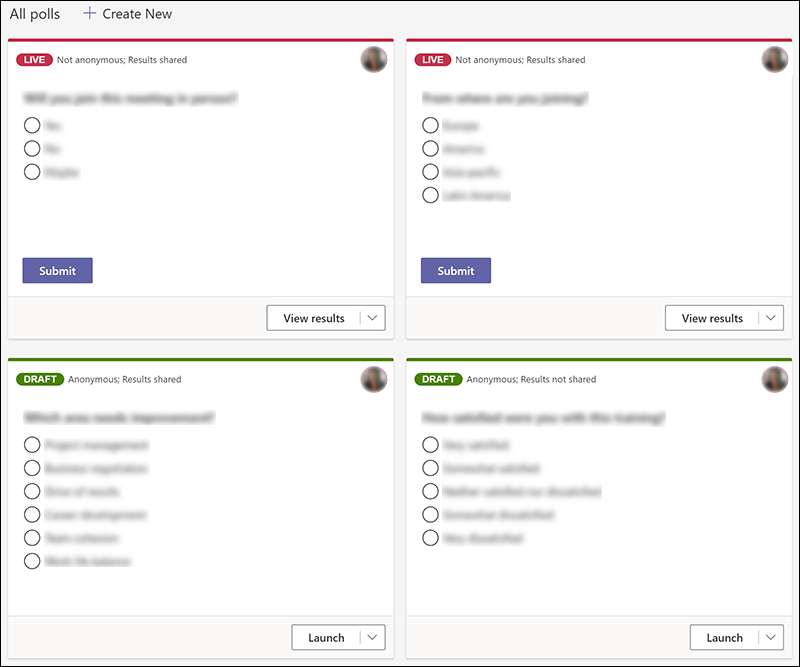
注
投票の順序を変更するには、投票をクリックまたはタップして押したままにし、目的の位置にドラッグします。
投票は、以下のどちらの方法を使用しても開始できます。
[ 投票 ] タブで、回答が必要な投票で [開始 ] を選択します。 これは、会議の前、会議中、または後に行うことができます。
会議ウィンドウの [投票 ] アイコンを選択すると、[ 投票] ウィンドウが開きます。 回答が必要な投票で [起動 ] を選択します。
会議の出席者には、会議画面の中央に表示される投票通知に質問と回答のオプションが表示されます。
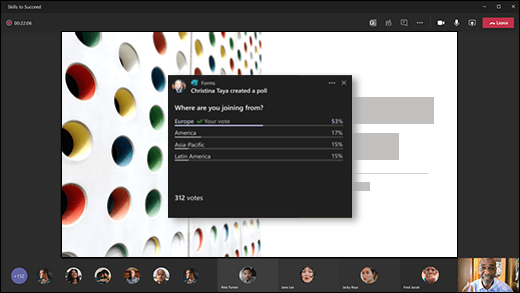
出席者が回答を選択すると、[ 送信 ] を選択すると、すぐに回答を確認できます。 会議の出席者は、回答を選んだり [送信] を選択したりせずに、会議画面の中央に表示される投票通知を閉じることで、投票に参加しないこともできます。
注
会議の所有者と発表者のみが投票を作成、管理、開始できます。 会議の出席者は投票に回答することはできますが、編集することはできません。
注
会議出席依頼が転送され、Teams on the web にログインしているすべてのユーザー (organization内部またはorganization外部のユーザー) は、会議中またはChatウィンドウの投票通知ポップアップを使用して投票できます。
すべての会議ゲストに対して、投票通知ポップアップを徐々にロールアウトしています。 投票には、会議中にいつでも Chat ウィンドウからアクセスできます。
[ 投票 ] タブまたは [投票] ウィンドウに移動して、回答を収集している投票のリアルタイム結果を確認します。
ヒント
- 開始されて回答を受け付けている投票は、投票の左上隅に ライブ と共に赤でマークされます。
- 投票が終了していて回答を受け付けなくなった投票は、投票の左上隅に 濃 い灰色でマークされ、回答を受け付けていません。
- 投票を再開する場合は、[ 結果のエクスポート] の横にあるドロップダウン リストを選択し、[ 投票を再開する] を選択します。
投票を閉じる、投票結果をエクスポートする、または投票を削除する場合は、[ 結果の表示 ] の横にあるドロップダウン リストを選択し、[ 投票を閉じる]、[ 結果のエクスポート]、または [投票の削除] をそれぞれ選択します。
Microsoft Forms に関するフィードバック
ご意見をお聞かせください。 Microsoft Formsに関するフィードバックを送信するには、フォームの右上隅に移動し、[その他のフォーム設定] ![[その他のオプション] ボタン](media/skype-teams-icon-more-horizontial.png) >フィードバック] を選択します。
>フィードバック] を選択します。