
ヒント
Microsoft Forms の詳細を確認するか、すぐに始めてアンケート、クイズ、投票を作成します。 より高度なブランド設定、質問の種類、およびデータ分析が必要ですか? Dynamics 365 Customer Voice をお試しください。
リモートで作業している間、多くの組織や学校では、会議やクラスへの参加、プロジェクトの共同作業、連絡の取り消しに Teams を使用しています。 Microsoft Forms アンケートを Teams で直接作成し、Power Automate を使用して自動化されたワークフローを構築して、チェックし、チームとのつながりを維持し、チームの健康状態を把握することができます。
Teams チャネルで、[ タブの追加]
 をクリックし、[ フォーム] を選択します。
[ フォーム] ダイアログ ボックスで、[ 定期的なアンケートを作成する] を選びます。
![Teams の [フォーム] ダイアログ ボックスを選択し、[回答を自動的に収集するワークフローを作成する] オプションを選択します](media/forms-teams-createworkflow-002.png)
一覧表示されている 3 つのテンプレートのいずれかを選択し、[ 次の手順] を選択します。
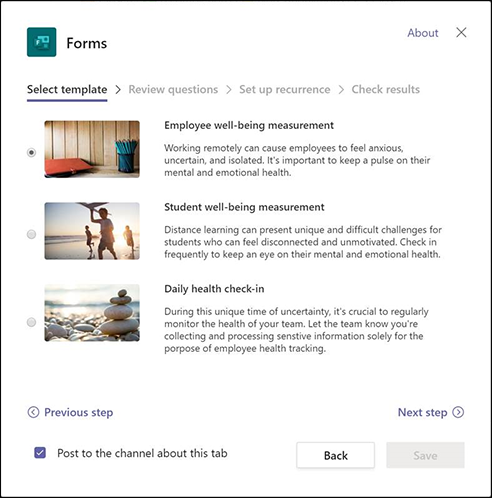
この例では、 従業員の幸福度測定 テンプレートを使用します。
[フォーム] ダイアログ ボックスの [ 質問の確認 ] セクションでは、ダイアログ ボックスでアンケートの質問を直接プレビューできます。 質問をそのまま使用するか、[ フォーム] で [質問のカスタマイズ] を選択して修正し、独自の質問を追加してください。 これにより、Web ブラウザーの forms.office.com でアンケート テンプレートが開き、そこからカスタマイズできます。
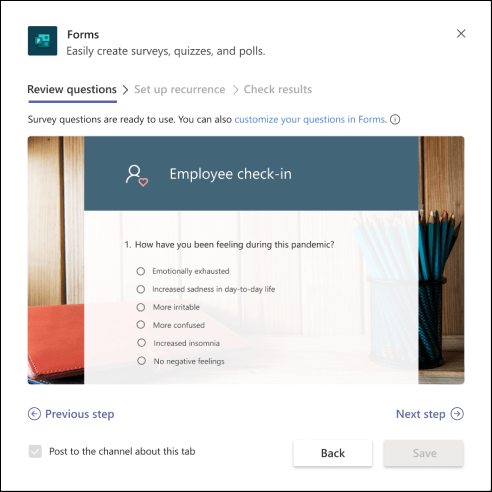
forms.office.com でアンケートを修正または質問を追加すると、Teams の [フォーム] ダイアログ ボックスのプレビューにも質問が更新されます。アンケートの質問に問題がなければ、[ 次のステップ] を選択します。
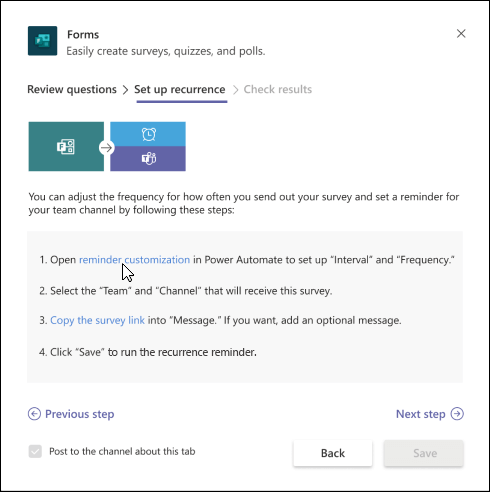
[フォーム] ダイアログ ボックスの [ 定期的な設定 ] セクションには、 Power Automate で自動ワークフローを作成する方法の手順が表示されます。 ア ラームのカスタマイズ を選択して Power Automate を開き、[フォーム] ダイアログ ボックスの手順 1 から 4 に従ってワークフローを作成します。
注
Microsoft Forms の自動化されたワークフローを作成する方法の詳細をご確認ください。
[フォーム] ダイアログ ボックスで、[ 次の手順] を選択します。
チームのメンバーにアンケートの使用を開始する場合は、[フォーム] ダイアログ ボックスの [結果の確認] セクションで、[このタブに関するチャネルに投稿する] チェックします。
[保存] を選択します。
Microsoft Forms に関するフィードバック
ご意見をお聞かせください。 Microsoft Formsに関するフィードバックを送信するには、フォームの右上隅に移動し、[その他のフォーム設定] ![[その他のオプション] ボタン](media/skype-teams-icon-more-horizontial.png) >フィードバック] を選択します。
>フィードバック] を選択します。