
Microsoft 365、Office 2016、または Office 2013 をインストールしようとしている場合、インストールは約 90% の完了マークで応答しなくなります (ハングまたはフリーズ)。 この問題は、Windows インストーラーがビジー状態である場合に発生する可能性があります。
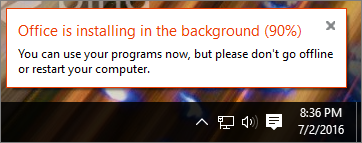 Windows Updateが Windows インストーラーを使用している場合、Office のインストールは Windows インストーラーの更新プロセスが完了するまで待機する必要があります。 また、Windows インストーラー自体が応答を停止している場合は、Office のインストールが 90% よりも先に進むことができません。 続行する方法は、Office のインストールを既にキャンセルしたか (この場合は、Office のインストールを再度試す必要があります)、Office のインストール試行がまだ続いているか (この場合は Windows Update を終了する必要があります) によって異なります。 次のいずれかを選んでください。
以下の手順がうまくいかない場合は、「Office が他のソリューションの インストールに時間がかかっている 」を参照してください。
Office のインストールを既にキャンセルした場合は、Office のインストールを再度試す
既に Office のインストールをキャンセルした場合は、もう一度インストールを試す必要がありますが、その前に Windows Update が完了しているかどうかを調べます。
- キーボード で Ctrl キーを押しながら Alt キーを押しながら削除 し、[ タスク マネージャー] を選択します。
- [プロセス] タブを選び、[Windows Update スタンドアロン インストーラー] (wusa.exe) を探します。 これが一覧に表示されていない場合は、Windows Update は完了しています。
再インストールの手順については、「Office を PC または Mac にインストールする」を参照してください。
まだインストールをキャンセルしていない場合は、タスク マネージャーを使って Windows Update のプロセスを終了させます。
Office のインストールが継続中の場合は Windows Update を終了させる
Windows Updateが完了するまで待つことができますが、さらに遅延が発生する可能性があります。 Windows Update のプロセスをタスク マネージャーで終了させるほうが、確実に Windows インストーラーを Office のインストールに使用できるようになります。 次の手順を行って Windows Update のプロセスを終了させます。
注
Windows Update を無効にすると、正常な Windows 更新プログラムのインストールに影響を与える可能性があります。 Office のインストール後にコンピューターを再起動すれば、Windows Update のプロセスが再開するはずです。 そのようにならない場合は、下の手順 5 を参照してください。
- Office のインストールは、90% 完了で待機中のままにします。
- キーボードで Ctrl + Alt + delete キーを押し (すべてのキーを同時に押し続けます)、[ タスク マネージャー] を選択します。
- [プロセス] タブで [Windows Update スタンドアロン インストーラー] (wusa.exe) を選びます。
- [ タスクの終了] を選択します。 Office のインストールが再開し、最後まで実行されます。
- インストールが完了したら、コンピューターを再起動します。これで、Windows Update のプロセスが必要に応じて再起動されます。 Windows Update を手動で再起動する必要がある場合は、下記の Windows のバージョン別の説明を参照してください。
Windows Update を手動で再起動する
Windows 10またはWindows 11については、Windows Updatesのインストールに関するページを参照してください。