
"申し訳ありませんが、接続が遅いようです。.." というエラー メッセージが表示された場合、Microsoft 365 のインストールに時間がかかっているか、インストール中にハングしているように見える場合は、インストールを取り消してから、次の解決策をいくつか試してみてください。
次の解決策をお試しください
Mac に Microsoft 365 または Office をインストールしようとしていますか? Mac に Microsoft 365 または Office をインストールする場合は、「Office for Macのアンインストール」の手順に従って、Microsoft 365 または Office のインストールを再起動します。
PC (デスクトップ、ノート PC、または 2-in-1) に Microsoft 365 または Office をインストールする場合は、一覧の順序でこれらのソリューションをお試しください。
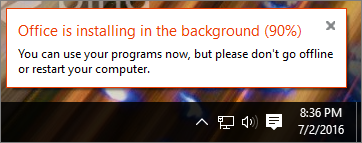
1. Microsoft 365 または Office は 90% でハングまたはフリーズしますか?
次の画面キャプチャに示すように、Microsoft 365 または Office のインストールが 90% のマークでハングまたはフリーズした場合は、Windows インストーラーがビジーである可能性があります。 考えられる解決策については、「Office のインストールが 90% 完了した時点で応答が停止する」を参照してください。
2. コンピューターを再起動し、Microsoft 365 または Office がインストールされている場合はチェック
Microsoft 365 または Office のインストールが完了している可能性があります。 そのため、コンピューターを再起動したら、[Windows 10、Windows 8、または Windows 7 で Office アプリケーションが見つかりません] に移動して、Microsoft 365 または Office が実際にインストールされたかどうかを確認します。
3. ケーブル接続を使用する
Microsoft 365 または Office がインストールされていない場合は、有線接続に切り替えた後に再インストールしてください。 これは、通常、有線接続はワイヤレス接続よりも高速であるため、インストールを高速化するのに役立ちます。 その後、Office のインストールを再実行します。
4. インターネット接続が遅い場合は、オフライン インストーラーを使用して Microsoft 365 または Office をインストールします
Microsoft 365 オフライン インストーラーは、Microsoft 365 のインストール中に発生する可能性のあるプロキシ、ファイアウォール、ウイルス対策、またはインターネット接続の問題を回避するのに役立つ場合があります。
オフライン バージョンの Microsoft 365 をインストールする手順については、「 Office オフライン インストーラーを使用する 」を参照し、お使いのバージョンの Office の正しいタブを選択してください。
Microsoft 365 または Office がまだインストールされていない場合は、以下のオプションをいくつか試してください。
5. ウイルス対策ソフトウェアを一時的に無効にする
ウイルス対策ソフトウェアをオフにする方法についての情報は、製造元の Web サイトを確認してください。 ウイルス対策ソフトウェアをアンインストールすると、問題を回避することもできます。 その場合は、Office のインストール後に再インストールすることを忘れないようにしてください。また、ウイルス対策ソフトウェアをオフにした場合は、再びオンにしてください。
使用しているウイルス対策ソフトウェアが不明な場合は、次の手順でコントロール パネルを表示して、ウイルス対策ソフトウェアの名前を探します。
[
![Windows 8とWindows 11の [Windows スタート] ボタンと [Windows 10](../../media/windows8and10-startbutton.png) ] メニューで、検索ボックス Windows 10に「コントロール パネル」と入力し、結果から [コントロール パネル] を選択します。
] メニューで、検索ボックス Windows 10に「コントロール パネル」と入力し、結果から [コントロール パネル] を選択します。次のいずれかの操作を行います。
- [カテゴリ] ビューで、[システムとセキュリティ>セキュリティとメンテナンス] を選択し、[セキュリティ] の横にある下矢印を選択します。
- [大きいアイコン] または [小さいアイコン] 表示で、[セキュリティとメンテナンス] を選択し、[セキュリティ] の横の下矢印を選択します。
使用しているウイルス対策ソフトウェアが Windows で検出されていると、[ウイルス対策] の一覧に表示されます。
6. コントロール パネルからオンライン修復を実行する
- [コントロール パネル] を開き、[プログラムと機能] を選びます。
- [ プログラムのアンインストールまたは変更 ] ウィンドウで、一覧からインストールしようとしている Microsoft 365 製品を見つけて選択します。
- [変更] をタップまたはクリックして、[オンライン修復] を選びます。
7. Microsoft 365 または Office を削除して再インストールする
ヒント
HP 4500 または HP 8500 OfficeJet プリンターがあり、Office をインストールしようとしている場合 スプーラー サービスを停止してから、Office のインストールを再実行します。
アンインストール トラブルシューティング ツールを使用して、Windows PC から Microsoft 365、Office 2021、Office 2019、または Office 2016 をアンインストールします。
アンインストールのトラブルシューティング ツールを開始するには、下のボタンを選択します。
「このサイトが問い合わせを開こうとしています」というポップアップ ウィンドウが表示された場合は、[開く] をクリックします。
残りの画面の指示に従い、メッセージが表示されたら、コンピューターを再起動します。
インストールまたは再インストールする Office のバージョンの手順を選択します。
Microsoft 365 | Office 2024 | Office 2021 | Office 2019 | Office 2016
重要
- アンインストール トラブルシューティング ツールは現在、Office 2024 をアンインストールできません。
- アンインストールする Microsoft 365 または Office 製品と同じ Windows PC でトラブルシューティング ツールを実行します。
- トラブルシューティング ツールを実行するには、Windows 10 以上を使用している必要があります。
ヒント
Microsoft 365 アンインストール トラブルシューティング ツールが、PC から Microsoft 365 または Office を完全にアンインストールしない場合は、 Office を手動でアンインストールしてみてください。