
ノートで数式や数式を伝える必要がある場合は、Mac で直接行うことができます。 OneNote を使用すると、分数、指数、対数、およびその他の数学的構造をノートに挿入できます。
注
Microsoft OneNote では現在、数式が計算されないことに注意してください。
数式を挿入および編集する
注
Microsoft OneNote では現在、数式は計算されていないことに注意してください。 これは、ノート内の数式を伝える必要があるときに、1 つを構成するのに役立ちます。
- ノート内で、数式を挿入する位置をクリックします。
- [挿入] タブの [数式] をクリックします。
![[挿入] タブをクリックし、[数式] を選択する](../media/onenote-insert-equation.png)
- プレースホルダー [数式をここに入力] を挿入します。
- 数式を入力します。
- 完了したら、キーボードの Enter キーを押します。
- 後で編集する場合は、数式をクリックするだけです。
ヒント
数式には、既定で Cambria Math フォントが使用されますが、後でいつでもフォントを変更できます。
数式に数学記号を挿入する
数式には、より複雑な記号を挿入できます。
- 数式内で、記号を挿入する位置をクリックします。
- メニュー バーで、[>絵文字 & シンボルの編集] をクリックします。
- 左側にシンボル カテゴリが表示された [ 文字 ] ダイアログ ボックスが表示されない場合は、右上にある [
![文字] ボックス](../media/characters-box.png) をクリックします。
をクリックします。 - [文字] ダイアログ ボックス で 、左側 の [数式記号 ] をクリックします。
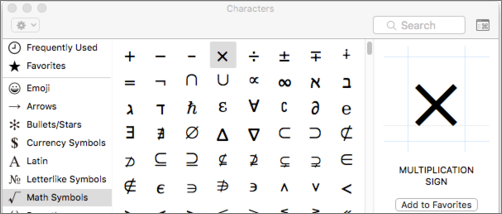
- 挿入する記号をダブルクリックします。
ヒント
頻繁に使用されるシンボルを [お気に入り] に追加して、すばやく見つけられるようにします。
数式構造を作成する
分数、上付き文字、下付き文字などの構造を使用する必要がある場合は、キーボードを使用してそれらを追加できます。
数式構造を使用するには、数式に記号を入力し、SPACE キーを押します。 次の記号を使用することができます。
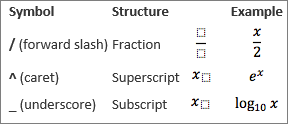
構造に入力するには、その構造をクリックします。

その他の関連情報
さらに複雑な数式や構造 (合計、積分、行列など) を挿入する必要がある場合は、Word で [数式] 機能を使用して数式を作成し、ノートにコピーします。