
Microsoft 365 グループでゲスト アクセスを使用すると、組織は、Microsoft 365 の一部ではないメール アカウントを使用する外部ユーザーと共同作業を行うことができます。 招待したゲスト ユーザーが、グループのメンバーとして表示されるのに、メールまたはグループの会話を受け取らない場合は、以下のことを確認します。
- ゲストとしてユーザーを追加し、organizationでゲストのアクセス許可を許可しました。 参照: Outlook でのグループへのゲストの追加
- グループ メッセージがゲスト ユーザーの迷惑メール フォルダーに送られていない
- ゲスト ユーザーのメール プロバイダーがグループ メッセージを拒否していない
次に、ゲストが Microsoft 365 の SharePoint から招待され、Active Directory B2B Azureされたかどうかを確認します。 招待された場合は、おそらくディレクトリに構成の問題があります。 この 3 つのステップの手順に従って、IT 管理者に問題の解決を依頼します。
- Microsoft Graph Powershell をダウンロードしてインストールします。
- 一連の PowerShell コマンドを実行して、ゲスト ユーザー アカウントのプロパティを取得します。
- ゲスト アカウントの構成を修復します。
ダウンロードする
- 64 ビット バージョンの Microsoft Graph Powershell をダウンロードしてインストールします。
実行
会社の管理者資格情報を使用して Microsoft Graph Powershell に接続します。
次のコマンドレットを実行します。
Connect-AzureAD[資格情報の入力] ページで、Microsoft 365 グローバル管理者の資格情報を入力します。 Microsoft 365 のロールの詳細については、「Office 365で管理者ロールを割り当てる」を参照してください。
OtherMail プロパティのメール アドレスで、招待されたユーザーとプロパティを確認します。
Get-AzureADUser -All $true | ?{$_.OtherMails -eq " misconfiguredguestemail@organization.com"} | fl
- プライマリ SMTP フィールドが空で、OtherMail フィールドに複数の値がある場合、ゲスト ユーザーのアカウントが正しく構成されていません。 次に例を示します。
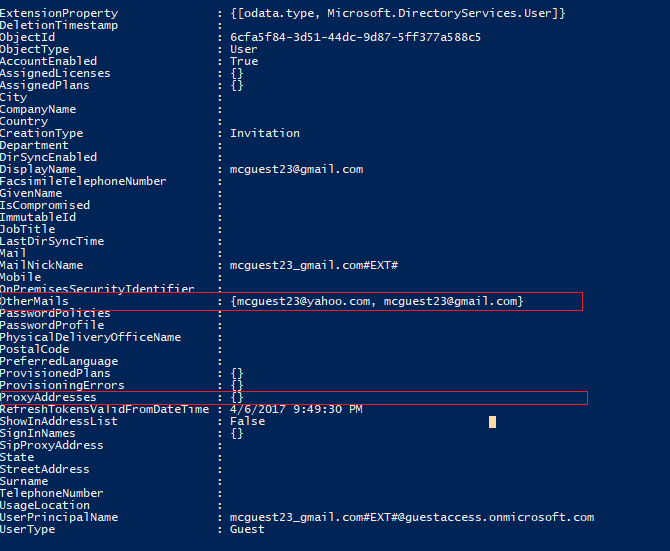
修復する
オプション 1:OtherMail プロパティからメール アドレスを削除します。 これにより、 OtherMail は、招待されたゲストメール アドレスと同じメール アドレスを持つ単一値プロパティになります。 電子メール アドレスを削除すると、そのアドレスに付与されていた Microsoft 365 ファイル内のすべての SharePoint へのアクセス権がユーザーに失われることに注意してください。
アドレスを削除するコマンドを次に示します。
Get-AzureADUser -ObjectId <<Userobjectid_from_above>> | Set-AzureADUser -OtherMails "<<Desired email address>>"
- または -
オプション 2: このユーザーを削除し、グループに再度追加します。 ユーザーを削除すると、そのユーザーのメール アドレスに付与されていた Microsoft 365 ファイル内のすべての SharePoint へのアクセス権が失われることに注意してください。