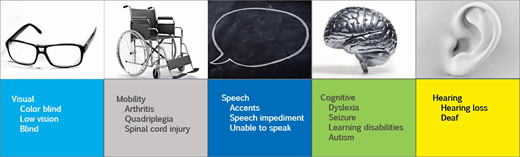
失読症の方にとって明確でわかりやすいプレゼンテーションにする要素を使用すると、一般的にもわかりやすいものになります。 次のヒントは、どちらにも役立ちます。
フォント
シンプルで文字間に十分なスペースのあるサンセリフ フォントを使用します。 18 ポイント以上のフォント サイズを使用します。 適切なサンセリフ フォントの例は、次のとおりです。
- MS P ゴシック
- HG 丸ゴシック M-PRO
- Lucida Sans
- Segoe UI
線の太さが不均等な圧縮、ファンシー、斜体、下線付きのフォントやフォントは避けてください。
テキスト
テキストを読みやすくするには、スライドにスペースを残します。
- 理想的には、各スライドの行数を 7 に制限します。
- 理想的には、各行の単語数を 6 に制限します。
- 各行の上下に十分なスペースを残します。
発表者のメモ
- スライド上のすべてのコンテンツを追加する代わりに、スピーカー ノートを使用して詳細な情報を提供します。 既定では、発表者のメモは、読みやすいサンセリフ フォントで書式設定されています。
- プレゼンテーションの後にスライドを配布すると、対象ユーザーが後でスライドとメモを参照し、音声でのプレゼンテーションの配信を思い出すことができます。
レイアウトとデザイン
考え抜いたスライドのデザインとレイアウトにより、すべての対象ユーザーがコンテンツにアクセスしやすくなります。
背景
- スライドの背景を明るい白色にすると、テキストが読みにくくなります。 オフホワイトまたはクリームの背景色を選びます。 テキストには濃い色を使用し、文字の周囲のスペースを広く取ります。 濃い色の背景に白いテキストでも読みやすくなります。
- 背景色を設定するには、デザイン>背景>Color を選択します。 目的に合った色を選びます。
画像
- 画像はテキストをブロックに分割し、スライドを簡単に読めるようにできる優れた方法です。 プレゼンテーション内のすべての画像に代替テキストを追加します。
レイアウト
カラフルでコントラストの高いグラフィック レイアウト (画像とテキストとの組み合わせ) で、構造化されたデザインを作成します。 失読症の方は、構造化レイアウトの方が容易に理解することができます。