
演習
PowerPoint では、アニメーション GIF、PC 上のビデオまたはオンライン ビデオ、録画を追加したり、プレゼンテーションをビデオとしてエクスポートしたり、ビデオにキャプションを追加したりすることもできます。
アニメーション GIF を追加する
- [ 挿入>Pictures] を選択します。
- 追加するアニメーション GIF を選びます。
- [スライド ショー] を選び、アニメーション GIF の再生をご覧ください。
ビデオを追加する
[挿入>Video] を選択し、次を選択します。
- このデバイス: コンピューターに保存されているビデオを追加します。
- ストック ビデオ: Microsoft 365 ライブラリからストック ビデオを追加します。
- オンライン ビデオ: YouTube からビデオを追加するか、埋め込みコードを貼り付けます。
画面録画
- [ 挿入>画面記録] を選択します。
- 録画する領域を選びます。
- [記録] を選びます。
プレゼンテーションを記録する
[ スライド ショー>Record] を選択し、記録するかどうかを選択します。
- 現在のスライドから
- 最初から
ビデオにキャプションを追加する
注
オンライン ビデオにキャプションを追加することはできません。 詳細については、「Create closed captions for a video」 (ビデオにクローズド キャプションを作成する) を参照してください。
- キャプションを追加するビデオを選びます。
- [ 再生>インサート キャプション] を選択します。
- キャプション ファイルを選び、[挿入] を選びます。
プレゼンテーションをビデオとしてエクスポートする
- [ ファイル>エクスポート] を選択します。
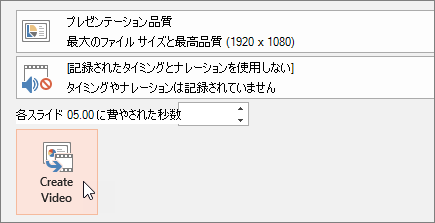
- [ビデオの作成] を選びます。
- 設定を選びます。
- [ビデオの作成] を選びます。
ビデオの書式設定
- ビデオのサイズを変更して移動するには、選択してドラッグします。
- [ ビデオ形式] を選択して、ビデオにフレームとエフェクトを配置します。
- [ ビデオ効果]、[ ビデオ罫線]、または [ビデオ図形] を選択して、ビデオの効果、罫線、またはトリミングを図形に追加します。
- [ 補正] または [色] を選択して、ビデオの色調を調整します。
- [ポスター フレーム] を選択してビデオの開始フレームを選択し、マウスでクリックしてドラッグして目的のフレームを選択します。 [ ポスター フレーム>現在のフレーム ] を選択して、選択内容を確認します。